





Le menu du clic droit de l’Explorateur ne sert pas seulement à savoir quel programme a créé un fichier. Il montre aussi quels programmes gardent un fichier ouvert, et il permet de suivre un dossier, de le verrouiller ou d’activer ses alertes de suppression sans ouvrir l’application.
Quel programme utilise ce fichier ?
Windows refuse de supprimer, de renommer ou de déplacer un fichier et affiche la fenêtre « Fichier utilisé », avec le message « Cette action ne peut pas être réalisée car le fichier est ouvert dans … ». CapyWatcher vous montre alors quels programmes le gardent ouvert en ce moment, et vous permet de les fermer.
Cela fonctionne dans tous les dossiers, suivis ou non, car l’application interroge Windows sur les programmes en cours d’exécution et n’a pas besoin de son historique. Une fois l’essai gratuit terminé, sans licence, la réponse affiche « Verrouillé » jusqu’à ce que vous saisissiez une clé de licence.
L’ouvrir depuis l’Explorateur
- Dans l’Explorateur de fichiers, faites un clic droit sur le fichier ou le dossier. Sous Windows 11, cliquez sur Afficher d’autres options en bas du menu.
- Placez le pointeur sur CapyWatcher pour ouvrir son sous-menu.
- Cliquez sur Quel programme utilise ce fichier ? (1). Sur un dossier, la commande devient « Quel programme utilise ce dossier ? ».
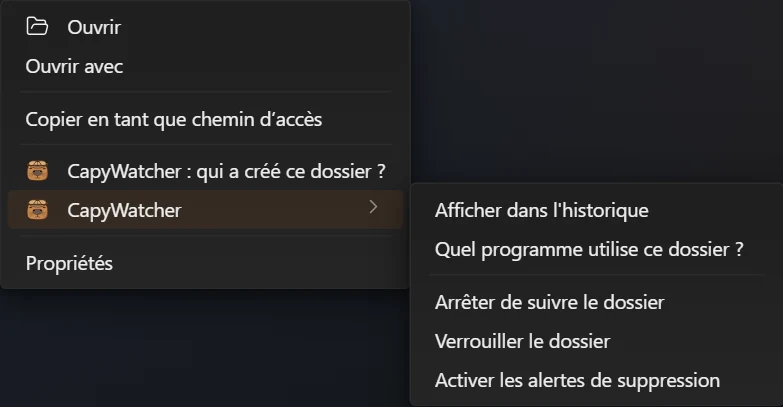
- Quel programme utilise ce dossier ?
Lire la liste
- La réponse
- Un programme
- Fermer le programme
- Vérifier à nouveau
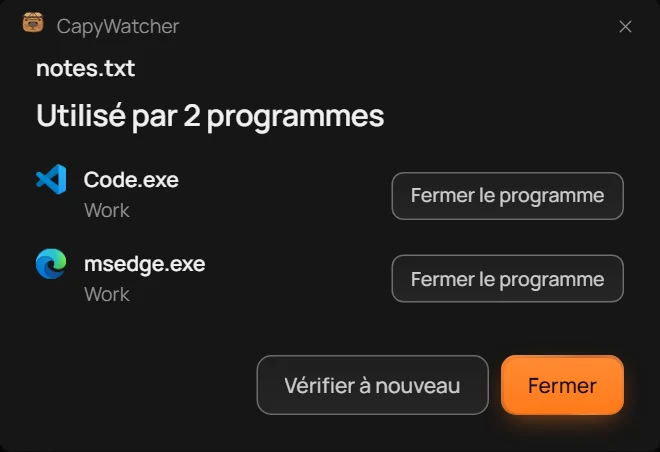
La fenêtre a pour titre le nom du fichier, et la réponse en dessous (1) compte les programmes, par exemple « Utilisé par 2 programmes ». Chaque ligne (2) affiche l’icône d’un programme et le nom de son fichier programme, comme Code.exe, et en dessous, qui l’exécute :
- le nom de votre compte, par exemple Work ;
- votre nom suivi de « en tant qu’administrateur » quand le programme tourne avec les droits d’un administrateur, c’est-à-dire qu’il peut modifier Windows pour tous les comptes ;
- le nom d’un autre compte quand une autre personne connectée à cet ordinateur l’exécute ;
- « Service Windows » pour un programme que Windows fait tourner en arrière-plan, sans fenêtre.
Pour un dossier, la ligne indique aussi combien de ses fichiers ce programme garde ouverts. Un programme qui a le dossier lui-même ouvert apparaît aussi, comme une invite de commandes positionnée dans ce dossier ou dans un de ses sous-dossiers : sa ligne indique « ouvert dans » suivi du nom du dossier. C’est la raison la plus courante pour laquelle Windows refuse de renommer ou de supprimer un dossier. Dans un dossier de plus de 5 000 fichiers, l’application vérifie les 5 000 premiers et l’indique par « Seuls les 5 000 premiers fichiers ont été vérifiés. »
Quand aucun programme ne retient le fichier, la réponse affiche « Aucun programme n’utilise ce fichier ». Cliquez sur Vérifier à nouveau (4) pour regarder encore, par exemple après avoir fermé un programme vous-même.
Fermer le programme qui le retient
- Cliquez sur Fermer le programme (3) sur la ligne du programme.
- L’application vous demande d’abord confirmation et précise « S’il contient des modifications non enregistrées, il vous propose d’abord de les enregistrer. » Cliquez sur Fermer le programme.
- L’application demande au programme de se fermer comme le ferait son propre bouton de fermeture, ce qui lui laisse le temps de vous proposer d’enregistrer. Le bouton affiche « Fermeture… » pendant ce temps.
- Une fois le programme fermé, sa ligne disparaît et le nombre se met à jour. Recommencez votre suppression, votre changement de nom ou votre déplacement.

- La question
La question (1) nomme le programme : vous vérifiez ainsi que c’est bien celui que vous voulez fermer.
Pour un programme qui tourne en tant qu’administrateur, la question ajoute « Windows demande ensuite l’autorisation d’un administrateur. » Windows vous demande en effet cette autorisation avant que l’application puisse prier le programme de se fermer.
S’il ne se ferme pas
Si le programme tourne encore quelques secondes plus tard, sa ligne indique « Code.exe est toujours ouvert. Il vous demande peut-être d’enregistrer votre travail. » Cherchez sa fenêtre, enregistrez ce qui doit l’être et fermez-le depuis celle-ci. S’il ne répond plus du tout, cliquez sur Arrêter Code.exe dans la ligne. L’application demande « Arrêter Code.exe ? » et prévient que « Les modifications non enregistrées dans Code.exe sont perdues. » Arrêter un programme le termine immédiatement.
Un programme sans fenêtre à lui, comme un outil en ligne de commande, ne peut pas être prié de se fermer : son bouton Fermer le programme passe directement à cette question d’arrêt. C’est aussi le cas d’un programme exécuté par un autre compte.
Les programmes que l’application ne ferme pas
Sur certaines lignes, le bouton Fermer le programme reste grisé, et son info-bulle en donne la raison :
- L’Explorateur : « Fermer l’Explorateur ferme aussi la barre des tâches. Fermez plutôt la fenêtre du dossier qui affiche ce fichier. » Bien souvent, c’est une fenêtre de dossier, ou son volet de visualisation, qui retient le fichier.
- Un service Windows : « C’est un service Windows. CapyWatcher n’arrête pas les services. »
- Un programme dont Windows a besoin : « Windows a besoin que ce programme reste ouvert. »
Quand c’est un service Windows qui retient le fichier, redémarrer l’ordinateur le libère.
Important
L’application ne voit que les programmes de cet ordinateur. Un programme d’un autre ordinateur qui garde ouvert un fichier d’un dossier partagé n’apparaît pas, et un dossier ouvert seulement comme dossier courant d’une fenêtre de commande n’est pas trouvé non plus.
Suivre un dossier ou un lecteur
Inutile d’ouvrir CapyWatcher pour suivre un dossier. Le menu du clic droit de l’Explorateur contient un sous-menu CapyWatcher qui commence ou arrête le suivi d’un dossier ou d’un lecteur en deux clics.
Suivre un dossier
- Dans l’Explorateur, faites un clic droit sur le dossier, ou sur l’espace vide à l’intérieur une fois le dossier ouvert. Sous Windows 11, cliquez sur Afficher d’autres options en bas du menu.
- Placez le pointeur sur CapyWatcher pour ouvrir son sous-menu.
- Cliquez sur Suivre le dossier.
L’application s’ouvre sur Dossiers suivis, avec la ligne du dossier affichée et cochée, et le changement est enregistré aussitôt. Si aucun dossier n’était suivi jusque-là, la surveillance démarre avec celui-ci.
Sur un fichier, les mêmes commandes nomment le dossier qui le contient, par exemple « Suivre le dossier Downloads ».
Arrêter de suivre un dossier
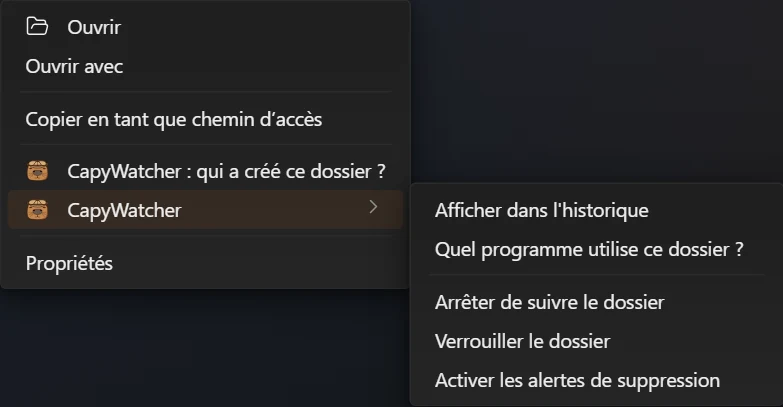
- Arrêter de suivre le dossier
Sur un dossier suivi, le sous-menu propose à la place Arrêter de suivre le dossier (1). Cliquez dessus : l’application décoche la ligne du dossier dans Dossiers suivis. Les fichiers déjà enregistrés restent dans l’historique.
Un dossier verrouillé ne peut pas cesser d’être suivi : la commande reste grisée tant que vous ne l’avez pas déverrouillé, comme l’indique l’info-bulle de l’application, « Déverrouillez le dossier Invoices avant d’arrêter de le suivre. », avec le nom de votre dossier.
Suivre un lecteur entier
Faites un clic droit sur un lecteur dans l’Explorateur, comme D: sous Ce PC, puis choisissez CapyWatcher et Suivre le lecteur. Sur un lecteur suivi, la commande devient Arrêter de suivre le lecteur. Le sous-menu d’un lecteur ne propose ni la question « qui a créé » ni le verrou, puisqu’un lecteur entier ne peut pas être verrouillé.
Ce que le sous-menu contient d’autre
Afficher dans l’historique vient en tête de chaque sous-menu : la commande ouvre l’application sur la vue Historique, avec une recherche sur le chemin du dossier ou sur le fichier où vous avez fait le clic droit. Sur un dossier suivi, le sous-menu propose aussi le verrou et les alertes de suppression, et sur tous les éléments Quel programme utilise ce fichier ?
Le sous-menu apparaît quand un seul élément est sélectionné. Avec plusieurs éléments, seule la commande CapyWatcher : qui a créé ces éléments ? s’affiche.
Important
Le suivi commence au moment où vous le choisissez. Les fichiers qui se trouvaient déjà dans le dossier n’ont aucun enregistrement : l’application n’enregistre que les nouveaux fichiers à partir de là.
Verrous et alertes de suppression depuis le menu
Le menu du clic droit de l’Explorateur peut verrouiller un dossier suivi ou activer ses alertes de suppression, sans passer d’abord par CapyWatcher. L’application pose la même question que dans Dossiers suivis, et le changement s’y affiche.
Où trouver les commandes
- Dans l’Explorateur, faites un clic droit sur un dossier suivi. Sous Windows 11, cliquez sur Afficher d’autres options en bas du menu.
- Placez le pointeur sur CapyWatcher pour ouvrir son sous-menu.
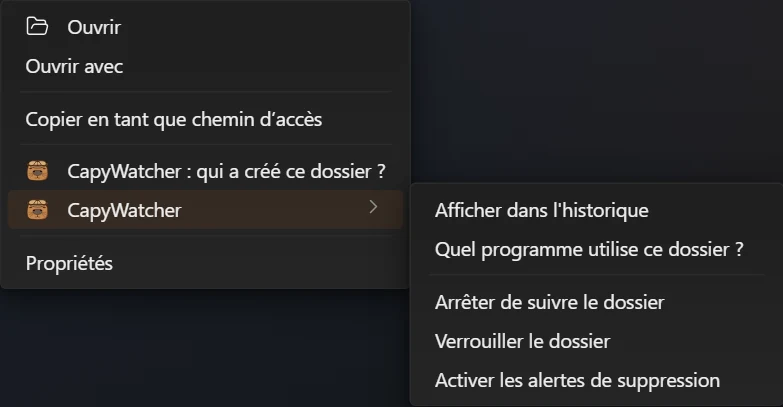
- Verrouiller le dossier
- Activer les alertes de suppression
Ces deux commandes n’apparaissent que sur un dossier suivi. Sur un dossier que vous ne suivez pas encore, choisissez d’abord Suivre le dossier.
Verrouiller un dossier
Cliquez sur Verrouiller le dossier (1). L’application s’ouvre sur Dossiers suivis et demande « Verrouiller le dossier Invoices ? », avec le nom de votre dossier, en précisant « Tant qu’il est verrouillé, aucun programme ne peut supprimer, déplacer ou renommer ses fichiers, pas même vous. » Cliquez sur Verrouiller.
Vous pouvez toujours enregistrer de nouveaux fichiers dans un dossier verrouillé et modifier ceux qu’il contient, même si certains programmes n’arrivent pas à y enregistrer leurs modifications tant qu’il est verrouillé. Sur un dossier verrouillé, la commande devient Déverrouiller le dossier, qui demande « Déverrouiller le dossier Invoices ? » avant que ses fichiers puissent de nouveau être supprimés, déplacés et renommés.
Certains dossiers ne peuvent pas être verrouillés, parce que Windows ou vos programmes doivent y modifier des fichiers, comme le dossier Windows. Sur ces dossiers, la commande est grisée. Un lecteur ne peut pas non plus être verrouillé. Ce qu’un verrou empêche et ce qu’il laisse faire est détaillé dans Verrouiller un dossier.
Activer les alertes de suppression
Cliquez sur Activer les alertes de suppression (2). L’application demande « Activer les alertes de suppression pour le dossier Projects ? », avec le nom de votre dossier, en précisant « Quand un programme supprime des fichiers dans ce dossier, une notification Windows indique quel programme les a supprimés et combien. » Cliquez sur Activer.
Sur un dossier dont les alertes sont activées, la commande devient Désactiver les alertes de suppression, qui demande « Désactiver les alertes de suppression pour le dossier Projects ? » puis arrête les notifications. La notification et ses boutons sont présentés dans Alertes de suppression.
Ne plus voir les questions
Chacune de ces quatre questions comporte une case « Ne plus afficher ». Si elle est cochée au moment où vous confirmez, la commande agit directement la fois suivante. Les Options font revenir une question, dans la partie Confirmations.
Important
Une alerte de suppression nomme le programme et compte les fichiers qu’il a supprimés, mais elle ne les fait pas revenir. Un verrou empêche les suppressions, les déplacements et les changements de nom dans le dossier, pas les modifications à l’intérieur de ses fichiers, et un programme exécuté en tant qu’administrateur peut le retirer.