





Une fois que l’historique montre les fichiers voulus, vous pouvez agir dessus : une ligne à la fois depuis son menu, plusieurs à la fois en les sélectionnant, ou tout un programme en le masquant.
Le menu d’un fichier
Chaque ligne de Historique a un menu qui regroupe ce que vous pouvez faire de ce fichier. Faites un clic droit sur la ligne pour l’ouvrir, ou placez le pointeur sur la ligne et cliquez sur le bouton à trois points, au bout de celle-ci.
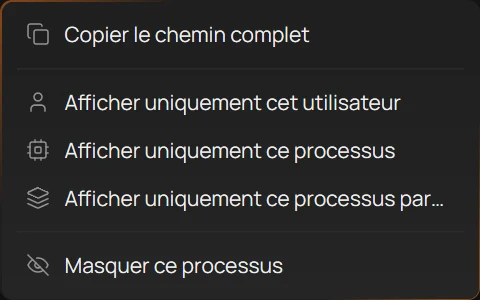
- Copier le chemin complet
- Afficher uniquement cet utilisateur
- Afficher uniquement ce processus
- Masquer ce processus
Ce que fait chaque commande
- Copier le chemin complet (1) copie le chemin du fichier, comme
C:\Users\Work\Documents\notes.txt, prêt à être collé. - Ouvrir l’emplacement du fichier ouvre le dossier du fichier dans l’Explorateur, avec le fichier sélectionné. La touche Entrée sur une ligne fait de même.
- Afficher uniquement cet utilisateur (2) règle la liste Utilisateur de l’historique sur l’utilisateur de la ligne : la liste ne montre plus que les fichiers de ce compte.
- Afficher uniquement ce processus (3) fait de même avec la liste Processus : tous les fichiers créés par ce programme, et rien d’autre.
- Afficher uniquement ce processus parent fait de même avec la liste Processus parent : tous les fichiers créés par les programmes que celui-ci a lancés.
- Masquer ce processus (4) retire de l’historique les fichiers du programme, sans arrêter leur enregistrement. Voir Masquer un programme trop bavard.
Les trois commandes Afficher uniquement règlent les mêmes listes que les filtres au-dessus du tableau, présentés dans Filtrer la liste. Effacer les filtres les remet à zéro.
Pourquoi une commande manque
Le menu ne propose que ce qui peut fonctionner pour cette ligne :
- Ouvrir l’emplacement du fichier manque quand le fichier a été supprimé, déplacé hors de vos dossiers suivis ou envoyé à la Corbeille. L’application vérifie de nouveau à l’ouverture du menu, si bien qu’un fichier supprimé il y a un instant compte aussi. L’image montre le menu d’un fichier supprimé.
- Une commande Afficher uniquement manque quand sa valeur est inconnue, par exemple un processus parent qui n’a pas été trouvé.
Une fois l’essai gratuit terminé, sans licence, les commandes Afficher uniquement et Masquer ce processus sont grisées, puisque les colonnes du programme sont cachées jusqu’à ce que vous saisissiez une clé de licence.
Astuce
Pour copier d’un coup les chemins de plusieurs fichiers, sélectionnez leurs lignes et appuyez sur Ctrl+C : voir Sélectionner et copier des lignes.
Sélectionner et copier des lignes
Dans Historique, vous pouvez sélectionner plusieurs lignes et les copier en une fois : leurs chemins, pour les coller dans une note ou une commande, ou les lignes entières, pour les coller dans un fichier CSV ou un tableur.
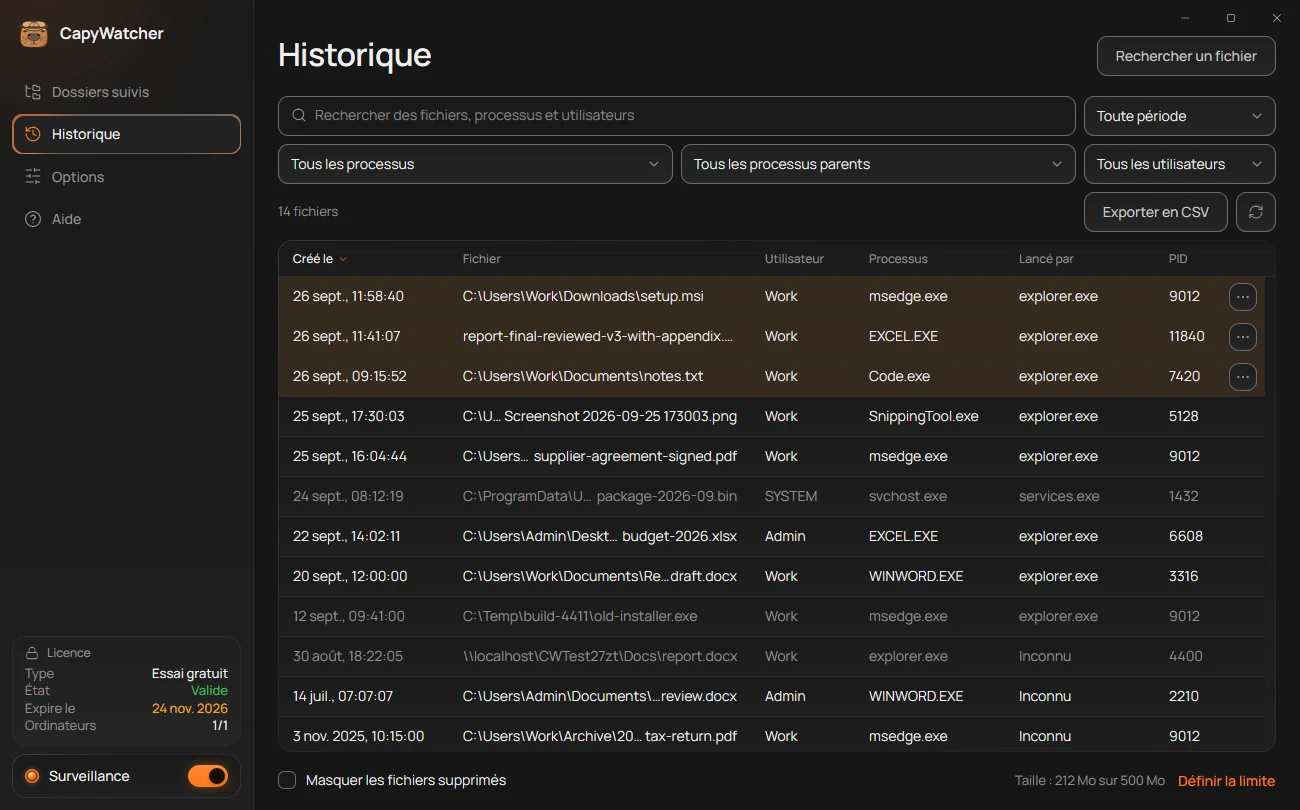
- Les lignes sélectionnées
- Le bouton de menu d’une ligne
Sélectionner des lignes
L’historique sélectionne les lignes comme l’Explorateur sélectionne les fichiers :
- Un clic sur une ligne la sélectionne seule.
- Ctrl+clic ajoute une ligne à la sélection, ou l’en retire.
- Maj+clic sélectionne toutes les lignes, de celle que vous avez sélectionnée en premier jusqu’à celle sur laquelle vous cliquez.
- Cliquer sur une ligne et faire glisser vers le haut ou vers le bas sélectionne toutes les lignes survolées. Près du haut ou du bas du tableau, la liste défile toute seule, d’autant plus vite que vous allez loin.
- Au clavier, Maj avec Flèche haut, Flèche bas, Pg. préc ou Pg. suiv étend la sélection.
Les lignes sélectionnées sont mises en évidence (1). Appuyez sur Échap pour annuler la sélection. Une nouvelle recherche, un nouveau filtre ou un nouveau tri l’annulent aussi.
Copier la sélection
- Ctrl+C copie les chemins des lignes sélectionnées, un par ligne, dans l’ordre de la liste.
- Ctrl+Maj+C copie les lignes sélectionnées avec tous leurs détails, sous les mêmes colonnes qu’Exporter en CSV :
File,Process,Started by,Parent processes,PID,UseretCreated. La première ligne donne le nom des colonnes, et des tabulations séparent les valeurs, si bien que chaque valeur arrive dans sa propre cellule quand vous collez les lignes dans Excel, LibreOffice Calc ou Google Sheets.
Ctrl+Maj+C fonctionne aussi pour une seule ligne, quand vous voulez un enregistrement avec tous ses détails.
L’application confirme la copie aux lecteurs d’écran, par exemple par « 3 chemins copiés. », et n’affiche rien à l’écran.
Le menu propre à une ligne
Le bouton de menu d’une ligne (2), comme le clic droit, ouvre le menu de cette seule ligne, même quand plusieurs lignes sont sélectionnées. Sa commande Copier le chemin complet ne copie que le chemin de cette ligne. Voir Le menu d’un fichier.
Astuce
Pour copier toutes les lignes qu’un filtre affiche, et pas seulement quelques-unes, exportez-les plutôt : Exporter l’historique les enregistre toutes dans un fichier CSV.
Masquer un programme trop bavard
Un outil de compilation ou un agent IA, comme cargo.exe ou node.exe, peut créer des milliers de fichiers dans un dossier de projet et noyer ceux que vous cherchez. Masquer le programme retire ses fichiers de Historique, sans rien perdre : l’application les enregistre toujours, et le clic droit nomme toujours ce programme.
Masquer un programme
- Dans l’historique, faites un clic droit sur une ligne du programme, ou cliquez sur le bouton à trois points de la ligne.
- Choisissez Masquer ce processus.
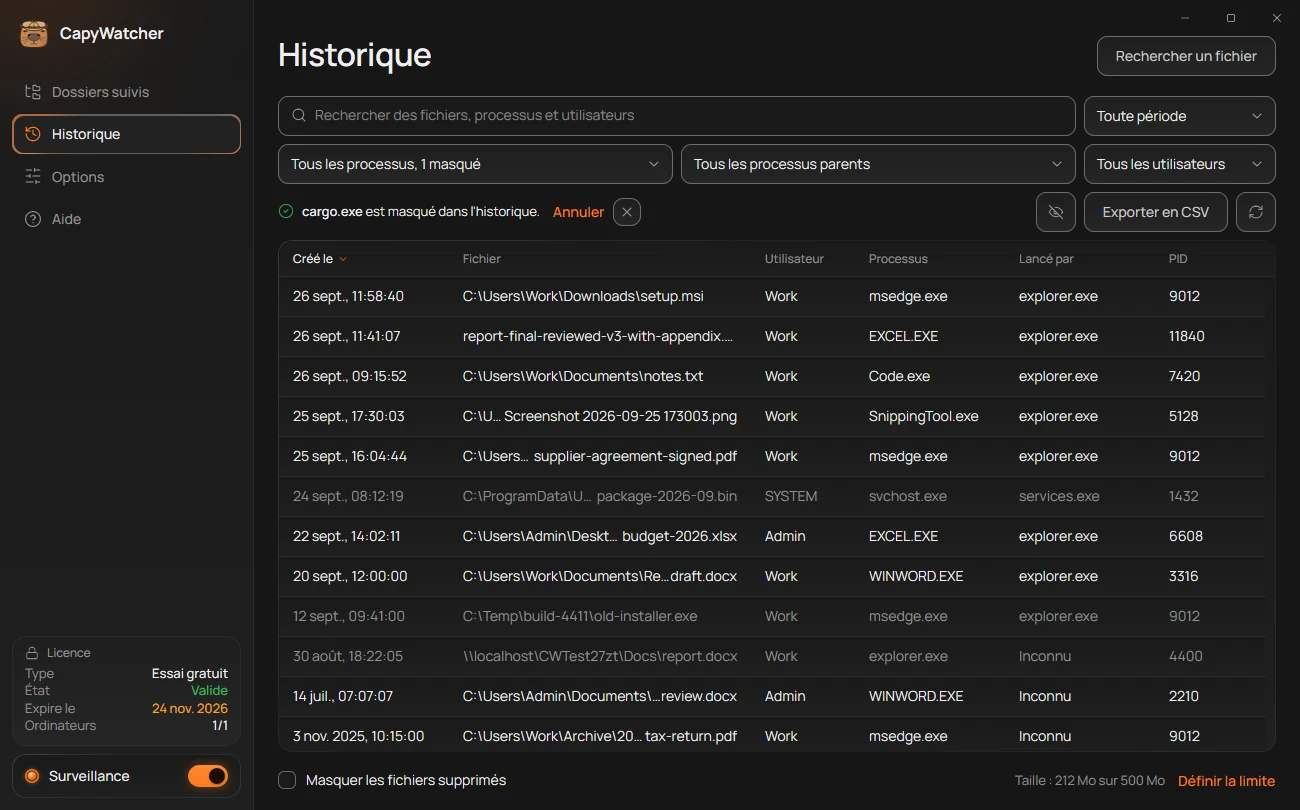
Tous les fichiers de ce programme quittent la liste, et le nombre de fichiers baisse. Le message (1) le confirme, par exemple « cargo.exe est masqué dans l’historique. », avec le nom du programme. Cliquez sur Annuler (2) pour le faire revenir aussitôt.
Le programme est reconnu à son nom : toutes ses copies sont masquées, d’où qu’elles s’exécutent.
Voir ce qui est masqué
Tant qu’un programme est masqué, l’historique le signale à deux endroits :
- La liste des processus indique « Tous les processus, 1 masqué » (3), avec le nombre de programmes masqués. Les programmes masqués ne figurent pas dans la liste.
- Un bouton à l’œil barré ((4)) apparaît à côté d’Exporter en CSV. Cliquez dessus pour voir les programmes masqués, chacun avec un bouton Afficher.
Les programmes masqués le restent après Effacer les filtres, puisque masquer n’est pas filtrer.
Afficher de nouveau un programme
Cliquez sur Afficher à côté de son nom, dans la fenêtre qu’ouvre l’œil barré ou dans les Options, où la même liste se trouve dans la carte Processus masqués :
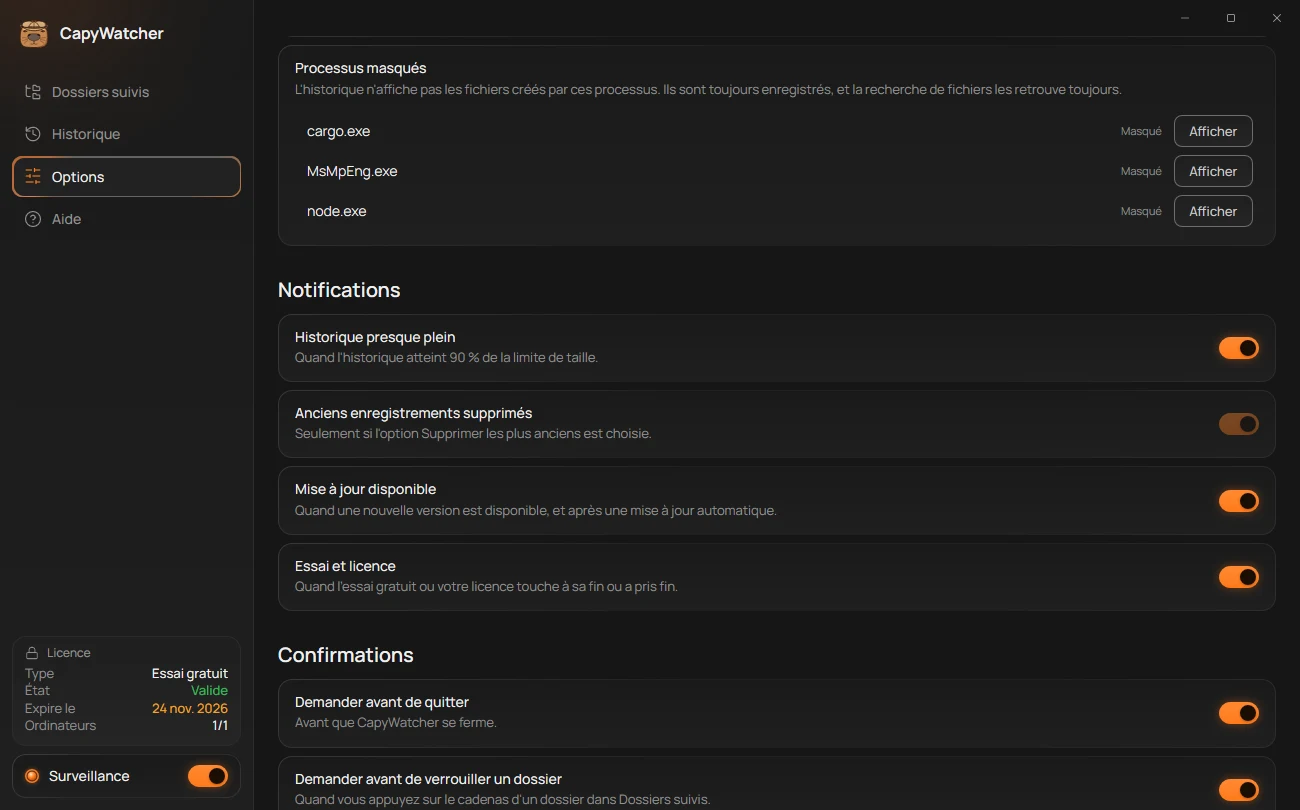
Après Afficher, la ligne indique Affiché et son bouton devient Masquer, au cas où vous changeriez d’avis. Les fichiers du programme reviennent aussitôt dans l’historique, y compris ceux créés pendant qu’il était masqué.
Comme le dit la carte (3), « L’historique n’affiche pas les fichiers créés par ces processus. Ils sont toujours enregistrés, et la recherche de fichiers les retrouve toujours. » Quand rien n’est masqué, la carte explique comment masquer un programme.
Ce que le masquage change, et ce qu’il ne change pas
- L’historique laisse les fichiers du programme hors du tableau, du nombre de fichiers, de la liste des processus et d’Exporter en CSV.
- La réponse du menu du clic droit de l’Explorateur nomme toujours le programme : voir Qui a créé ce fichier ? Son lien Afficher dans l’historique est grisé, avec l’info-bulle « cargo.exe est masqué dans l’historique. Affichez-le de nouveau dans les Options. »
- L’enregistrement continue comme avant : les fichiers du programme sont comptés dans Fichiers par dossier, et ses suppressions déclenchent toujours les alertes de suppression.
La liste est enregistrée avec vos paramètres : elle est conservée lors des mises à jour et suit une sauvegarde des paramètres faite dans les Options.