





Tout ce que l’application enregistre se retrouve dans l’historique. Cette page explique ses colonnes, comment réduire la liste aux fichiers que vous cherchez, interroger un fichier précis et enregistrer les lignes dans un fichier CSV.
Lire l’historique
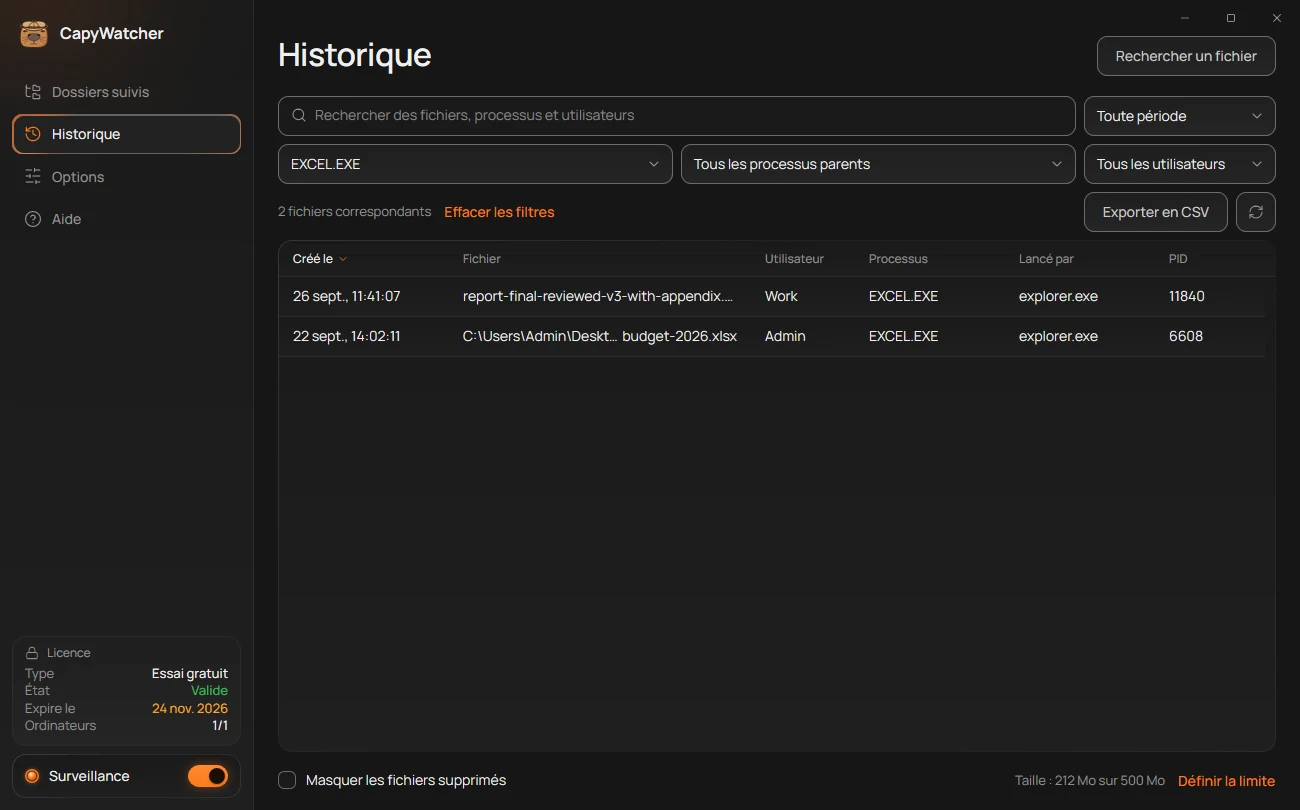
Historique liste tous les nouveaux fichiers que l’application a enregistrés dans vos dossiers suivis, du plus récent au plus ancien, avec le programme qui a créé chacun d’eux. Ouvrez-le depuis la colonne de gauche de l’application. Là où le clic droit part d’un fichier, l’historique part de l’ensemble : ce qu’un programme a créé, ce qui est apparu hier, ce qu’un utilisateur a enregistré.
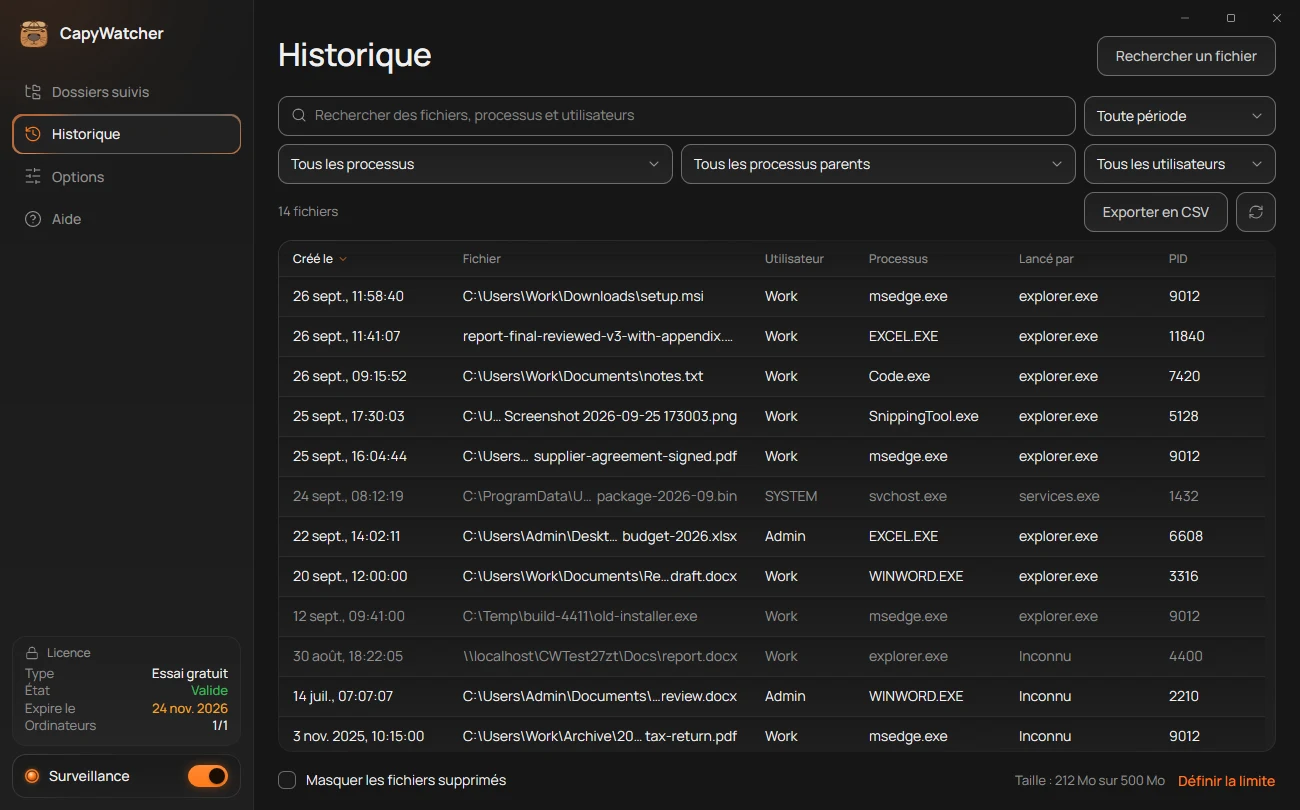
- Le nombre de fichiers
- Processus
- Lancé par
- Un fichier supprimé
- Masquer les fichiers supprimés
- La ligne de taille
- Rechercher un fichier
Les colonnes
- Créé le : la date et l’heure d’apparition du fichier, à l’heure de votre ordinateur. L’année s’affiche pour les fichiers d’une autre année.
- Fichier : le chemin complet du fichier. Un chemin trop long est coupé au milieu, et son info-bulle l’affiche en entier.
- Utilisateur : le compte Windows sous lequel le programme tournait.
SYSTEMdésigne Windows lui-même. - Processus (2) : le programme qui a créé le fichier. Un processus est un programme en cours d’exécution, qui porte le nom de son fichier programme, comme
msedge.exepour Microsoft Edge. - Lancé par (3) : le programme qui a lancé celui-là, sans compter les fenêtres de commande intermédiaires.
explorer.exeest l’Explorateur de fichiers, qui lance les programmes que vous ouvrez vous-même. « Inconnu » signifie qu’aucun programme de ce genre n’a été trouvé. - PID : le numéro que Windows a donné au processus pendant qu’il tournait. Il distingue deux exécutions du même programme.
Cliquez sur le titre d’une colonne pour trier la liste selon cette colonne, et cliquez de nouveau pour inverser l’ordre. Créé le trie du plus récent au plus ancien, les autres colonnes de A à Z.
Au-dessus du tableau, le nombre (1) indique combien de fichiers la liste contient, par exemple « 14 fichiers ». Avec une recherche ou un filtre, il devient « 2 fichiers correspondants ».
Les fichiers supprimés
Une ligne atténuée (4) correspond à un fichier qui n’est plus là : il a été supprimé, déplacé hors de vos dossiers suivis ou envoyé à la Corbeille. La ligne reste, pour que vous sachiez toujours quel programme l’a créé. Les lecteurs d’écran l’annoncent comme « Supprimé ».
Un fichier restauré depuis la Corbeille s’affiche de nouveau normalement, avec le programme qui l’a créé. Pour ne voir que les fichiers encore présents, cochez Masquer les fichiers supprimés (5) en bas de la vue. L’application retient ce choix pour votre compte Windows.
Une ligne par fichier
Un fichier recréé sous le même nom remplace sa ligne, qui montre donc sa dernière création. Quand un programme renomme un fichier, sa ligne prend le nouveau nom et garde le programme qui l’a créé. Un fichier téléchargé par un navigateur, qui l’enregistre d’abord sous un nom provisoire, affiche donc le navigateur.
Les enregistrements plus anciens que la durée de conservation choisie dans les Options sont supprimés, tout comme les plus anciens quand l’historique atteint sa limite de taille, si vous avez choisi cette option.
La ligne de taille
En bas à droite, la ligne de taille (6) indique la place que prend l’historique, par exemple « Taille : 212 Mo sur 500 Mo ». Cliquez sur Définir la limite pour changer la limite dans les Options : voir L’historique enregistré.
Au même endroit, l’application signale quand l’enregistrement ne fonctionne pas :
- « La surveillance s’est arrêtée. », avec Démarrer, quand l’enregistrement s’est arrêté de façon inattendue ;
- « La surveillance est désactivée. » quand vous l’avez désactivée vous-même : voir Activer et désactiver la surveillance ;
- « Aucun dossier n’est suivi. », avec Choisir des dossiers, qui ouvre Dossiers suivis ;
- « Le lecteur de l’historique (D:) est déconnecté. », « Le lecteur de l’historique (D:) est plein. » avec Définir la limite, ou « Impossible d’enregistrer dans l’historique. », quand le lecteur qui contient l’historique ne peut plus recevoir de nouveaux enregistrements : voir Quand le lecteur de l’historique est absent.
Quand la liste est vide
- « Aucun fichier enregistré pour l’instant » : rien n’a été créé dans vos dossiers suivis depuis que vous les avez choisis. « Les nouveaux fichiers de vos dossiers suivis apparaissent ici. »
- « Aucun fichier correspondant » : la recherche, les filtres ou Masquer les fichiers supprimés ne laissent rien à afficher. « Modifiez la recherche ou la période. »
- « Reconnectez le lecteur de l’historique (D:) » : le lecteur qui contient l’historique est déconnecté. « Vos fichiers s’afficheront ici dès qu’il sera reconnecté. » La liste se remplit d’elle-même quand vous le rebranchez.
- « Impossible d’ouvrir l’historique » : l’application n’a pas pu lire le fichier de l’historique. « Réessayez dans un instant. » Si cela se reproduit, la ligne indique « Impossible de lire le fichier de l’historique. Si le problème persiste, redémarrez votre ordinateur. »
Les nouveaux fichiers s’ajoutent d’eux-mêmes à la liste. Le bouton aux deux flèches, à côté d’Exporter en CSV, recharge la liste. Elle charge d’autres lignes à mesure que vous faites défiler, si bien qu’un long historique s’ouvre vite.
Que faire ensuite ?
- Filtrer la liste par programme, utilisateur, processus parent ou période.
- Faire un clic droit sur une ligne pour son menu : copier son chemin, ouvrir son dossier, n’afficher que son programme.
- Sélectionner plusieurs lignes et les copier.
- Masquer un programme qui encombre la liste.
- Rechercher un fichier avec le bouton en haut à droite (7).
- Exporter la liste dans un fichier CSV.
Une fois l’essai gratuit terminé, sans licence, l’historique continue d’enregistrer tous les nouveaux fichiers, et chaque ligne affiche une seule fois « Visible avec une licence », à la place des colonnes Utilisateur, Processus, Lancé par et PID, jusqu’à ce que vous saisissiez une clé de licence.
Important
L’historique ne contient que les nouveaux fichiers créés dans vos dossiers suivis pendant que la surveillance était activée, à partir du jour où vous avez installé l’application. Il ne garde pas trace des modifications à l’intérieur d’un fichier. Un fichier supprimé affiche le programme qui l’a créé, pas celui qui l’a supprimé : pour cela, activez les alertes de suppression.
Filtrer la liste
L’historique peut contenir des milliers de fichiers. Au-dessus du tableau, un champ de recherche et quatre listes réduisent la liste à ceux que vous cherchez : un fichier précis, ce qu’un programme a créé, ce qui est apparu hier.
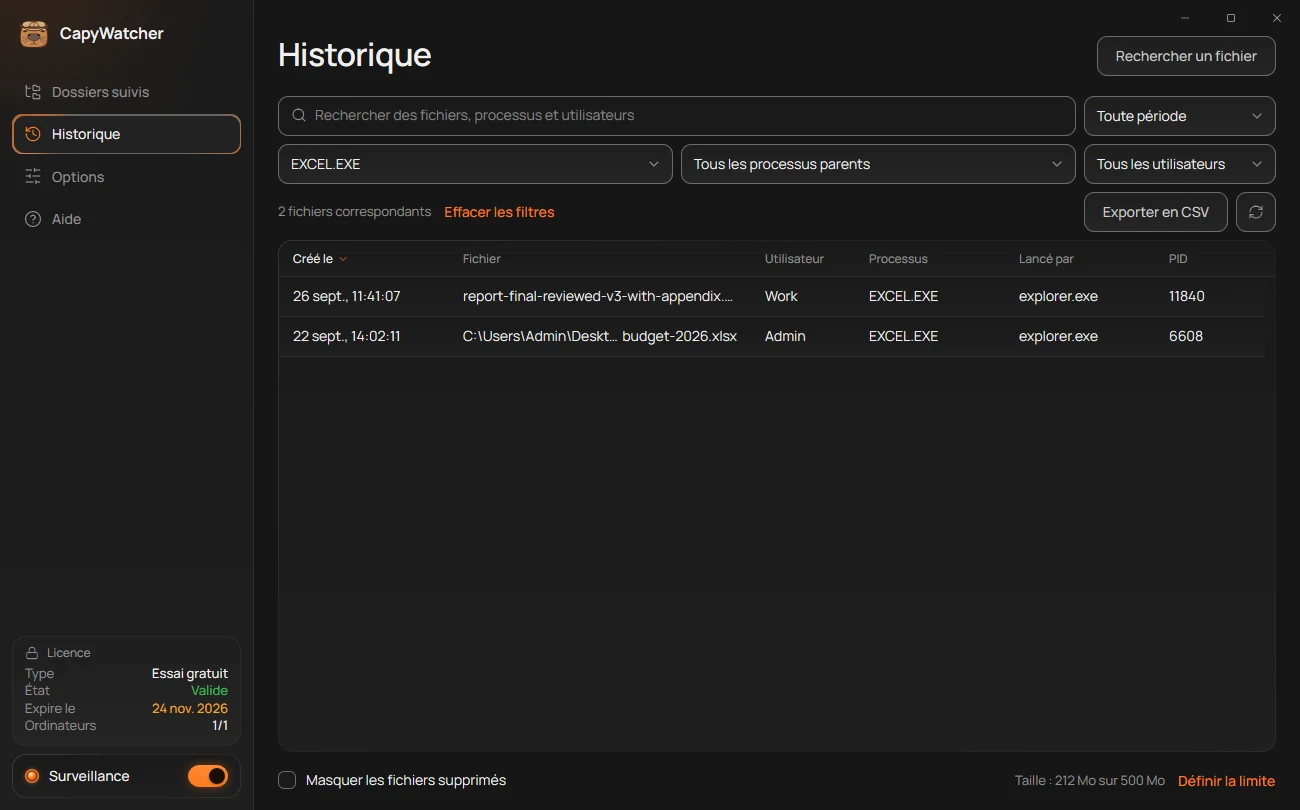
- La recherche
- La période
- Le processus
- Le processus parent
- L’utilisateur
- Le nombre et Effacer les filtres
Chercher un fichier, un programme ou un utilisateur
Tapez dans le champ de recherche (1), « Rechercher des fichiers, processus et utilisateurs ». La liste garde les lignes dont le chemin, le processus, le processus parent ou l’utilisateur contient ce que vous avez tapé, à n’importe quel endroit. Tapez le nom d’un fichier pour le retrouver, une partie du chemin d’un dossier pour voir ce qui y a été créé, ou node pour voir les fichiers de tous les programmes dont le nom le contient.
Affiner avec les quatre listes
- La période (2) : Toute période, 24 dernières heures, 7 derniers jours ou 30 derniers jours.
- Le processus (3) : le programme qui a créé les fichiers. Chaque programme de la liste affiche le nombre de fichiers qu’il a créés, ce qui fait ressortir les plus actifs.
- Le processus parent (4) : le programme qui l’a lancé, celui de la colonne Lancé par. Choisissez-y un agent IA, comme
claude.exe, pour voir tous les fichiers créés par les programmes qu’il a exécutés. - L’utilisateur (5) : le compte Windows sous lequel le programme tournait.
Les listes se combinent entre elles et avec la recherche : le processus node.exe avec 24 dernières heures montre ce que node.exe a créé depuis hier à la même heure.
Le menu d’une ligne règle ces listes en une seule action : faites un clic droit sur une ligne et choisissez Afficher uniquement ce processus, Afficher uniquement ce processus parent ou Afficher uniquement cet utilisateur. Voir Le menu d’un fichier.
Effacer les filtres
Avec une recherche ou un filtre, le nombre (6) devient « 2 fichiers correspondants », et Effacer les filtres, juste à côté, remet d’un coup la recherche et toutes les listes à zéro. Il ne touche ni à Masquer les fichiers supprimés, en bas de la vue, ni aux programmes que vous avez masqués dans l’historique.
Quand rien ne correspond, la liste affiche « Aucun fichier correspondant » et « Modifiez la recherche ou la période. »
Astuce
Exporter en CSV enregistre exactement les lignes que les filtres affichent : filtrez d’abord, exportez ensuite.
Important
La recherche et les listes ne parcourent que ce que l’historique a enregistré : les nouveaux fichiers de vos dossiers suivis depuis que vous les avez choisis. Un fichier plus ancien, ou situé ailleurs, n’apparaîtra pas, quelle que soit votre recherche.
Rechercher un fichier
Le menu du clic droit de l’Explorateur est le moyen le plus rapide de savoir quel programme a créé un fichier. Quand la fenêtre de CapyWatcher est ouverte, deux autres chemins mènent à la même réponse : un bouton dans l’historique, et le glisser-déposer de fichiers sur la fenêtre.
Le bouton Rechercher un fichier
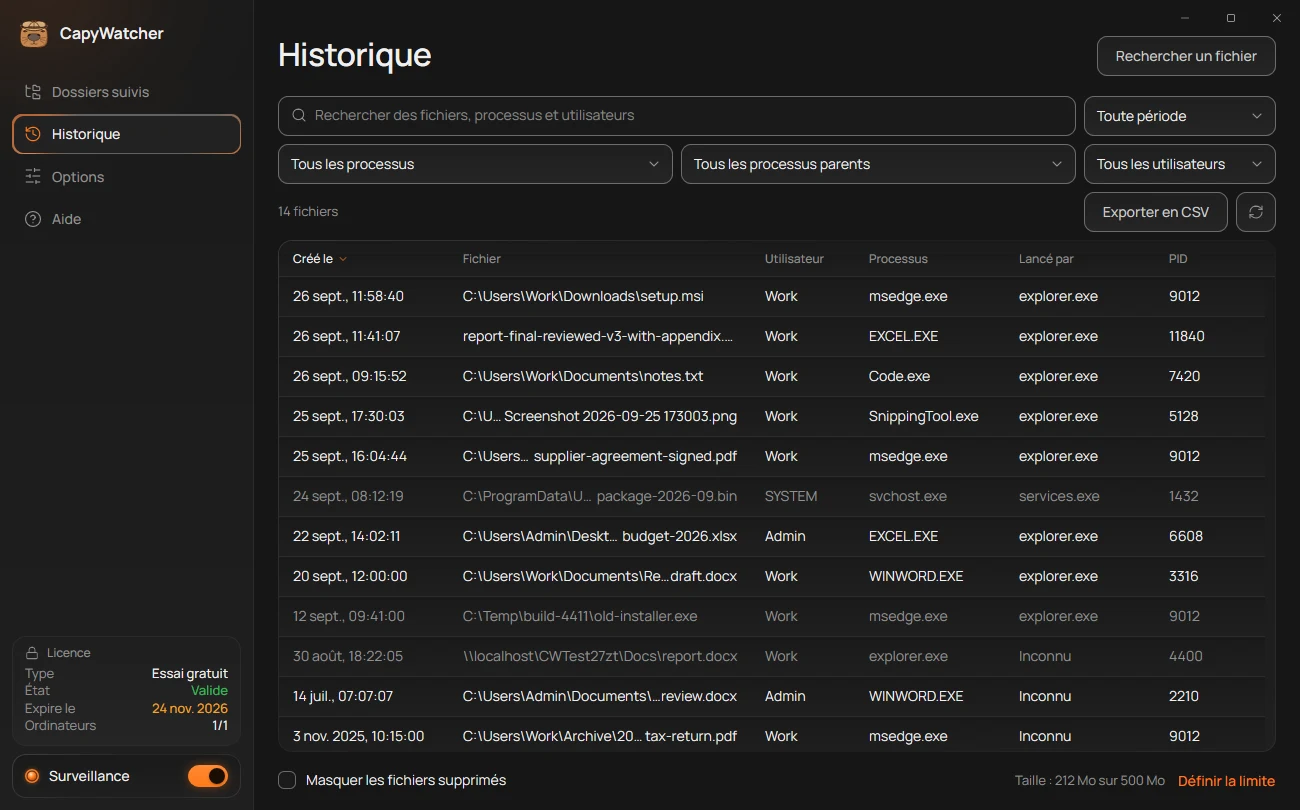
- Rechercher un fichier
Le bouton se trouve en haut à droite de l’historique (1) :
- Ouvrez CapyWatcher et cliquez sur Historique dans la colonne de gauche.
- Cliquez sur Rechercher un fichier.
- Dans la fenêtre « Rechercher des fichiers » qui s’ouvre, choisissez un fichier, ou plusieurs avec Ctrl ou Maj, puis cliquez sur Ouvrir.
La réponse s’ouvre près du pointeur : c’est la même fenêtre que depuis le menu de l’Explorateur. Cette fenêtre ne permet de choisir que des fichiers. Pour interroger un dossier, faites-le glisser sur l’application ou passez par le menu de l’Explorateur.
Faire glisser des fichiers sur la fenêtre
Faites glisser un ou plusieurs fichiers ou dossiers depuis l’Explorateur et déposez-les n’importe où sur la fenêtre de CapyWatcher, quelle que soit la vue. Pendant le glissement, l’étiquette à côté du pointeur indique « Rechercher dans CapyWatcher ». Dès que vous relâchez, la réponse s’ouvre.
La fenêtre n’accepte le dépôt que si aucune boîte de dialogue ni aucun menu de l’application n’est ouvert.
Lire la réponse
La réponse nomme le programme qui a créé le fichier, celui qui a lancé ce programme, et le moment de la création. Pour plusieurs fichiers, elle les liste, chacun avec sa réponse :
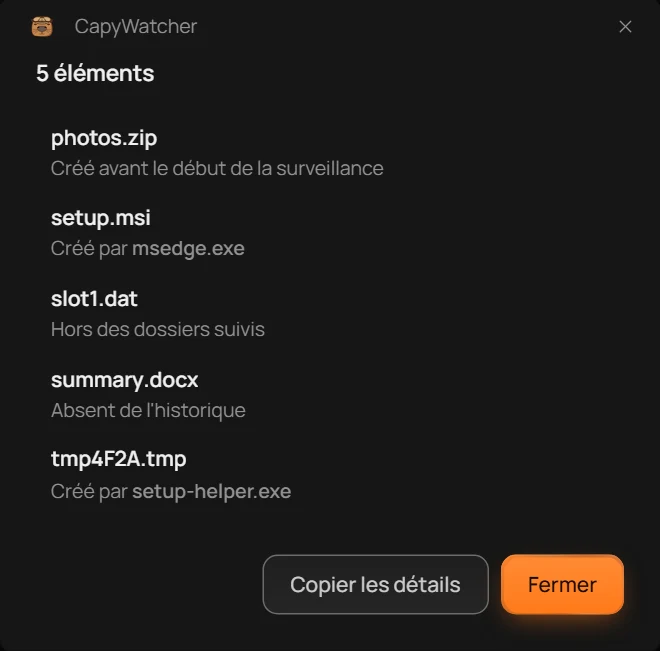
- Le nombre d’éléments
- La réponse pour un fichier
- Copier les détails
Chaque partie de la réponse, de Lancé par à Copier les détails (3), est expliquée dans Qui a créé ce fichier ?
Important
La recherche ne répond que pour les nouveaux fichiers créés dans vos dossiers suivis pendant que la surveillance était activée, à partir du jour où vous avez installé l’application. Pour tout autre fichier, la réponse explique pourquoi elle n’a aucun programme à montrer.
Exporter l’historique
Exporter en CSV enregistre les lignes de l’historique dans un fichier CSV, un tableau en texte brut qu’ouvrent Excel, LibreOffice et Google Sheets. Servez-vous-en pour garder une trace, trier et compter dans un tableur, ou envoyer à quelqu’un la liste des fichiers qu’un programme a créés.
- Exporter en CSV
- Ce qui sera exporté
- Un filtre en place
Exporter la liste
- Dans Historique, réglez la recherche et les filtres sur les lignes voulues, comme l’explique Filtrer la liste. Le nombre (2) indique combien de lignes cela fait.
- Cliquez sur Exporter en CSV (1).
- Dans la fenêtre « Exporter l’historique » qui s’ouvre, choisissez un dossier. Le nom du fichier est déjà rempli, par exemple
Historique CapyWatcher 2026-11-18.csv, avec la date du jour. Cliquez sur Enregistrer.
Le message « 2 fichiers exportés vers Historique CapyWatcher 2026-11-18.csv. » s’affiche à la place du nombre, avec Afficher dans le dossier, qui ouvre le dossier du fichier dans l’Explorateur.
Ce que contient le fichier
Le fichier contient exactement les lignes que montre la liste : votre recherche, vos filtres (3) et Masquer les fichiers supprimés s’appliquent, et les programmes masqués en sont exclus. Les lignes vont du plus récent au plus ancien, avec ces colonnes, dont l’application écrit les noms en anglais quelle que soit sa langue :
File: le chemin complet ;Process: le programme qui a créé le fichier ;Started by: le programme qui l’a lancé ;Parent processes: la chaîne des programmes qui y ont mené, du plus proche au plus lointain ;PID: le numéro que Windows a donné au processus ;User: le compte Windows sous lequel il tournait ;Created: la date et l’heure, à l’heure de votre ordinateur.
Le fichier est écrit en UTF-8 avec une marque qu’Excel reconnaît, si bien que les accents et les noms dans toutes les langues s’affichent correctement. L’application sépare les valeurs par le séparateur de liste de votre Windows, celui qu’Excel utilise pour ses propres fichiers CSV : le point-virgule si votre format régional est le français, la virgule s’il est l’anglais (États-Unis). Un double-clic ouvre donc le fichier dans Excel avec une colonne par valeur.
Une fois l’essai gratuit terminé, sans licence, le fichier ne contient que les colonnes File et Created, puisque l’historique ne montre que celles-ci.
Si l’export échoue
- « Impossible d’exporter. Réessayez. » : un problème est survenu pendant l’écriture. Recommencez.
- « Impossible d’enregistrer Historique CapyWatcher 2026-11-18.csv. Choisissez un autre dossier et réessayez. », avec le nom du fichier : Windows n’a pas laissé l’application écrire à cet endroit. Choisissez un de vos dossiers, comme Documents.
- « Historique CapyWatcher 2026-11-18.csv n’existe plus. » : le fichier a été déplacé ou supprimé avant qu’Afficher dans le dossier puisse l’ouvrir.
Astuce
Pour quelques lignes, inutile de passer par un fichier : sélectionnez-les et appuyez sur Ctrl+Maj+C pour les copier avec leurs colonnes, prêtes à coller dans un tableur. Voir Sélectionner et copier des lignes.