





W Historii zbiega się wszystko, co aplikacja zapisała. Ta strona wyjaśnia jej kolumny, pokazuje, jak zawęzić listę do szukanych plików, jak sprawdzić jeden plik i jak zapisać wiersze w pliku CSV.
Czytanie Historii
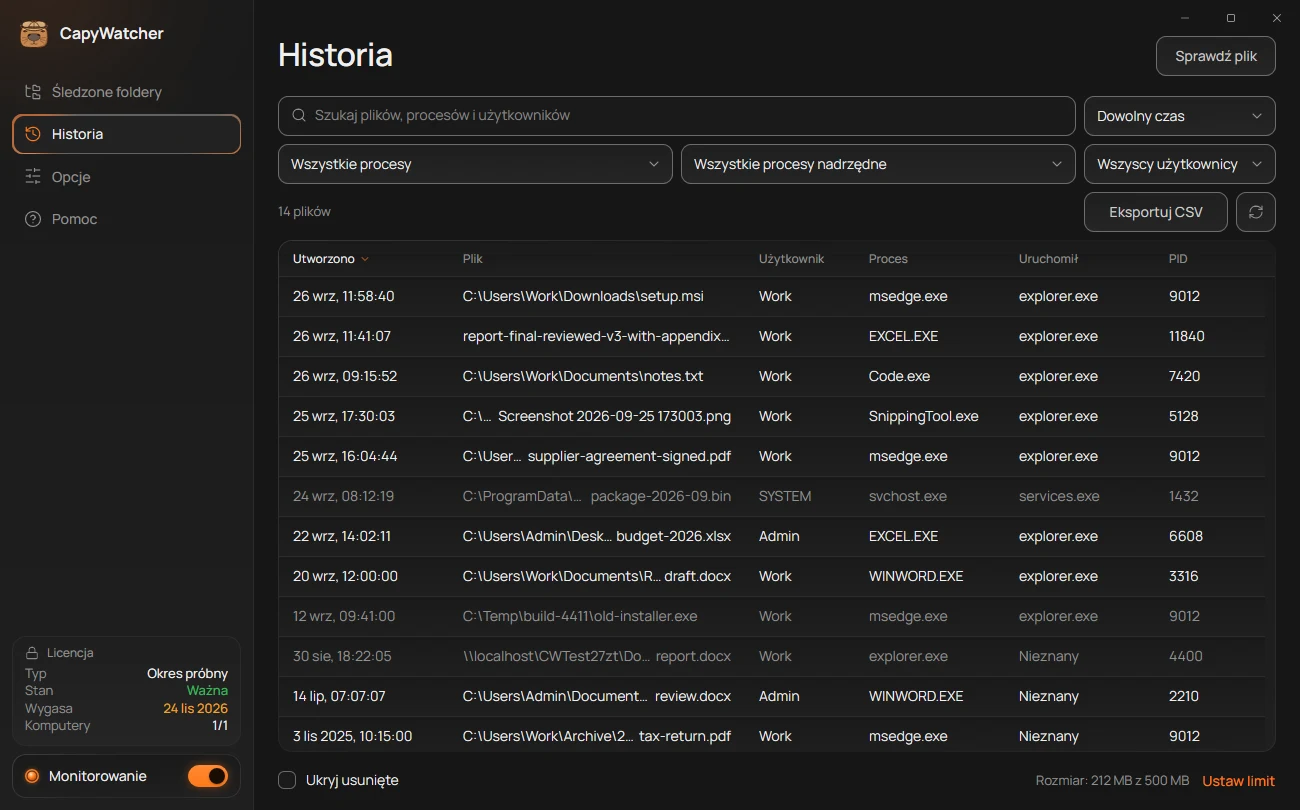
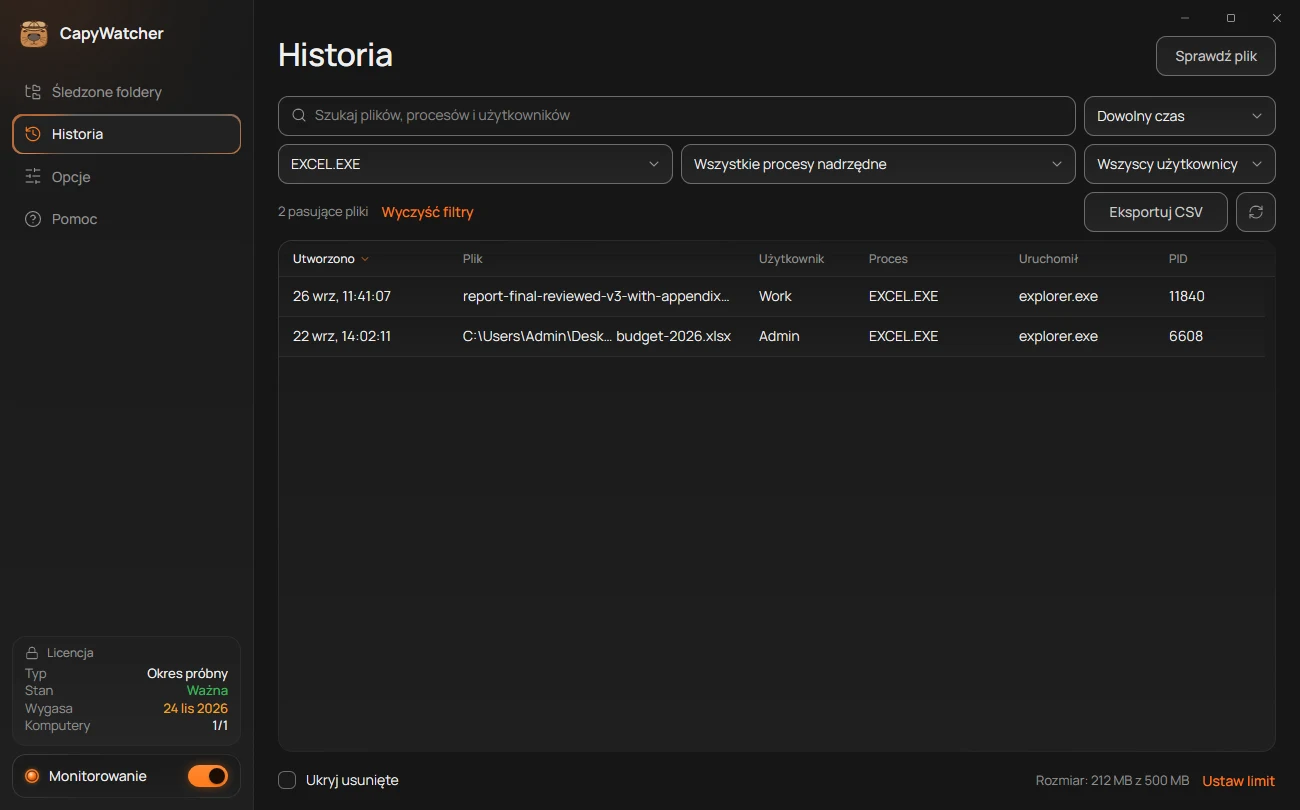
Historia to lista każdego nowego pliku, który aplikacja zapisała w Twoich śledzonych folderach, od najnowszego, z programem, który go utworzył. Otwierasz ją w lewej kolumnie aplikacji. Odpowiedź z menu prawego przycisku myszy zaczyna od jednego pliku, a Historia od wszystkiego naraz: co utworzył dany program, co pojawiło się wczoraj, co zapisał dany użytkownik.
- Liczba plików
- Proces
- Uruchomił
- Usunięty plik
- Ukryj usunięte
- Wiersz z rozmiarem
- Sprawdź plik
Kolumny
- Utworzono: data i godzina pojawienia się pliku, według czasu Twojego komputera. Przy plikach z innego roku widać też rok.
- Plik: pełna ścieżka pliku. Długa ścieżka jest skrócona w środku, a jej podpowiedź pokazuje ją w całości.
- Użytkownik: konto Windows, na którym działał program.
SYSTEMto sam Windows. - Proces (2): program, który utworzył plik. Proces to działający program, nazwany od swojego pliku programu, na przykład
msedge.exedla przeglądarki Microsoft Edge. - Uruchomił (3): program, który uruchomił ten proces, z pominięciem okien poleceń po drodze.
explorer.exeto Eksplorator plików, który uruchamia programy otwierane przez Ciebie. „Nieznany” oznacza, że takiego programu nie znaleziono. - PID: numer, który Windows nadał procesowi, gdy działał. Pozwala odróżnić dwa uruchomienia tego samego programu.
Wybierz nagłówek kolumny, aby posortować według niej listę, i wybierz go jeszcze raz, aby odwrócić kolejność. Kolumna Utworzono sortuje od najnowszych, pozostałe od A do Z.
Nad tabelą liczba (1) mówi, ile plików jest na liście, na przykład „14 plików”. Gdy działa wyszukiwanie albo filtr, brzmi na przykład „2 pasujące pliki”.
Usunięte pliki
Przygaszony wiersz (4) to plik, którego już nie ma: został usunięty, przeniesiony poza śledzone foldery albo wyrzucony do Kosza. Wiersz zostaje, więc nadal wiesz, który program utworzył plik. Czytnik ekranu mówi przy nim „Usunięty”.
Plik przywrócony z Kosza znów wygląda jak przedtem, z programem, który go utworzył. Aby widzieć tylko pliki, które nadal istnieją, zaznacz na dole Ukryj usunięte (5). Aplikacja pamięta ten wybór dla Twojego konta Windows.
Jeden wiersz na plik
Plik utworzony ponownie pod tą samą nazwą zastępuje swój wiersz, więc wiersz pokazuje jego ostatnie utworzenie. Gdy program zmienia nazwę pliku, wiersz dostaje nową nazwę i zachowuje program, który plik utworzył. Plik pobrany przez przeglądarkę, która najpierw zapisuje go pod tymczasową nazwą, pokazuje więc przeglądarkę.
Rekordy starsze niż czas przechowywania ustawiony w Opcjach są usuwane. Gdy Historia dojdzie do limitu rozmiaru, a wybrano usuwanie najstarszych rekordów, znikają też najstarsze.
Wiersz z rozmiarem
Na dole po prawej wiersz z rozmiarem (6) pokazuje, ile miejsca zajmuje Historia, na przykład „Rozmiar: 212 MB z 500 MB”. Wybierz Ustaw limit, aby zmienić limit w Opcjach.
W tym samym miejscu widać, gdy zapisywanie nie działa:
- „Monitorowanie się zatrzymało” z przyciskiem Uruchom, gdy zapisywanie zatrzymało się niespodziewanie.
- „Monitorowanie jest wyłączone”, gdy to Ty je wyłączasz: zobacz Wyłączanie i włączanie monitorowania.
- „Żaden folder nie jest śledzony” z przyciskiem Wybierz foldery, który otwiera Śledzone foldery.
- „Dysk historii (D:) jest odłączony”, „Dysk historii (D:) jest pełny” z przyciskiem Ustaw limit albo „Nie udało się zapisać w historii”, gdy dysk z historią nie może przyjmować nowych rekordów: zobacz Gdy brakuje dysku historii.
Gdy lista jest pusta
- „Nie zapisano jeszcze żadnych plików”: w śledzonych folderach nic nie powstało, odkąd je wybrano. Pod spodem jest dopisek „Tutaj pojawiają się nowe pliki ze śledzonych folderów”.
- „Brak pasujących plików”: wyszukiwanie, filtry albo Ukryj usunięte nie zostawiają niczego do pokazania. Pod spodem jest dopisek „Zmień wyszukiwanie lub zakres czasu”.
- „Podłącz ponownie dysk historii (D:)”: dysk z historią jest odłączony. Pod spodem jest dopisek „Twoje pliki pojawią się tutaj, gdy dysk znów będzie podłączony”. Lista sama się zapełni, gdy go podłączysz.
- „Nie udało się otworzyć historii”: aplikacja nie mogła odczytać pliku historii. Pod spodem jest dopisek „Spróbuj ponownie za chwilę”. Jeśli to się powtórzy, pojawia się „Nie udało się odczytać pliku historii. Jeśli to się powtarza, uruchom ponownie komputer”.
Nowe pliki pojawiają się na liście same. Przycisk z dwiema strzałkami obok Eksportuj CSV, czyli Odśwież, wczytuje listę od nowa. Kolejne wiersze wczytują się podczas przewijania, więc nawet długa Historia otwiera się szybko.
Co dalej
- Zawęź listę do programu, użytkownika, procesu nadrzędnego albo czasu.
- Kliknij wiersz prawym przyciskiem myszy, aby otworzyć jego menu: skopiować ścieżkę, otworzyć folder albo pokazać tylko jego program.
- Zaznacz kilka wierszy i je skopiuj.
- Ukryj program, który zapełnia listę.
- Sprawdź plik przyciskiem w prawym górnym rogu (7).
- Wyeksportuj listę do pliku CSV.
Gdy bezpłatny okres próbny się skończy, a nie masz licencji, Historia nadal zapisuje każdy nowy plik, ale każdy wiersz zamiast kolumn Użytkownik, Proces, Uruchomił i PID mówi raz „Widoczne z licencją”, dopóki nie wpiszesz klucza licencyjnego.
Ważne
Historia zawiera tylko nowe pliki utworzone w śledzonych folderach przy włączonym monitorowaniu, od dnia instalacji aplikacji. Nie zapisuje zmian w treści pliku. Usunięty plik pokazuje program, który go utworzył, a nie ten, który go usunął: aby się tego dowiedzieć, włącz alerty o usuwaniu.
Filtrowanie listy
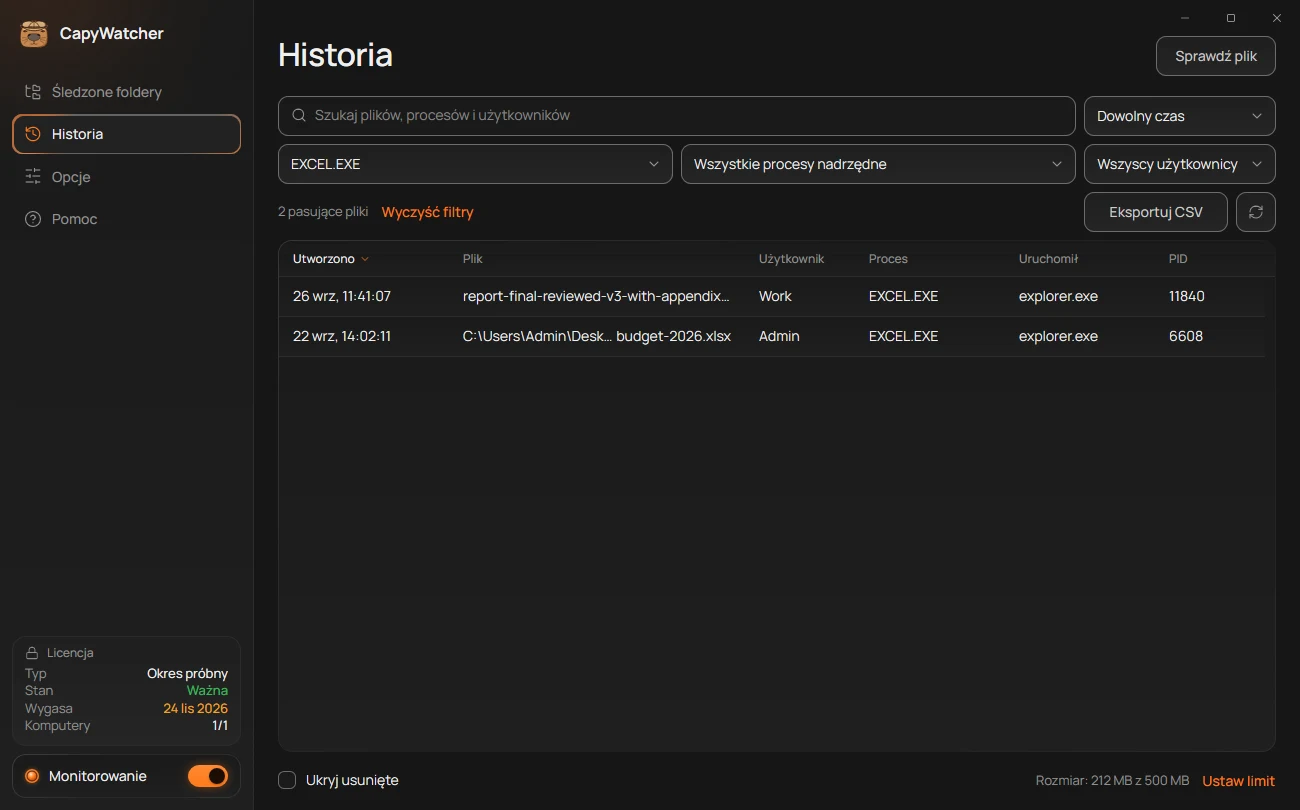
Historia może mieć tysiące plików. Nad tabelą pole wyszukiwania i cztery listy zawężają ją do tego, czego szukasz: jednego pliku, tego, co utworzył jeden program, albo tego, co pojawiło się wczoraj.
- Wyszukiwanie
- Zakres czasu
- Proces
- Proces nadrzędny
- Użytkownik
- Liczba plików i Wyczyść filtry
Jak szukać pliku, programu albo użytkownika
Wpisz tekst w pole wyszukiwania (1) „Szukaj plików, procesów i użytkowników”. Na liście zostają wiersze, w których ścieżka pliku, proces, proces nadrzędny albo użytkownik zawiera wpisany tekst, w dowolnym miejscu. Wpisz nazwę pliku, aby go znaleźć, fragment ścieżki folderu, aby zobaczyć, co w nim powstało, albo node, aby zobaczyć pliki każdego programu, który ma to słowo w nazwie.
Jak zawęzić listę czterema listami
- Zakres czasu (2): Dowolny czas, Ostatnie 24 godziny, Ostatnie 7 dni albo Ostatnie 30 dni.
- Proces (3): program, który utworzył pliki. Przy każdym programie na liście widać, ile plików utworzył, więc najbardziej zajęte od razu rzucają się w oczy.
- Proces nadrzędny (4): program, który go uruchomił, czyli kolumna Uruchomił. Wybierz tu agenta AI, na przykład
claude.exe, aby zobaczyć wszystkie pliki utworzone przez uruchomione przez niego programy. - Użytkownik (5): konto Windows, na którym działał program.
Listy łączą się ze sobą i z wyszukiwaniem: proces node.exe razem z zakresem Ostatnie 24 godziny pokazuje, co node.exe utworzył od wczoraj o tej porze.
Menu wiersza ustawia te same listy jednym wyborem: kliknij wiersz prawym przyciskiem myszy i wybierz Pokaż tylko ten proces, Pokaż tylko ten proces nadrzędny albo Pokaż tylko tego użytkownika. Zobacz Menu pliku.
Jak wyczyścić filtry
Gdy działa wyszukiwanie albo filtr, liczba (6) brzmi na przykład „2 pasujące pliki”, a Wyczyść filtry obok niej od razu przywraca wyszukiwanie i każdą listę do początku. Nie zmienia pola Ukryj usunięte na dole ani programów ukrytych w Historii.
Gdy nic nie pasuje, lista mówi „Brak pasujących plików” i „Zmień wyszukiwanie lub zakres czasu”.
Wskazówka
Eksportuj CSV zapisuje dokładnie te wiersze, które pokazują filtry, więc najpierw zawęź listę, a potem eksportuj.
Ważne
Wyszukiwanie i listy przeglądają tylko to, co zapisała Historia: nowe pliki w śledzonych folderach od chwili, gdy je wybrano. Starszego pliku ani pliku spoza tych folderów żadne wyszukiwanie nie znajdzie.
Sprawdzanie pliku
Menu prawego przycisku myszy w Eksploratorze plików to najszybszy sposób, aby zapytać, który program utworzył plik. Gdy okno CapyWatcher jest otwarte, do tej samej odpowiedzi prowadzą jeszcze dwie drogi: przycisk w Historii i przeciągnięcie plików na okno.
Przycisk Sprawdź plik
- Sprawdź plik
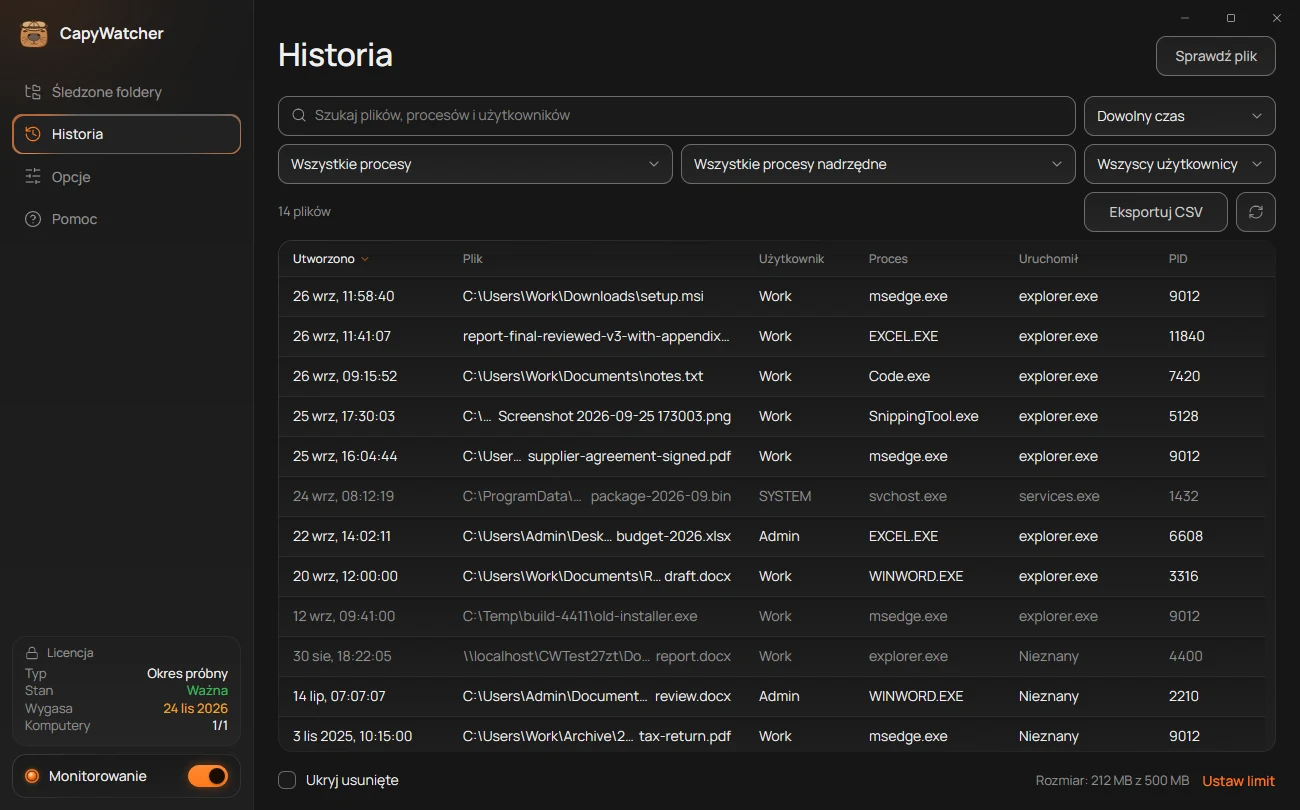
Przycisk jest w prawym górnym rogu Historii (1):
- Otwórz CapyWatcher i wybierz Historia w lewej kolumnie.
- Wybierz Sprawdź plik.
- W oknie „Sprawdź pliki”, które się otworzy, wybierz jeden plik albo kilka, z klawiszem Ctrl lub Shift, a potem wybierz Otwórz.
Odpowiedź otwiera się obok wskaźnika myszy, w tym samym oknie co z menu Eksploratora plików. To okno pozwala wybrać tylko pliki. Aby sprawdzić folder, przeciągnij go na aplikację albo użyj menu Eksploratora.
Przeciąganie plików na okno
Przeciągnij jeden albo kilka plików lub folderów z Eksploratora plików i upuść je w dowolnym miejscu okna CapyWatcher, w każdym widoku. Podczas przeciągania obok wskaźnika widać napis „Sprawdź w CapyWatcher”. Gdy puścisz przycisk myszy, otworzy się odpowiedź.
Okno przyjmuje upuszczone pliki tylko wtedy, gdy nie jest otwarte żadne okno dialogowe ani menu aplikacji.
Jak czytać odpowiedź
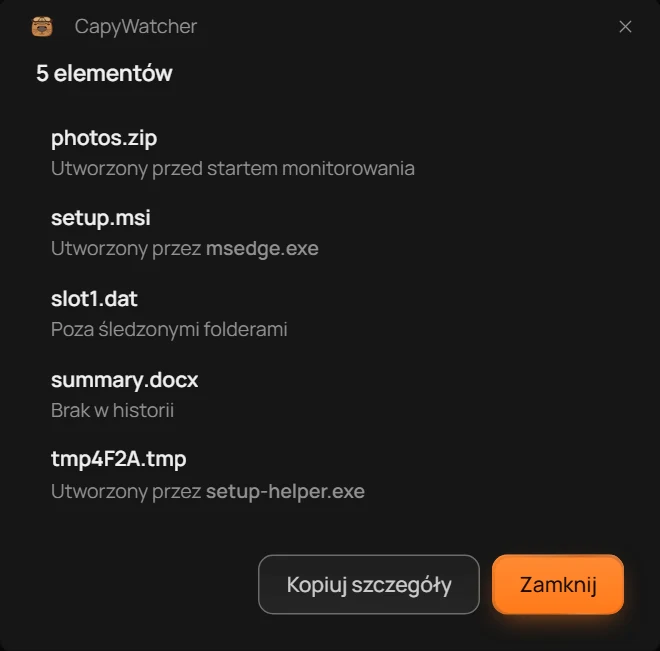
Odpowiedź podaje dla każdego pliku program, który go utworzył, program, który uruchomił ten program, i czas utworzenia. Przy kilku plikach pokazuje listę, a przy każdym pliku jego odpowiedź:
- Liczba elementów
- Odpowiedź dla jednego pliku
- Kopiuj szczegóły
Każdą część odpowiedzi, od programu, który uruchomił proces, po Kopiuj szczegóły (3), wyjaśnia strona Kto utworzył ten plik?.
Ważne
Sprawdzanie pliku daje odpowiedź tylko dla nowych plików utworzonych w śledzonych folderach przy włączonym monitorowaniu, od dnia instalacji aplikacji. Każdy inny plik dostaje odpowiedź, która mówi, dlaczego nie ma programu do pokazania.
Eksportowanie historii
Eksportuj CSV zapisuje wiersze Historii w pliku CSV, czyli zwykłej tabeli, którą otwierają Excel, LibreOffice i Arkusze Google. Przydaje się, gdy chcesz zachować zapis, posortować i policzyć pliki w arkuszu albo wysłać komuś listę plików utworzonych przez jakiś program.
- Eksportuj CSV
- Co zostanie wyeksportowane
- Użyty filtr
Jak wyeksportować listę
- W Historii ustaw wyszukiwanie i filtry na wiersze, które chcesz zapisać, jak pokazuje część Filtrowanie listy. Liczba (2) mówi, ile to wierszy.
- Wybierz Eksportuj CSV (1).
- W oknie „Eksportuj historię”, które się otworzy, wybierz folder. Nazwa pliku jest już gotowa, na przykład
CapyWatcher historia 2026-11-19.csv, z dzisiejszą datą. Wybierz Zapisz.
W miejscu liczby plików pojawia się komunikat „Wyeksportowano 2 pliki do CapyWatcher historia 2026-11-19.csv”, z przyciskiem Pokaż w folderze, który otwiera folder pliku w Eksploratorze plików.
Co jest w pliku
Plik zawiera dokładnie te wiersze, które pokazuje lista: obowiązuje Twoje wyszukiwanie, Twoje filtry (3) i Ukryj usunięte, a ukryte programy są pominięte. Wiersze idą od najnowszego, w tych kolumnach, których nazwy aplikacja zawsze zapisuje po angielsku:
- File: pełna ścieżka.
- Process: program, który utworzył plik.
- Started by: program, który go uruchomił.
- Parent processes: łańcuch programów, które do niego doprowadziły, od najbliższego.
- PID: numer, który Windows nadał procesowi.
- User: konto Windows, na którym działał.
- Created: data i godzina, według czasu Twojego komputera.
Plik jest zapisany w kodowaniu UTF-8 ze znacznikiem, który Excel rozpoznaje, więc nazwy w każdym języku wyglądają tak, jak powinny. Wartości rozdziela separator listy z ustawień regionalnych Windows, ten sam, którego Excel używa w plikach CSV: średnik, gdy format regionalny jest polski, a przecinek, gdy jest angielski (Stany Zjednoczone). Dzięki temu po dwukrotnym kliknięciu Excel od razu rozkłada wartości na kolumny.
Gdy bezpłatny okres próbny się skończy, a nie masz licencji, plik zawiera tylko kolumny File i Created, bo tylko je pokazuje wtedy Historia.
Gdy eksport się nie udaje
- „Nie udało się wyeksportować. Spróbuj ponownie”: coś poszło nie tak podczas zapisywania. Spróbuj jeszcze raz.
- „Nie udało się zapisać CapyWatcher historia 2026-11-19.csv. Wybierz inny folder i spróbuj ponownie”, z nazwą pliku: Windows nie pozwolił aplikacji zapisać pliku w tym miejscu. Wybierz swój folder, na przykład Dokumenty.
- „Plik CapyWatcher historia 2026-11-19.csv już nie istnieje”: plik przeniesiono albo usunięto, zanim Pokaż w folderze zdążył otworzyć jego folder.
Wskazówka
Do kilku wierszy plik nie jest potrzebny: zaznacz je i naciśnij Ctrl+Shift+C, aby skopiować je razem z kolumnami, gotowe do wklejenia do arkusza. Zobacz Zaznaczanie i kopiowanie wierszy.