





Dwie części Opcji dotyczą Twoich danych: historii, którą przechowuje aplikacja, i ustawień, które możesz zapisać w pliku, a potem wczytać na tym albo innym komputerze.
Zapisana historia
Historia to zapis każdego nowego pliku, który aplikacja zauważyła w Twoich śledzonych folderach, razem z programem, który go utworzył. Mieści się w jednym pliku na Twoim komputerze, a część Zapisana historia w Opcjach decyduje, jak długo zostają rekordy, ile miejsca mogą zająć i gdzie są przechowywane.
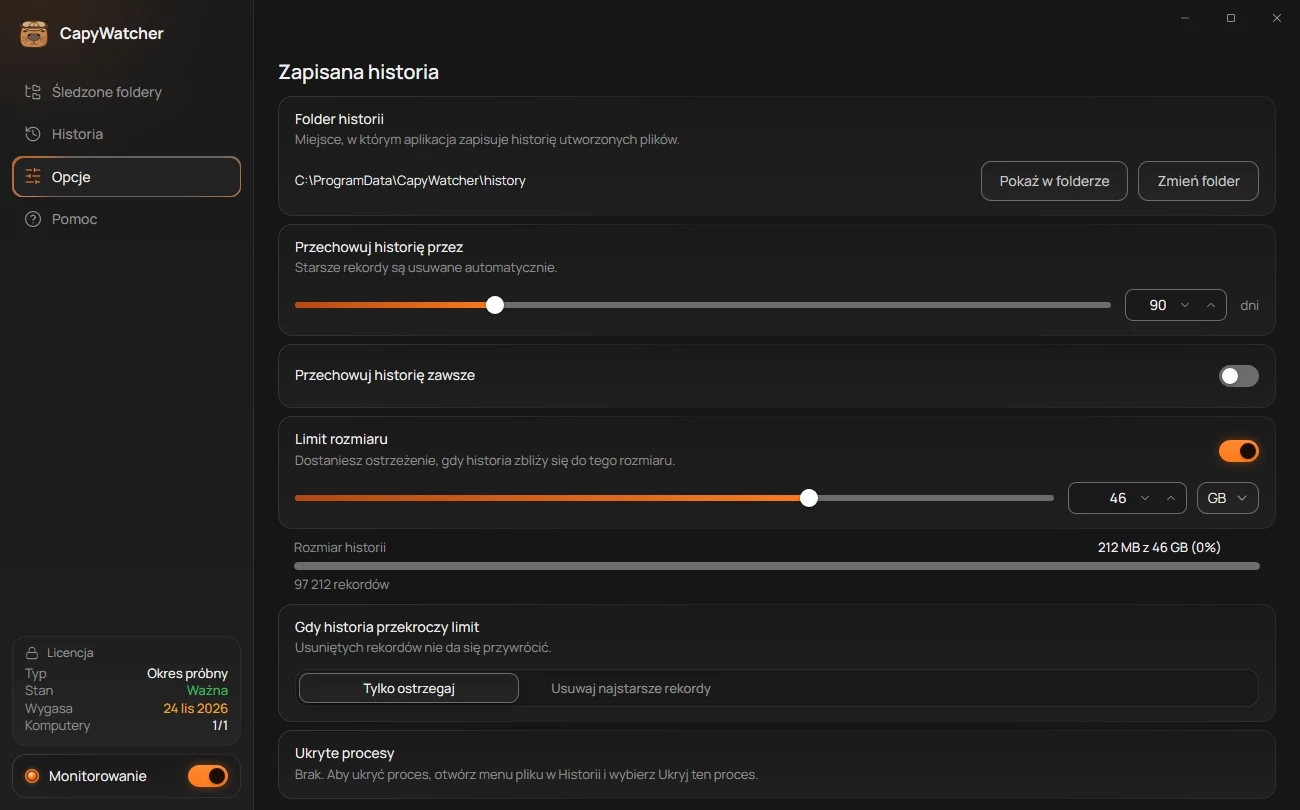
- Folder historii
- Przechowuj historię przez
- Przechowuj historię zawsze
- Limit rozmiaru i Rozmiar historii
- Gdy historia przekroczy limit
Jak długo zostają rekordy
Przechowuj historię przez (2) usuwa rekordy starsze niż ustawiona liczba dni, od 1 do 365. Na początku to 90 dni. Przesuń suwak albo wpisz liczbę w polu obok.
Włącz Przechowuj historię zawsze (3), aby zachować rekordy bez względu na ich wiek: „Rekordy nie są usuwane ze względu na wiek”. Limit rozmiaru opisany niżej nadal może usuwać stare rekordy, jeśli tak wybierzesz.
Gdy zmiana usunęłaby rekordy, aplikacja najpierw pyta: gdy obniżysz Przechowuj historię przez poniżej wieku najstarszych rekordów albo wyłączysz Przechowuj historię zawsze. Pytanie „Usunąć najstarsze rekordy?” podaje, ile rekordów zniknie i sprzed którego dnia, na przykład „1240 rekordów sprzed 23 paź 2026 zostanie usuniętych i nie da się ich przywrócić”. Wybierz Usuń rekordy, aby kontynuować, albo Anuluj, aby przywrócić poprzednie ustawienie.
Ile miejsca może zająć
Limit rozmiaru (4) ustala, ile miejsca może zająć Historia. Na początku to 5 % dysku, na którym jest zapisana, zaokrąglone w dół do pełnych gigabajtów. Jednostkę, MB albo GB, wybierasz na liście obok pola. Pod spodem Rozmiar historii pokazuje zajęte teraz miejsce, jaką część limitu stanowi i liczbę rekordów, na przykład „212 MB z 46 GB (0%)”.
Gdy Historia dojdzie do 90 % limitu, powiadomienie mówi „Historia jest prawie pełna”, chyba że to powiadomienie jest wyłączone: zobacz Inne powiadomienia. Przy wyłączonym limicie rozmiaru nie ma ani ostrzeżenia, ani usuwania ze względu na rozmiar.
Gdy Historia przekroczy limit
Gdy historia przekroczy limit (5) ma dwie możliwości:
- Tylko ostrzegaj: aplikacja tylko Cię o tym informuje. Zachowuje wszystkie rekordy, a Historia rośnie ponad limit.
- Usuwaj najstarsze rekordy: aplikacja usuwa najstarsze rekordy, aby zmieścić się w limicie, a powiadomienie mówi, ile ich usunęła, chyba że jest wyłączone.
Jak mówi wiersz pod tym ustawieniem, „Usuniętych rekordów nie da się przywrócić”. Jeśli przy wybranym Usuwaj najstarsze rekordy obniżysz limit poniżej obecnego rozmiaru Historii, aplikacja najpierw pyta „Usunąć najstarsze rekordy?” i podaje, mniej więcej ile ich zniknie. Wybierz Usuń rekordy, aby kontynuować, albo Anuluj, aby je zachować.
Usunięcie rekordu nigdy nie zmienia pliku, którego dotyczy: znika tylko wiersz w Historii.
Gdzie jest Historia
Folder historii (1) pokazuje, gdzie jest plik historii: C:\ProgramData\CapyWatcher\history, jeśli go nie przeniesiono. Wybierz Pokaż w folderze, aby otworzyć go w Eksploratorze plików.
Aby trzymać Historię na innym dysku, wybierz Zmień folder i wskaż folder. Aplikacja pyta „Przenieść historię do tego folderu?” i podaje, ile danych przeniesie. Wybierz Przenieś historię. Monitorowanie wstrzymuje się do końca przenoszenia, a karta pokazuje postęp, potem „Historię przeniesiono do D:\History”, z Twoim folderem. Jeśli przeniesienie się nie uda, Historia zostaje tam, gdzie była, monitorowanie znów działa, a karta o tym mówi.
Do przeniesienia potrzebna jest usługa CapyWatcher, czyli część aplikacji, która zapisuje w tle. Gdy nie działa, przycisk Zmień folder jest wyszarzony, a pod nim widać „Usługa CapyWatcher nie działa, więc teraz nie można przenieść historii”. Jeśli usługa zatrzyma się w trakcie przenoszenia, karta zachowuje ostatni procent i mówi „Przenoszenie zostanie dokończone, gdy usługa CapyWatcher znów zacznie działać”.
Niektóre foldery nie mogą przechowywać Historii, a karta mówi dlaczego:
- dysk sieciowy: „Historii nie można zapisać na dysku sieciowym”.
- pendrive albo inny dysk wymienny: „Historii nie można zapisać na dysku wymiennym”.
- folder synchronizowany przez OneDrive: „Wybierz folder, którego OneDrive nie synchronizuje”.
- zablokowany folder: „Historii nie można zapisać w zablokowanym folderze”.
- folder, w którym nie możesz zapisywać, albo dysk, na którym brakuje wolnego miejsca.
Aby przenieść Historię z powrotem, wybierz ponownie Zmień folder i wskaż C:\ProgramData\CapyWatcher\history.
Gdy brakuje dysku historii
Jeśli Historia jest na innym dysku, a ten dysk zostanie odłączony, zapełni się albo nie da się na nim zapisywać, CapyWatcher nadal zapisuje. Nowe pliki czekają na dysku tego komputera, w C:\ProgramData\CapyWatcher\held, i trafiają do Historii, gdy tylko dysk znów działa. Nie musisz nic robić.
W tym czasie Opcje pokazują ostrzeżenie na górze części Stan, z nazwą dysku i miejscem, w którym czekają nowe pliki, na przykład „Dysk historii (D:) jest odłączony. Nowe pliki są zapisywane w C:\ProgramData\CapyWatcher\held, dopóki go nie podłączysz”. Przyciski Zmień folder i Usuń historię są wyszarzone, dopóki dysk nie wróci, bo oba potrzebują samej Historii. Powiadomienie mówi to samo, raz: zobacz Dysk historii jest odłączony albo pełny.
- Odłączony: Historia pokazuje „Podłącz ponownie dysk historii (D:)” i żadnych wierszy. Pliki wracają, gdy dysk znów jest podłączony. Odpowiedź z menu kontekstowego mówi „Podłącz ponownie dysk historii (D:), aby zobaczyć, kto utworzył ten plik”.
- Pełny: Historia nadal pokazuje swoje wiersze, a wiersz na dole mówi „Dysk historii (D:) jest pełny”. Zwolnij miejsce na dysku albo obniż limit rozmiaru.
- Bez możliwości zapisu: ostrzeżenie mówi „Nie udało się zapisać w historii”.
Jeśli dysk tego komputera też jest pełny, nowe pliki są przechowywane w pamięci, dopóki nie zwolni się miejsce, a ostrzeżenie mówi, że ponowne uruchomienie komputera przed tą chwilą je usunie.
Kto może ją odczytać
Plik historii jest zaszyfrowany kluczem przechowywanym na tym komputerze. Program, który otworzy ten plik bezpośrednio, nie zobaczy w nim ścieżek ani nazw, a kopii pliku przeniesionej na inny komputer nie da się tam odczytać, nawet w CapyWatcher. Dlatego też Historii nie da się zabrać na nowy komputer: kopia zapasowa ustawień przenosi ustawienia, nie historię.
Ważne
Rekordów usuniętych ze względu na wiek albo limit rozmiaru nie da się przywrócić. Historia zapisuje tylko nowe pliki, w śledzonych folderach, od dnia instalacji aplikacji, i nie zapisuje zmian w treści pliku.
Usuwanie historii
Usunięcie historii kasuje za jednym razem wszystkie zapisy aplikacji o tym, kto utworzył Twoje pliki. Same pliki zostają dokładnie tam, gdzie są: znikają tylko rekordy aplikacji.
Jak usunąć całą historię
- Otwórz Opcje i przewiń do części Usuwanie historii. Jej karta Usuń całą historię mówi „Usuwa z tego komputera każdy zapis o tym, kto utworzył Twoje pliki. Ustawienia i śledzone foldery zostają”.
- Wybierz na karcie Usuń historię. Aplikacja pyta:
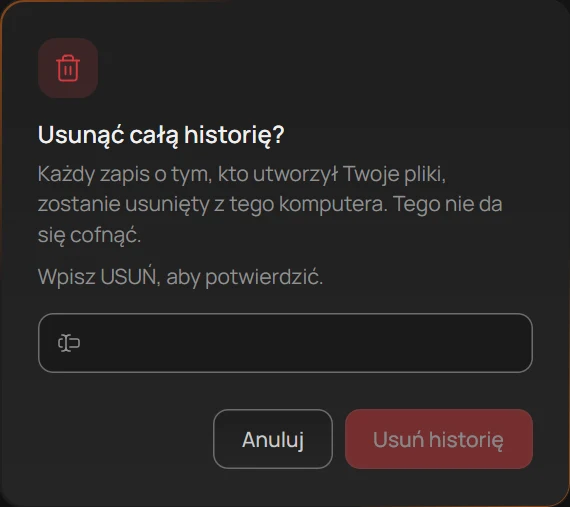
- Pole
- Usuń historię
W oknie pytania dokończ w dwóch krokach:
- Wpisz
USUŃw polu (1). Przycisk Usuń historię (2) jest wyszarzony, dopóki tego słowa tam nie ma. - Wybierz Usuń historię. Karta mówi „Usuwanie historii…”, a potem „Historia usunięta”.
Od tej chwili Historia pokazuje tylko pliki utworzone później, w śledzonych folderach.
Co znika, a co zostaje
- Znika: każdy rekord w Historii, także rekordy usuniętych plików. Sprawdzenie takiego pliku mówi potem „Brak w historii”. Zapisane pliki w Opcjach liczą znów od 0.
- Zostaje: Twoje pliki, śledzone foldery, alerty o usuwaniu i blokady, ukryte procesy i wszystkie opcje. Licencja też zostaje.
Aby usunąć tylko stare rekordy, ustaw w Zapisanej historii, jak długo Historia ma je przechowywać, albo limit rozmiaru.
Gdy usuwanie się nie udaje
- „Usługa CapyWatcher nie działa, więc teraz nie można usunąć historii”. Uruchom monitorowanie w Opcjach, w części Stan, i spróbuj ponownie.
- „Historia zostanie usunięta, gdy usługa CapyWatcher znów zacznie działać”. Usługa zatrzymała się po tym, jak wybrano Usuń historię, a usuwanie dokończy się, gdy znów zacznie działać.
- „Poczekaj, aż historia zostanie przeniesiona, a potem spróbuj ponownie”. Trwa przenoszenie folderu historii.
- „Nie udało się usunąć historii. Spróbuj ponownie”.
Ważne
Usunięcia historii nie da się cofnąć. Usuniętych rekordów nie da się przywrócić, a pliki utworzone przed usunięciem nigdy już nie dostaną rekordu.
Kopia zapasowa ustawień
Nowy komputer ustawisz tak jak stary w dwóch krokach: zapisz ustawienia w pliku na jednym i wczytaj ten plik na drugim. Kopia zapasowa ustawień to ostatnia część Opcji.
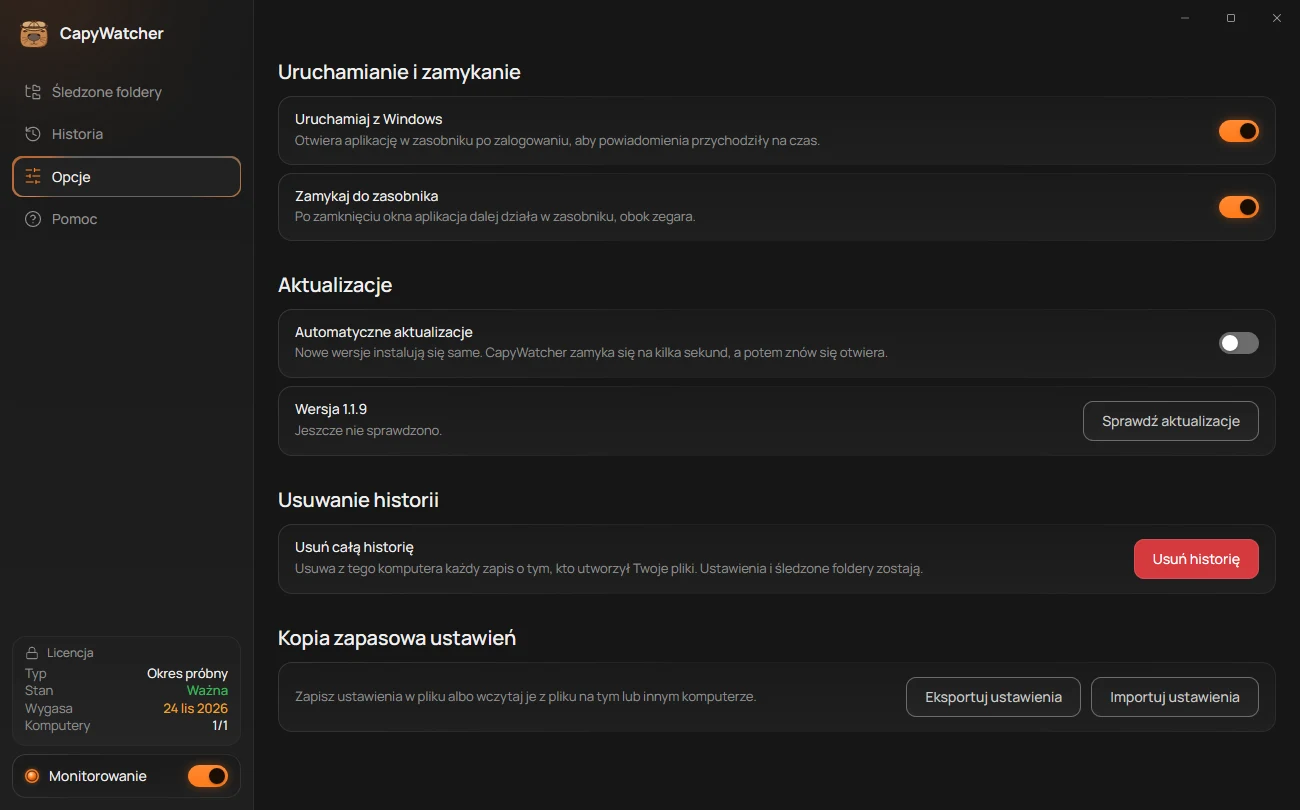
- Eksportuj ustawienia
- Importuj ustawienia
Co jest w pliku
Plik zawiera Twoje śledzone foldery razem z tym, co dla nich ustawiono (pominięte foldery, alerty o usuwaniu i blokady), ukryte procesy i wszystkie ustawienia z Opcji: jak długo Historia jest przechowywana, limit rozmiaru, powiadomienia i okna potwierdzeń, motyw i język, uruchamianie i aktualizacje.
Nie zawiera Historii, czyli zapisu tego, kto utworzył Twoje pliki, ani klucza licencyjnego.
Jak zapisać ustawienia
- Otwórz Opcje i przewiń do części Kopia zapasowa ustawień.
- Wybierz Eksportuj ustawienia (1).
- Otworzy się okno zapisywania Windows z nazwą pliku
CapyWatcher ustawienia.toml. Wybierz folder, na przykład na pendrivie albo taki, którego kopię zapasową robisz, i wybierz Zapisz. - Karta mówi „Zapisano ustawienia w CapyWatcher ustawienia.toml” i ma link Pokaż w folderze.
Jak wczytać ustawienia z pliku
- Otwórz Opcje i przewiń do części Kopia zapasowa ustawień.
- Wybierz Importuj ustawienia (2) i wskaż plik w oknie otwierania Windows.
- Aplikacja pyta „Zastąpić obecne ustawienia plikiem CapyWatcher ustawienia.toml?” i dodaje: „Śledzone foldery i wszystkie opcje zostaną zastąpione tymi z tego pliku”. Pod spodem wymienia każdy folder z pliku i to, co plik dla niego ustawia: Śledzony, Nieśledzony, Zablokowany, Alerty o usuwaniu włączone albo Zablokowany, alerty o usuwaniu włączone. Foldery, których ten komputer nie ma, są wymienione osobno, w grupach Foldery, które już nie istnieją i Foldery na odłączonych dyskach.
- Wybierz Zastąp ustawienia albo Anuluj, aby zostawić ustawienia bez zmian. Karta mówi „Wczytano ustawienia z CapyWatcher ustawienia.toml”.
Od tej chwili aplikacja śledzi foldery wymienione w pliku. Folder na dysku, którego ten komputer nie ma, czeka wśród niepodłączonych dysków: zobacz Dyski i foldery, których nie ma.
Gdy kopia zapasowa się nie udaje
- „Ten plik pochodzi z nowszej wersji CapyWatcher. Zaktualizuj aplikację, a potem spróbuj ponownie”. Zobacz Aktualizacje.
- „Ten plik nie zawiera ustawień CapyWatcher”. Wskaż plik utworzony przez Eksportuj ustawienia.
- „Nie udało się otworzyć pliku. Spróbuj ponownie” albo „Nie udało się zapisać pliku. Wybierz inny folder i spróbuj ponownie”.
Zmiana komputera
- Na starym komputerze wyeksportuj ustawienia, jak opisano wyżej.
- Na nowym zainstaluj CapyWatcher i zaimportuj plik.
- Aby używać tam licencji, najpierw usuń z niej stary komputer, a potem wpisz klucz na nowym, jak opisuje część Twoja licencja i jej komputery.
Ważne
Historia zostaje na komputerze, który ją zapisał. Jej plik jest zaszyfrowany kluczem przechowywanym na tym komputerze, więc kopii nie da się odczytać na innym. Nowy komputer zaczyna własną Historię od dnia, w którym zainstalujesz na nim aplikację.