





Usunięcie aplikacji to dwa krótkie okna. Jedno pole wyboru w drugim decyduje, co potem zostanie na Twoim komputerze.
Odinstalowanie
CapyWatcher usuwasz tak jak każdy program w Windows, w Ustawieniach. Pokazują się dwa krótkie okna: dobrowolne pytanie, a potem usuwanie z jednym wyborem dotyczącym Twoich danych.
Jak zacząć
- Otwórz menu Start i wybierz Ustawienia.
- Wybierz Aplikacje, a potem Zainstalowane aplikacje. W Windows 10 to Aplikacje, a potem Aplikacje i funkcje.
- Znajdź na liście CapyWatcher, wybierz obok przycisk … (w Windows 10 wybierz samo CapyWatcher), potem Odinstaluj i jeszcze raz Odinstaluj, aby potwierdzić.
- Windows może zapytać, czy zezwolić aplikacji na wprowadzanie zmian. Wybierz Tak: usunięcie usługi aplikacji wymaga uprawnień administratora, czyli uprawnień, których Windows wymaga przy zmianach dla całego komputera.
Można też przez Panel sterowania: Programy, potem Programy i funkcje, a potem dwukrotne kliknięcie CapyWatcher.
Pytanie: dlaczego odinstalowujesz aplikację?
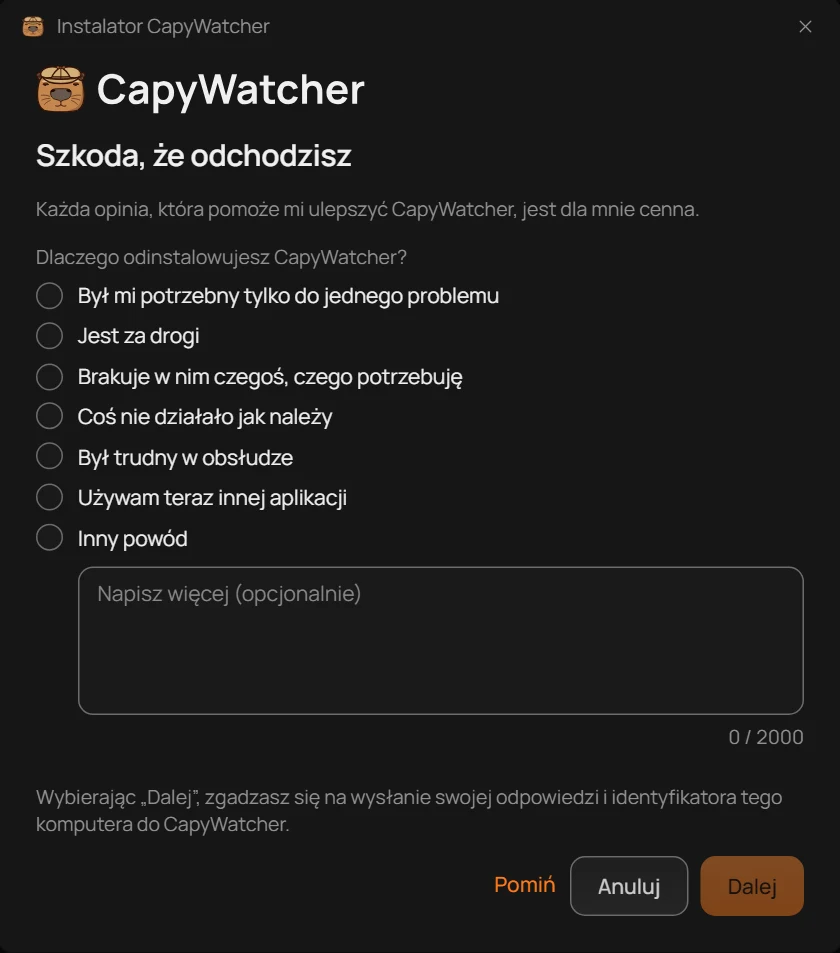
Pierwsze okno pyta, dlaczego odchodzisz. Czy odpowiesz, zależy tylko od Ciebie.
- Powody
- Dalej
- Pomiń
- Anuluj
- Co wysyła Dalej
- Aby odpowiedzieć, wybierz powód (1). W polu pod powodami możesz dopisać więcej własnymi słowami, do 2000 znaków. Potem wybierz Dalej (2), który jest wyszarzony, dopóki nie wybierzesz powodu.
- Aby nie odpowiadać, wybierz Pomiń (3).
- Aby zachować aplikację, wybierz Anuluj (4).
Wiersz nad przyciskami (5) mówi, że wybierając Dalej, zgadzasz się na wysłanie swojej odpowiedzi i identyfikatora tego komputera do CapyWatcher. Odpowiedź to wybrany powód i tekst, który wpiszesz. Identyfikator tego komputera to ID, które aplikacja utworzyła na potrzeby licencji, a nie nazwa komputera. Po wybraniu Pomiń nic nie zostaje wysłane. Odpowiedź wychodzi dopiero wtedy, gdy w następnym oknie wybierzesz Usuń: Anuluj w tamtym oknie też nic nie wysyła.
Jak usunąć aplikację
- Usuń też moje ustawienia i historię
- Usuń
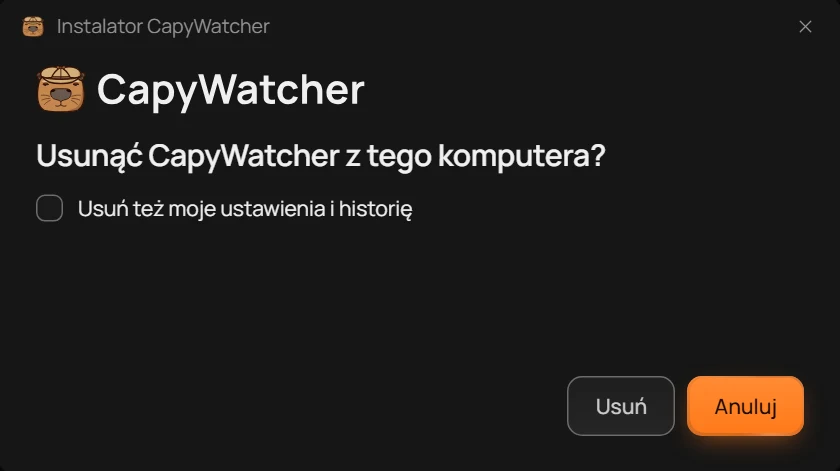
Drugie okno pyta „Usunąć CapyWatcher z tego komputera?”.
- Zostaw pole Usuń też moje ustawienia i historię (1) niezaznaczone, aby zachować je na przyszłą instalację, albo je zaznacz, aby też je usunąć: zobacz Co zostaje na komputerze.
- Wybierz Usuń (2).
- Okno pokazuje kolejne kroki, a potem „CapyWatcher został usunięty”. Przy niezaznaczonym polu dodaje, gdzie zostają Twoje ustawienia i historia.
Przy usuwaniu aplikacja odblokowuje każdy zablokowany folder, a pozycje CapyWatcher znikają z menu prawego przycisku myszy w Eksploratorze plików. Twoich plików aplikacja nie dotyka.
Instalacja z pliku .msi
Jeśli aplikację zainstalowano z pliku .msi, pakietu, którego używają firmy, Ustawienia usuwają ją bez żadnego okna: bez pytania i bez wysyłania czegokolwiek, a Twoje ustawienia i historia zostają. Dział IT może zrobić to samo na wielu komputerach przez Instalatora Windows.
Ważne
Odinstalowanie nie kończy licencji i nie daje nowego okresu próbnego: po ponownej instalacji na tym komputerze aplikacja ma ten sam okres próbny co wcześniej. Jeśli masz licencję, wpisz klucz ponownie, gdy aplikacja o niego poprosi.
Co zostaje na komputerze
Odinstalowanie zawsze usuwa samą aplikację. To, co dzieje się z Twoimi ustawieniami i Historią, zależy od jednego pola w oknie usuwania, Usuń też moje ustawienia i historię: zobacz Odinstalowanie.
Co zawsze znika
- Pliki aplikacji w jej folderze instalacji, zwykle
C:\Program Files\CapyWatcher. - Usługa aplikacji, która zapisywała nowe pliki.
- Pozycje CapyWatcher w menu prawego przycisku myszy w Eksploratorze plików, skrót w menu Start i wpis autostartu.
- Każda blokada, którą aplikacja nałożyła na folder: przed usunięciem aplikacja odblokowuje każdy zablokowany folder.
Twoje pliki zostają tam, gdzie są. Nic, co zapisała aplikacja, ich nie usuwa ani nie przenosi.
Przy niezaznaczonym polu
Twoje ustawienia i Historia zostają w C:\ProgramData\CapyWatcher, a ostatnie okno mówi „Ustawienia i historia pozostają w C:\ProgramData\CapyWatcher”. W tym folderze są:
- Twoje ustawienia: śledzone foldery, alerty o usuwaniu, ustawione blokady, ukryte procesy i wszystkie opcje;
- Historia, czyli zapis tego, kto utworzył Twoje pliki;
- plik licencji;
setup.log, zapis każdej instalacji, aktualizacji i usunięcia.
Gdy znów zainstalujesz CapyWatcher na tym komputerze, aplikacja je wczyta: Historia pokaże pliki zapisane wcześniej, a nowe pliki znów będą zapisywane od chwili powrotu aplikacji. Pliki utworzone w czasie, gdy jej nie było, nigdy nie zostaną zapisane.
ProgramData to folder ukryty. Aby go otworzyć, wpisz C:\ProgramData\CapyWatcher w pasku adresu Eksploratora plików.
Przy zaznaczonym polu
Znika cały folder C:\ProgramData\CapyWatcher, z Twoimi ustawieniami, Historią, plikiem licencji i setup.log, a także klucz, którym aplikacja szyfrowała Historię. Wcześniej zrobionej kopii Historii nie da się potem odczytać.
Jeśli w Opcjach przeniesiono Historię do innego folderu, ten folder nie jest usuwany: usuń go ręcznie, jeśli ma zniknąć.
Co przechowuje serwer licencji
Serwer licencji przechowuje Twój bezpłatny okres próbny i Twoją licencję, powiązane z identyfikatorem, który aplikacja utworzyła dla tego komputera, a nie z nazwą komputera. Dlatego ponowna instalacja na tym samym komputerze nie zaczyna nowego okresu próbnego. Jeśli masz licencję, komputer zachowuje swoje miejsce wśród komputerów klucza, dopóki nie usuniesz go w Pomocy na innym komputerze albo dopóki przez 60 dni nie sprawdzi licencji: zobacz Twoja licencja i jej komputery.
Ważne
Usunięcia ustawień i historii nie da się cofnąć: Historii nie da się odzyskać, nawet po ponownej instalacji aplikacji.