





Menu prawego przycisku myszy w Eksploratorze plików nie tylko podaje program, który utworzył plik. Pokazuje też, które programy trzymają plik otwarty, a bez otwierania aplikacji śledzi foldery, blokuje je i włącza ich alerty o usuwaniu.
Który program używa tego pliku?
Gdy Windows nie pozwala usunąć pliku, zmienić jego nazwy ani go przenieść, bo pokazuje okno „Plik w użyciu” z komunikatem „Nie można ukończyć akcji, ponieważ plik jest otwarty w innym programie”, CapyWatcher pokazuje, które programy go teraz trzymają, i pozwala je zamknąć.
Działa to w każdym folderze, śledzonym lub nie, bo aplikacja pyta Windows o programy, które działają w tej chwili, i nie potrzebuje do tego swojej historii. Gdy bezpłatny okres próbny się skończy, a nie masz licencji, odpowiedź brzmi „Zablokowane”, dopóki nie wpiszesz klucza licencyjnego.
Jak to otworzyć w Eksploratorze plików
- W Eksploratorze plików kliknij plik lub folder prawym przyciskiem myszy. W Windows 11 wybierz Pokaż więcej opcji na dole menu.
- Wskaż CapyWatcher, aby otworzyć jego podmenu.
- Wybierz Który program używa tego pliku? (1). Na folderze ta pozycja brzmi „Który program używa tego folderu?”.
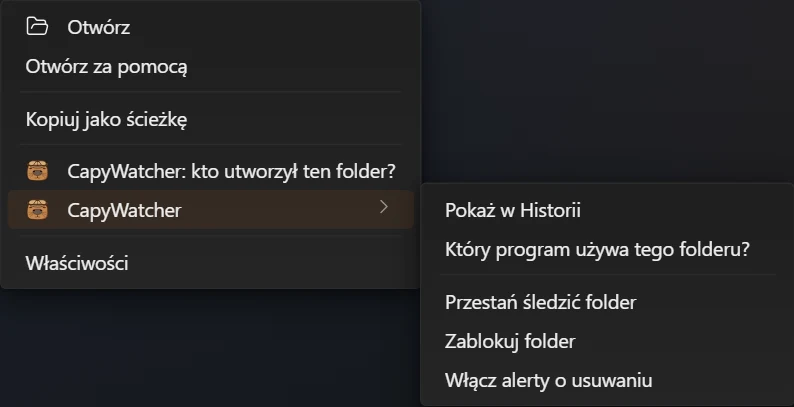
- Który program używa tego folderu?
Co pokazuje lista
- Odpowiedź
- Program
- Zamknij program
- Sprawdź ponownie
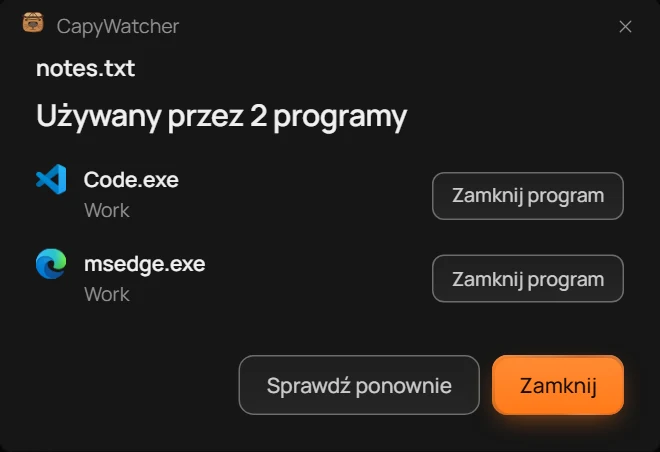
Nagłówkiem okna jest nazwa pliku, a odpowiedź pod nią (1) podaje liczbę programów, na przykład „Używany przez 2 programy”. Każdy wiersz (2) pokazuje ikonę programu i nazwę jego pliku programu, na przykład Code.exe, a pod nią, kto go uruchamia:
- nazwę Twojego konta, na przykład Work;
- Twoją nazwę z dopiskiem „jako administrator”, gdy program działa z uprawnieniami administratora, czyli może zmieniać ustawienia Windows dla wszystkich kont;
- nazwę innego konta, gdy program uruchamia ktoś inny, kto jest zalogowany na tym komputerze;
- „Usługa Windows” przy programie, który Windows uruchamia w tle, bez żadnego okna.
Przy folderze wiersz podaje też, ile plików z folderu trzyma ten program. Na liście jest też program, który ma otwarty sam folder, na przykład Wiersz polecenia, którego bieżącym folderem jest ten folder albo folder w nim: jego wiersz mówi „otwarty w folderze” i podaje nazwę folderu. To najczęstszy powód, dla którego Windows nie pozwala zmienić nazwy folderu ani go usunąć. W folderze z ponad 5000 plików aplikacja sprawdza pierwsze 5000 i pisze „Sprawdzono tylko pierwsze 5000 plików”.
Gdy żaden program nie trzyma pliku, odpowiedź brzmi „Żaden program nie używa tego pliku”. Wybierz Sprawdź ponownie (4), aby sprawdzić jeszcze raz, na przykład po samodzielnym zamknięciu programu.
Zamykanie programu, który trzyma plik
- Wybierz Zamknij program (3) w wierszu programu.
- Aplikacja najpierw pyta, z dopiskiem „Jeśli ma niezapisaną pracę, najpierw poprosi o jej zapisanie”. Wybierz Zamknij program.
- Aplikacja prosi program o zamknięcie tak, jak zrobiłby to jego własny przycisk zamykania, więc program może poprosić Cię o zapisanie pracy. W czasie oczekiwania przycisk pokazuje „Zamykanie…”.
- Gdy program się zamknie, jego wiersz znika, a liczba programów się zmienia. Spróbuj ponownie usunąć plik, zmienić jego nazwę albo go przenieść.

- Pytanie
Pytanie (1) podaje nazwę programu, więc przed zamknięciem możesz sprawdzić, czy to ten, o który chodzi.
Gdy program działa jako administrator, Windows prosi o zgodę administratora, zanim aplikacja poprosi go o zamknięcie.
Gdy program się nie zamyka
Jeśli po kilku sekundach program nadal działa, jego wiersz mówi „Code.exe jest nadal otwarty. Może prosi o zapisanie pracy”. Znajdź jego okno, zapisz, co trzeba, i zamknij je tam. Jeśli program w ogóle nie odpowiada, wybierz w wierszu Zatrzymaj Code.exe. Aplikacja pyta „Zatrzymać Code.exe?” i ostrzega, że niezapisana praca w tym programie zostanie utracona. Zatrzymanie od razu kończy działanie programu.
Programu bez własnego okna, na przykład narzędzia wiersza poleceń, nie da się poprosić o zamknięcie, więc jego przycisk Zamknij program od razu prowadzi do pytania o zatrzymanie. Tak samo jest z programem, który uruchamia inne konto.
Programy, których aplikacja nie zamyka
W niektórych wierszach przycisk Zamknij program jest wyszarzony, a jego podpowiedź mówi dlaczego:
- Eksplorator plików: „Zamknięcie Eksploratora zamyka też pasek zadań. Zamknij zamiast tego okno folderu, w którym widać ten plik”. Plik często trzyma właśnie okno folderu albo jego okienko podglądu.
- Usługa Windows: „To usługa Windows. CapyWatcher nie zatrzymuje usług”.
- Program potrzebny Windows: „Windows potrzebuje tego programu do działania”.
Gdy plik trzyma usługa Windows, zwolni go ponowne uruchomienie komputera.
Ważne
Aplikacja widzi tylko programy na tym komputerze. Program na innym komputerze, który trzyma plik w udostępnionym folderze, nie pojawi się na liście. Aplikacja nie znajdzie też folderu, który jest otwarty tylko jako bieżący folder okna poleceń.
Śledzenie folderu lub dysku
Aby śledzić folder, nie musisz otwierać CapyWatcher. W menu prawego przycisku myszy w Eksploratorze plików jest podmenu CapyWatcher, które dwoma kliknięciami włącza lub kończy śledzenie folderu albo dysku.
Jak śledzić folder
- W Eksploratorze plików kliknij folder prawym przyciskiem myszy albo, gdy jest otwarty, puste miejsce w jego środku. W Windows 11 wybierz Pokaż więcej opcji na dole menu.
- Wskaż CapyWatcher, aby otworzyć jego podmenu.
- Wybierz Śledź folder.
Aplikacja otwiera się na widoku Śledzone foldery z widocznym i zaznaczonym wierszem tego folderu, a zmiana od razu się zapisuje. Jeśli wcześniej żaden folder nie był śledzony, monitorowanie rusza właśnie z tym folderem.
Na pliku te same pozycje podają nazwę folderu, w którym leży plik, na przykład „Śledź folder Downloads”.
Jak przestać śledzić folder
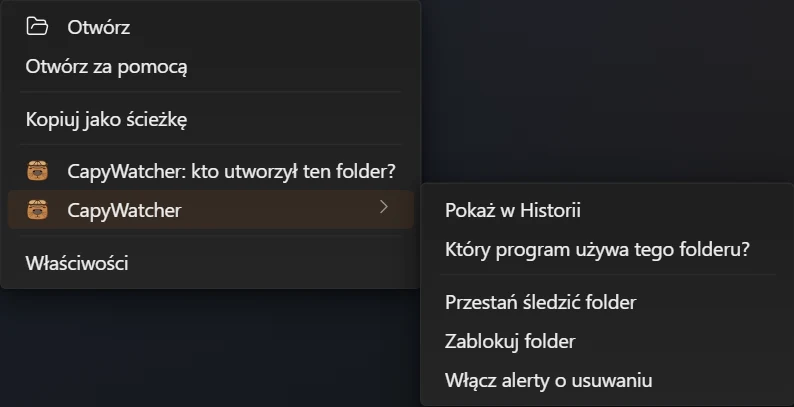
- Przestań śledzić folder
Na śledzonym folderze podmenu pokazuje zamiast tego Przestań śledzić folder (1). Wybierz tę pozycję, a aplikacja odznaczy wiersz folderu w Śledzonych folderach. Pliki, które już zapisała, zostają w Historii.
Zablokowanego folderu nie można przestać śledzić: pozycja jest wyszarzona, dopóki go nie odblokujesz, jak mówi podpowiedź aplikacji, „Odblokuj folder Faktury, zanim przestaniesz go śledzić”, z nazwą Twojego folderu.
Jak śledzić cały dysk
Kliknij dysk prawym przyciskiem myszy w Eksploratorze plików, na przykład D: w części Ten komputer, a potem wybierz CapyWatcher i Śledź dysk. Na śledzonym dysku pozycja brzmi Przestań śledzić dysk. Podmenu dysku nie ma pozycji „kto utworzył” ani blokady, bo całego dysku nie da się zablokować.
Co jeszcze jest w podmenu
Pokaż w Historii jest na początku każdego podmenu: otwiera aplikację na widoku Historia, przeszukanym pod kątem ścieżki folderu albo klikniętego pliku. Na śledzonym folderze podmenu ma też Zablokuj folder i alerty o usuwaniu, a na każdym elemencie Który program używa tego pliku?.
Podmenu pojawia się, gdy zaznaczony jest jeden element. Gdy zaznaczysz kilka, widać tylko pozycję CapyWatcher: kto utworzył te elementy?.
Ważne
Śledzenie zaczyna się w chwili, gdy je wybierzesz. Pliki, które już były w folderze, nie mają rekordu, a od tej chwili aplikacja zapisuje tylko nowe pliki.
Blokady i alerty o usuwaniu z menu
Menu prawego przycisku myszy w Eksploratorze plików może zablokować śledzony folder albo włączyć jego alerty o usuwaniu, bez wcześniejszego otwierania CapyWatcher. Aplikacja zadaje to samo pytanie co w Śledzonych folderach, a zmiana jest tam od razu widoczna.
Gdzie są te pozycje
- W Eksploratorze plików kliknij śledzony folder prawym przyciskiem myszy. W Windows 11 wybierz Pokaż więcej opcji na dole menu.
- Wskaż CapyWatcher, aby otworzyć jego podmenu.
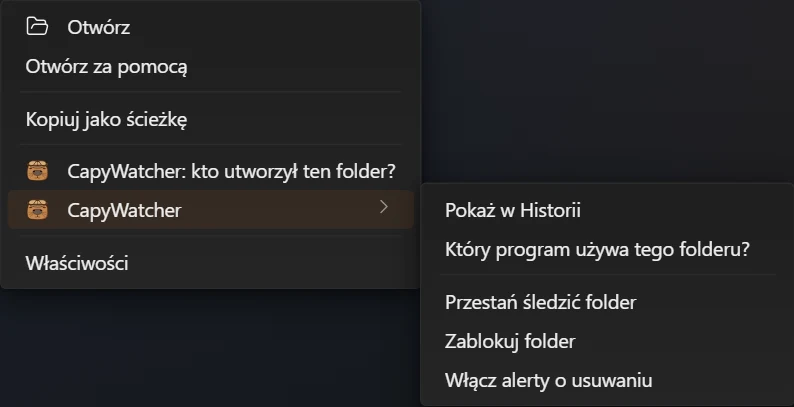
- Zablokuj folder
- Włącz alerty o usuwaniu
Obie pozycje pojawiają się tylko na śledzonym folderze. Na folderze, którego jeszcze nie śledzisz, najpierw wybierz Śledź folder.
Jak zablokować folder
Wybierz Zablokuj folder (1). Aplikacja otwiera się na widoku Śledzone foldery i pyta „Zablokować folder Faktury?”, z nazwą Twojego folderu: „Dopóki jest zablokowany, żaden program nie usunie, nie przeniesie ani nie zmieni nazw jego plików. Ty też nie”. Wybierz Zablokuj.
W zablokowanym folderze nadal można zapisywać nowe pliki i zmieniać te, które w nim są, choć niektóre programy nie mogą tam zapisywać zmian, dopóki folder jest zablokowany. Na zablokowanym folderze pozycja brzmi Odblokuj folder i pyta „Odblokować folder Faktury?”, zanim pliki w nim znów będzie można usuwać, przenosić i zmieniać ich nazwy.
Niektórych folderów nie da się zablokować, bo Windows albo Twoje programy muszą zmieniać w nich pliki, na przykład folderu Windows. Na takich folderach pozycja jest wyszarzona. Całego dysku też nie da się zablokować. Wszystkie foldery, których nie da się zablokować, i to, czego blokada nie zatrzymuje, opisuje część Blokowanie folderu.
Jak włączyć alerty o usuwaniu
Wybierz Włącz alerty o usuwaniu (2). Aplikacja pyta „Włączyć alerty o usuwaniu dla folderu Projects?”, z nazwą Twojego folderu: „Gdy program usunie z niego pliki, powiadomienie Windows pokaże, jaki to program i ile plików usunął”. Wybierz Włącz.
Na folderze z włączonymi alertami pozycja brzmi Wyłącz alerty o usuwaniu, pyta „Wyłączyć alerty o usuwaniu dla folderu Projects?” i wyłącza powiadomienia. Samo powiadomienie i jego przyciski pokazuje część Alerty o usuwaniu.
Jak pominąć pytania
Każde z tych czterech pytań ma pole wyboru Nie pokazuj ponownie. Gdy jest zaznaczone w chwili potwierdzenia, następnym razem pozycja działa od razu. W Opcjach pytanie wraca w części Okna potwierdzeń.
Ważne
Alert o usuwaniu podaje program i liczbę usuniętych plików, ale ich nie przywraca. Blokada nie pozwala usuwać, przenosić ani zmieniać nazw plików w folderze, ale nie zatrzymuje zmian w ich treści, a program uruchomiony jako administrator może ją zdjąć.