





Ta strona opisuje pięć części Opcji: czy aplikacja teraz zapisuje, o czym Ci mówi, jak wygląda, kiedy się uruchamia i jak trafiają do niej nowe wersje.
Stan
Część Stan jest na samej górze Opcji, trzeciego widoku w lewej kolumnie okna głównego. Od razu odpowiada na jedno pytanie: czy aplikacja zapisuje teraz nowe pliki i czy jakieś pominęła?
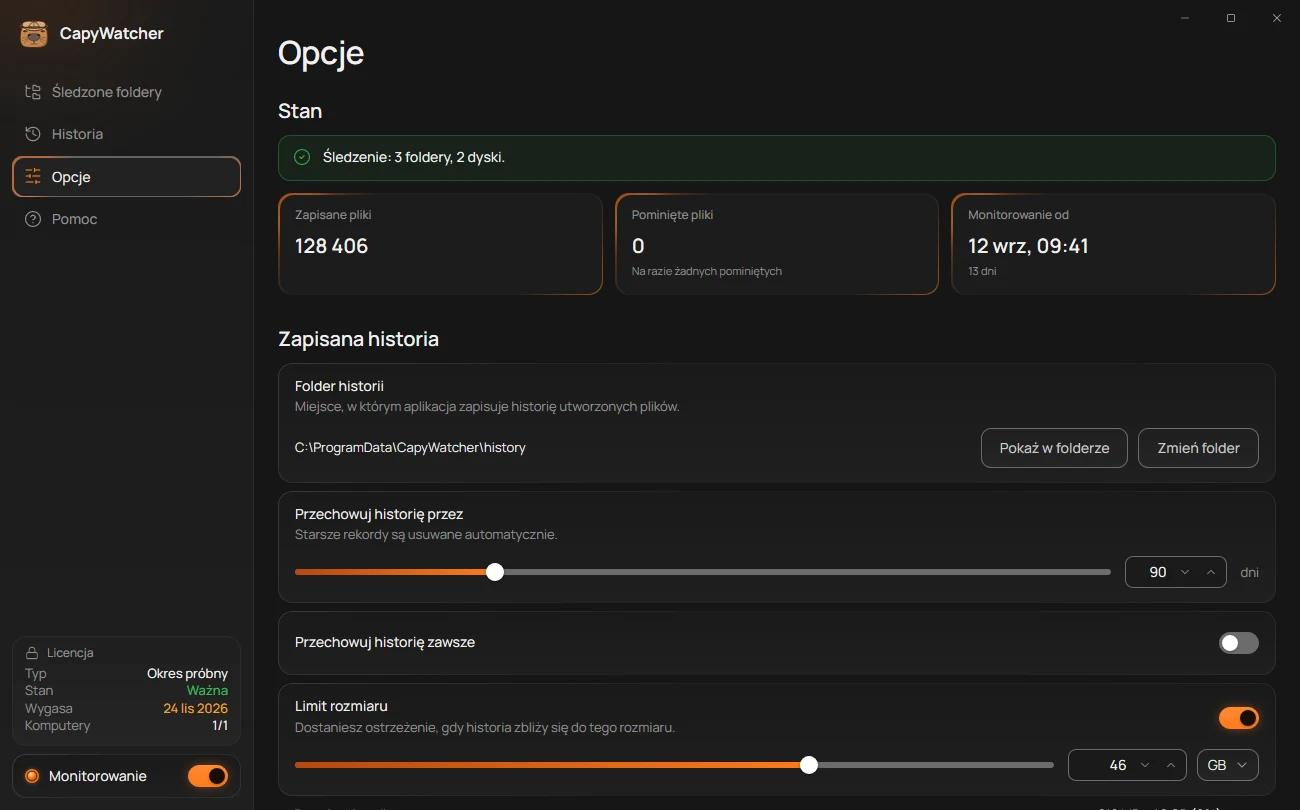
- Wiersz stanu
- Zapisane pliki
- Pominięte pliki
- Monitorowanie od
Wiersz stanu
Wiersz (1) mówi, co teraz robi monitorowanie. Monitorowanie to zapisywanie przez aplikację: jej usługa, która działa w tle także przy zamkniętym oknie, zapisuje każdy nowy plik, który program utworzy w Twoich śledzonych folderach.
- Gdy monitorowanie jest włączone, wiersz podaje, co obejmuje, na przykład „Śledzenie: 3 foldery, 2 dyski”, albo „Śledzenie wszystkich folderów na wszystkich dyskach”, gdy śledzone są wszystkie dyski.
- Gdy jest wyłączone, wiersz mówi „Monitorowanie jest wyłączone” i ma przycisk Włącz monitorowanie.
- Gdy zatrzymało się samo, wiersz mówi „Monitorowanie się zatrzymało”, podaje, kiedy to się stało, na przykład „Zatrzymano 17 lis 2026 o 14:02”, i ma przycisk Uruchom. Wybierz Uruchom, aby znów zapisywać od tej chwili. Jeśli to się nie uda, wiersz mówi „Nie udało się uruchomić monitorowania. Uruchom ponownie komputer i spróbuj jeszcze raz”.
- Gdy brakuje dysku historii, w miejscu wiersza pojawia się ostrzeżenie, na przykład „Dysk historii (D:) jest odłączony. Nowe pliki są zapisywane w C:\ProgramData\CapyWatcher\held, dopóki go nie podłączysz”. Zapisywanie trwa dalej, a ostrzeżenie znika, gdy dysk wraca: zobacz Gdy brakuje dysku historii.
Przełącznik Monitorowanie na dole lewej kolumny robi to samo co ten przycisk: zobacz Włączanie i wyłączanie monitorowania.
Zapisane pliki
Zapisane pliki (2) to liczba rekordów, które Historia ma teraz, po jednym na każdy nowy plik. Maleje, gdy stare rekordy znikają ze względu na wiek albo limit rozmiaru ustawiony w Zapisanej historii, i gdy usuniesz historię.
Pominięte pliki
Pominięte pliki (3) to liczba plików, których aplikacja nie zdążyła zapisać od ostatniego uruchomienia monitorowania, bo programy tworzyły je szybciej, niż nadążała. Przy 0 kafelek mówi „Na razie żadnych pominiętych”, a powyżej 0 „Niektóre pliki pojawiły się zbyt szybko, by je zapisać”. Pominięty plik nie ma rekordu, więc gdy go sprawdzisz, aplikacja odpowie „Brak w historii”.
Może to spowodować krótka seria tysięcy plików naraz, na przykład rozpakowanie bardzo dużego archiwum do śledzonego folderu. Jeśli liczba wciąż rośnie, poszukaj śledzonego folderu, do którego trafia bardzo dużo plików, jak wynik kompilacji albo pamięć podręczna. Jeśli nie potrzebujesz jego rekordów, przestań go śledzić, jak opisuje część Wybór folderów do śledzenia.
Monitorowanie od
Monitorowanie od (4) pokazuje, kiedy usługa zaczęła obecny okres zapisywania, a pod spodem, od ilu dni on trwa. Liczy od nowa, gdy monitorowanie znów się uruchamia po wyłączeniu albo zatrzymaniu, i po ponownym uruchomieniu komputera, więc mówi też, kiedy skończyła się ostatnia przerwa.
Ważne
Pliki utworzone, gdy monitorowanie było wyłączone albo zatrzymane, nigdy nie dostają rekordu, tak samo jak pliki pominięte. Aplikacja zapisuje tylko nowe pliki, w śledzonych folderach, od chwili, gdy monitorowanie jest włączone.
Powiadomienia i okna potwierdzeń
Dwie grupy przełączników w Opcjach decydują, co aplikacja pokazuje Ci sama z siebie. Powiadomienia to komunikaty, które Windows pokazuje w prawym dolnym rogu ekranu. Okna potwierdzeń to pytania, które aplikacja zadaje przed jakąś czynnością, na przykład „Zakończyć CapyWatcher?”.
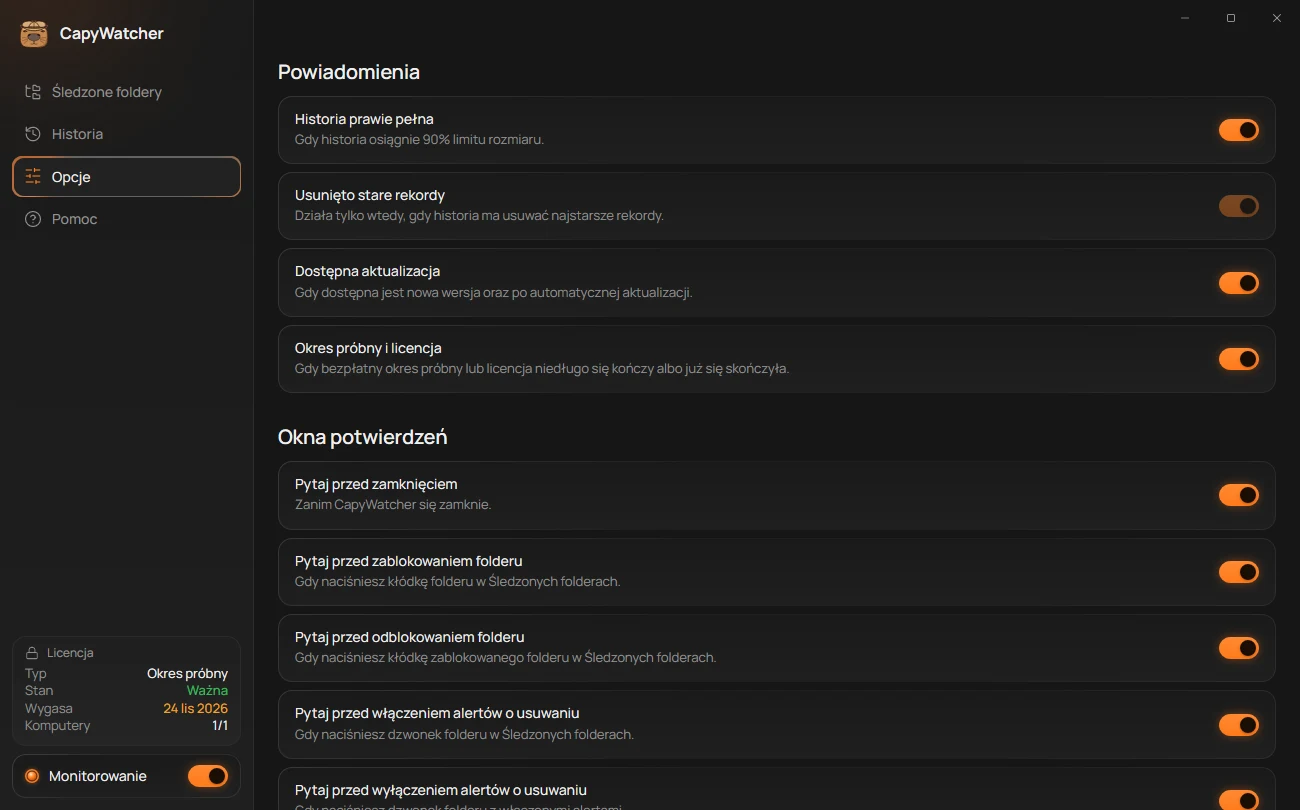
- Przełącznik powiadomienia
- Przełącznik pytania
Powiadomienia
Każdy przełącznik (1) włącza albo wyłącza jeden rodzaj powiadomień. Na początku wszystkie cztery są włączone.
| Przełącznik | Powiadomienie, które włącza i wyłącza |
|---|---|
| Historia prawie pełna | „Historia jest prawie pełna”, gdy Historia dojdzie do 90 % limitu rozmiaru. Działa tylko przy włączonym limicie rozmiaru. |
| Usunięto stare rekordy | „Usunięto stare rekordy”, gdy aplikacja usunęła stare rekordy, żeby nie przekroczyć limitu rozmiaru. Działa tylko wtedy, gdy dla Historii wybrano Usuwaj najstarsze rekordy. |
| Dostępna aktualizacja | „Dostępna aktualizacja”, gdy jest nowa wersja, a automatyczne aktualizacje są wyłączone, oraz „CapyWatcher zaktualizowano do wersji 1.2.0” po aktualizacji. |
| Okres próbny i licencja | Powiadomienia przed końcem bezpłatnego okresu próbnego i po nim oraz powiadomienia planu rocznego. |
Przełącznik, który jeszcze nie może działać, jest wyszarzony, a wiersz pod nim mówi dlaczego, na przykład „Włącz limit rozmiaru, aby z tego korzystać”. Każde powiadomienie opisuje część Inne powiadomienia.
Powiadomienia o usuwaniu nie mają tu przełącznika: włączasz je dla każdego folderu osobno, alertami o usuwaniu w Śledzonych folderach. Powiadomienia o zatrzymanym monitorowaniu też go nie mają, bo mówią, że nic nie jest zapisywane.
Jeśli Windows blokuje powiadomienia CapyWatcher, ta część mówi „Windows blokuje powiadomienia z CapyWatcher” i ma przycisk Otwórz ustawienia Windows. Dopóki nie pozwolisz na nie w Ustawieniach Windows, nie pojawi się żadne powiadomienie, bez względu na te przełączniki.
Okna potwierdzeń
Każdy przełącznik (2) włącza albo wyłącza jedno pytanie. Gdy jest włączony, aplikacja najpierw pyta.
| Przełącznik | Pytanie, które włącza i wyłącza |
|---|---|
| Pytaj przed zamknięciem | „Zakończyć CapyWatcher?”, zanim aplikacja się zamknie. Zobacz Ikona w zasobniku. |
| Pytaj przed zablokowaniem folderu | Pytanie po wybraniu kłódki folderu w Śledzonych folderach. Zobacz Blokowanie folderu. |
| Pytaj przed odblokowaniem folderu | Pytanie po wybraniu kłódki zablokowanego folderu. |
| Pytaj przed włączeniem alertów o usuwaniu | Pytanie po wybraniu dzwonka folderu. Zobacz Alerty o usuwaniu. |
| Pytaj przed wyłączeniem alertów o usuwaniu | Pytanie po wybraniu dzwonka folderu z włączonymi alertami. |
Gdy przełącznik jest wyłączony, czynność dzieje się od razu po wybraniu jej przycisku.
Jak przywrócić ukryte pytanie
Każde z tych pytań ma pole wyboru Nie pokazuj ponownie. Gdy je zaznaczysz i potwierdzisz czynność, przełącznik tego pytania w Opcjach się wyłącza. Jeśli wybierzesz Anuluj, zaznaczenie nic nie zmienia.
Aby pytanie znów się pojawiało, otwórz Opcje, przewiń do części Okna potwierdzeń i włącz jego przełącznik.
Wskazówka
Niektóre pytania pojawiają się zawsze i nie mają przełącznika: usunięcie całej historii, zastąpienie ustawień plikiem, przeniesienie historii, usunięcie starych rekordów, usunięcie komputera z licencji i odinstalowanie. Zdarzają się rzadko albo ich skutków nie da się cofnąć.
Wygląd i język
Część Wygląd w Opcjach ma dwa ustawienia: kolory aplikacji i język jej tekstów. Oba działają od razu, bez ponownego uruchamiania.
Jasny albo ciemny
Motyw ma trzy możliwości:
- Systemowy idzie za trybem jasnym albo ciemnym wybranym w Windows i zmienia się razem z nim. Ten motyw jest ustawiony na początku.
- Jasny zostawia aplikację jasną, bez względu na Windows.
- Ciemny zostawia ją ciemną.
Ustawienie Windows, za którym idzie Systemowy, jest w Ustawieniach, w części Personalizacja, a potem Kolory, pod nazwą Wybierz tryb.
Duży kontrast
Gdy w Windows jest włączony motyw kontrastu, to Windows wybiera kolory wszystkich aplikacji, także CapyWatcher. Wybór motywu jest wtedy wyszarzony, a wiersz pod nim mówi „W Windows jest włączony duży kontrast, więc to Windows wybiera kolory”. Aby znów wybierać motyw, wyłącz motyw kontrastu w Ustawieniach Windows, w części Ułatwienia dostępu, a potem Motywy kontrastu.
Język aplikacji
Język ma pozycję Systemowy i dziewięć języków, każdy pod własną nazwą: English, Français, Italiano, Deutsch, Español, Polski, Português (Brasil), 日本語 i 繁體中文.
- Systemowy używa języka wyświetlania Windows, jeśli aplikacja go ma. Jeśli nie ma, aplikacja jest po angielsku i mówi „Aplikacji nie ma jeszcze w języku Windows, więc jest po angielsku”.
- Wybrany język obejmuje wszystkie okna aplikacji, menu w zasobniku, powiadomienia i pozycje CapyWatcher w menu prawego przycisku myszy w Eksploratorze plików.
Język wybrany tutaj nie zmienia języka Windows ani strony internetowej, która ma własne menu języków.
Wskazówka
Ta instrukcja cytuje polskie słowa aplikacji. Gdy aplikacja jest w innym języku, te same przyciski są w tych samych miejscach, z nazwami w tamtym języku.
Uruchamianie i zamykanie
Dwa przełączniki w Opcjach, w części Uruchamianie i zamykanie, decydują, kiedy działa ta część aplikacji, która ma okno, ikonę w zasobniku i powiadomienia. Usługa, czyli część, która zapisuje nowe pliki, od nich nie zależy: uruchamia się razem z Windows i zapisuje, gdy monitorowanie jest włączone, bez względu na to, czy aplikacja jest otwarta.
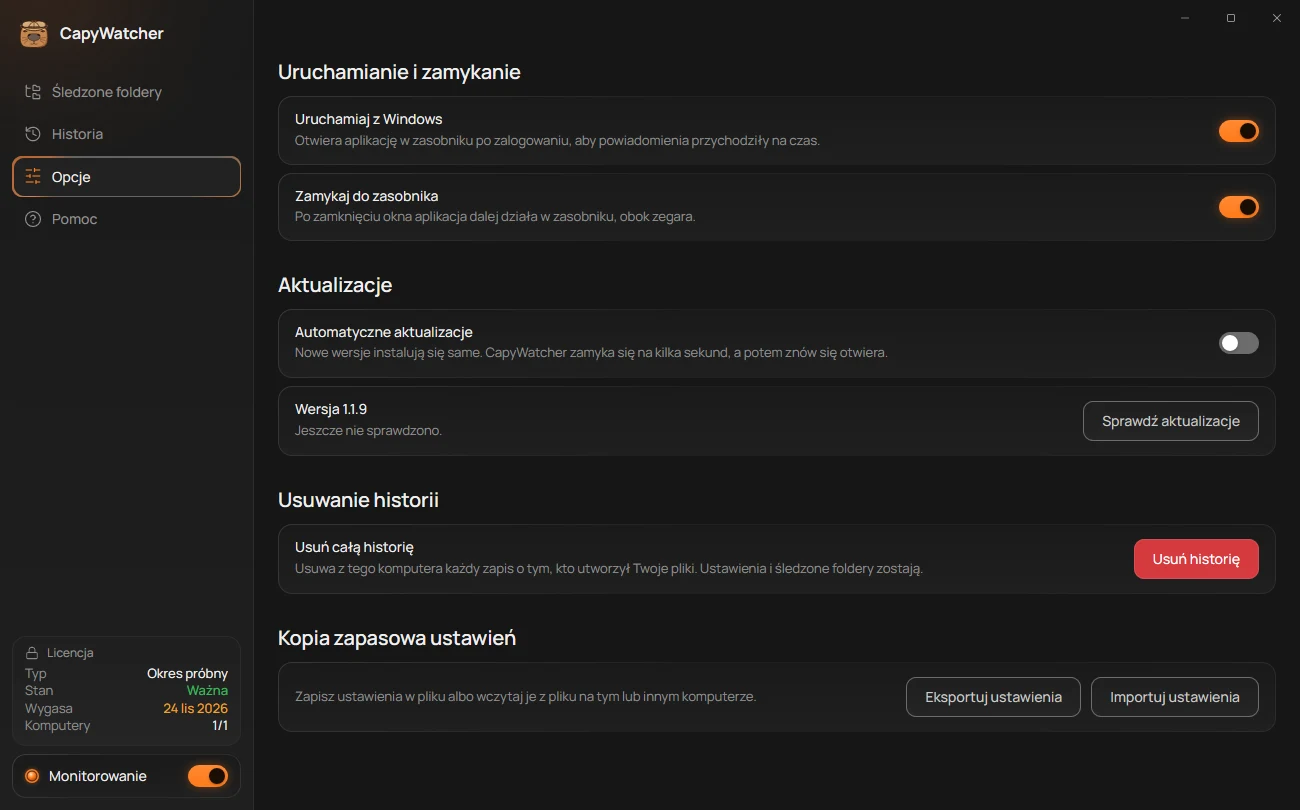
- Uruchamiaj z Windows
- Zamykaj do zasobnika
Uruchamiaj z Windows
Gdy przełącznik Uruchamiaj z Windows (1) jest włączony, aplikacja otwiera się w zasobniku przy każdym logowaniu do Windows, bez pokazywania okna, „aby powiadomienia przychodziły na czas”. Alerty o usuwaniu oraz informacje o blokadach i aktualizacjach pojawiają się tylko wtedy, gdy aplikacja działa. Na początku ten przełącznik jest włączony.
Uruchamianie aplikacji może też wyłączyć Windows, w Menedżerze zadań na stronie Aplikacje autostartu albo w Ustawieniach, w części Aplikacje, a potem Autostart. Przełącznik jest wtedy wyłączony i wyszarzony, a wiersz pod nim mówi „To ustawienie wyłączono w Menedżerze zadań. Włącz je tam na stronie Aplikacje autostartu”. Włącz CapyWatcher na tej liście, aby znów korzystać z przełącznika.
Zamykaj do zasobnika
Gdy przełącznik Zamykaj do zasobnika (2) jest włączony, zamknięcie okna krzyżykiem zostawia aplikację działającą w zasobniku, czyli w rzędzie małych ikon obok zegara. Otworzysz ją ponownie jej ikoną: zobacz Ikona w zasobniku. Za pierwszym razem powiadomienie mówi „CapyWatcher nadal działa”. Na początku ten przełącznik jest włączony.
Gdy Zamykaj do zasobnika jest wyłączone, zamknięcie okna kończy działanie aplikacji tak jak Zakończ… w menu zasobnika, ale bez pytania.
Co nadal jest zapisywane
Żaden z tych przełączników nie zmienia tego, co aplikacja zapisuje:
- Przy zamkniętej aplikacji usługa dalej zapisuje nowe pliki w Twoich śledzonych folderach. Powiadomienia wstrzymują się do ponownego otwarcia aplikacji, a wtedy pokazuje ona pominięte alerty o usuwaniu.
- Aby przestać zapisywać, wyłącz monitorowanie przełącznikiem na dole lewej kolumny: zobacz Włączanie i wyłączanie monitorowania.
Wskazówka
Jeśli wyłączysz Uruchamiaj z Windows, a chcesz dostawać powiadomienia, po zalogowaniu otwórz CapyWatcher z menu Start.
Aktualizacje
CapyWatcher raz dziennie sprawdza, czy jest nowa wersja, a Ty decydujesz, czy zainstaluje się sama, czy poczeka na Ciebie. Wszystko to jest w części Aktualizacje w Opcjach.
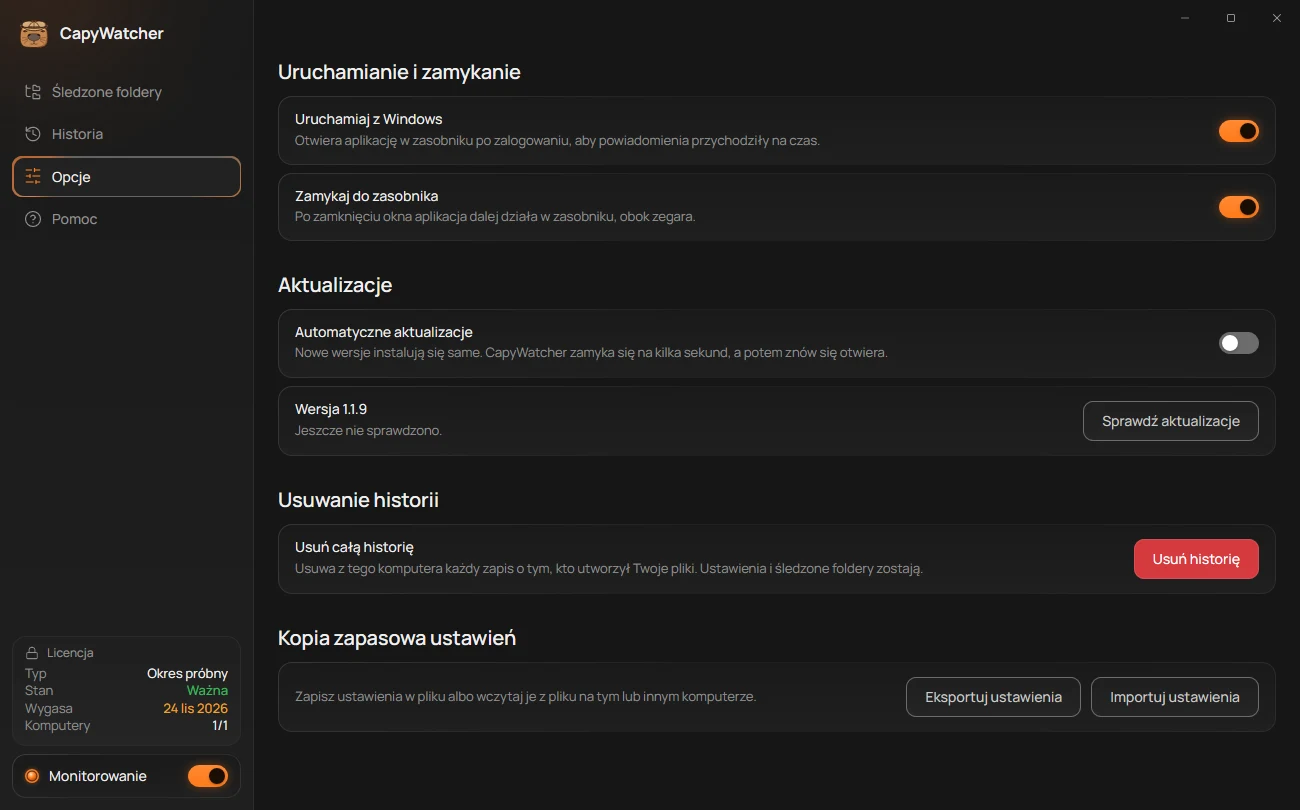
- Automatyczne aktualizacje
- Twoja wersja i ostatnie sprawdzenie
- Sprawdź aktualizacje
Jak zaktualizować od razu
- Otwórz Opcje i przewiń do części Aktualizacje.
- Wybierz Sprawdź aktualizacje (3). Wiersz pod wersją (2) mówi „Sprawdzanie aktualizacji…”.
- Jeśli masz najnowszą wersję, mówi „Aplikacja jest aktualna. Ostatnie sprawdzenie: 14:02”, z godziną. Jeśli nie, mówi „Dostępna jest wersja 1.2.0”, a przycisk zmienia się na Aktualizuj.
- Wybierz Aktualizuj. Wiersz pokazuje pobieranie, a potem „Instalowanie wersji 1.2.0. CapyWatcher zamyka się na kilka sekund, a potem znów się otwiera”.
- Aplikacja sama otwiera się ponownie, a wiersz mówi „Zaktualizowano do wersji 1.2.0”.
Podczas aktualizacji Windows o nic nie pyta: aktualizację pobiera i instaluje usługa aplikacji. Ustawienia, śledzone foldery i Historia zostają bez zmian.
Automatyczne aktualizacje
Gdy Automatyczne aktualizacje (1) są włączone, „Nowe wersje instalują się same. CapyWatcher zamyka się na kilka sekund, a potem znów się otwiera”. Potem powiadomienie mówi „CapyWatcher zaktualizowano do wersji 1.2.0”. Na początku ten przełącznik jest wyłączony.
Gdy jest wyłączony, codzienne sprawdzanie pokazuje raz dla każdej wersji powiadomienie „Dostępna aktualizacja” z przyciskiem Aktualizuj. Nic się nie instaluje, dopóki nie wybierzesz Aktualizuj, w powiadomieniu albo w Opcjach. Przełącznik Dostępna aktualizacja w części Powiadomienia i okna potwierdzeń wyłącza te powiadomienia.
Gdy aktualizacja się nie udaje
| Wiersz mówi | Co zrobić |
|---|---|
| „Nie udało się połączyć z serwerem aktualizacji. Sprawdź połączenie i spróbuj ponownie” | Sprawdź, czy komputer ma połączenie z internetem, i znów wybierz Sprawdź aktualizacje. |
| „Serwer aktualizacji odpowiedział nieprawidłowo. Spróbuj ponownie później” | Odczekaj chwilę i spróbuj ponownie. |
| „Aktualizacje można sprawdzić po sprawdzeniu licencji. Spróbuj ponownie za minutę” | Zaraz po uruchomieniu aplikacja najpierw sprawdza licencję. Poczekaj minutę. |
| „Usługa CapyWatcher nie działa, więc nie można sprawdzić aktualizacji” | Usługa monitorowania jest zatrzymana. Uruchom ją w Opcjach, w części Stan. |
| „Pobrany plik nie zgadzał się z sumą kontrolną, więc nie został zainstalowany. Spróbuj ponownie” | Plik dotarł uszkodzony. Spróbuj ponownie. |
| „Pobrany plik był większy niż oczekiwano, więc nie został zainstalowany” | Spróbuj ponownie później. |
| „Aktualizacja do wersji 1.2.0 nie została dokończona. Szczegóły są w setup.log” | Twoja obecna wersja zostaje zainstalowana. Wybierz Otwórz dziennik, aby zobaczyć przyczynę, a jeśli jej nie rozumiesz, wyślij dziennik do pomocy technicznej. |
Dziennik to C:\ProgramData\CapyWatcher\setup.log, zapis każdej instalacji, aktualizacji i naprawy.
Aplikację możesz też zaktualizować ręcznie w dowolnej chwili: pobierz najnowszy instalator ze strony pobierania i uruchom go. Instalator rozpozna wersję, którą masz, i zaproponuje Aktualizuj.
Co nowego w wersji
Pomoc ma link Informacje o wersji, który otwiera na stronie internetowej informacje o wersjach, osobno dla każdej wersji.
Co wysyła sprawdzanie aktualizacji
Sprawdzanie łączy się z serwerem CapyWatcher raz dziennie i wtedy, gdy wybierzesz Sprawdź aktualizacje. Wysyła wersję, którą masz, i identyfikator, którego sprawdzanie licencji używa dla tego komputera, a nic o Twoich plikach, folderach ani programach. Instalator nowej wersji pochodzi z tego samego serwera, a aplikacja instaluje go tylko wtedy, gdy zgadza się z sumą kontrolną podaną przez serwer.
Ważne
Sprawdzanie aktualizacji i sprawdzanie licencji to jedyne chwile, gdy aplikacja sama łączy się z internetem. Historia nie opuszcza przez nie Twojego komputera.