





W Pomocy widać całą Twoją licencję. Ta strona czyta ją razem z Tobą, a potem wyjaśnia każdy komunikat, który aplikacja pokazuje, gdy licencja czegoś od Ciebie potrzebuje.
Twoja licencja i jej komputery
Jeden klucz licencyjny obejmuje określoną liczbę komputerów. Pomoc pokazuje Twoją licencję i listę komputerów, które jej używają, więc przy zmianie komputera możesz zwolnić miejsce.
Ile komputerów obejmuje licencja
- Licencja dożywotnia jest płatna raz i obejmuje do 3 komputerów, razem ze wszystkimi przyszłymi wersjami.
- Plan elastyczny jest płatny raz za komputer, za tyle komputerów, ile wybierzesz przy zakupie, od 1 do 1000. Aby dodać komputery do tego samego klucza, użyj formularza na stronie pomocy.
- Planu rocznego już się nie sprzedaje. Kupione na niego klucze działają do końca opłaconego okresu, a Pomoc pokazuje, do kiedy.
Ceny są w cenniku.
Twoja licencja w Pomocy
Otwórz Pomoc, czwarty widok w lewej kolumnie okna głównego. Twoja licencja jest w prawym górnym rogu (1).
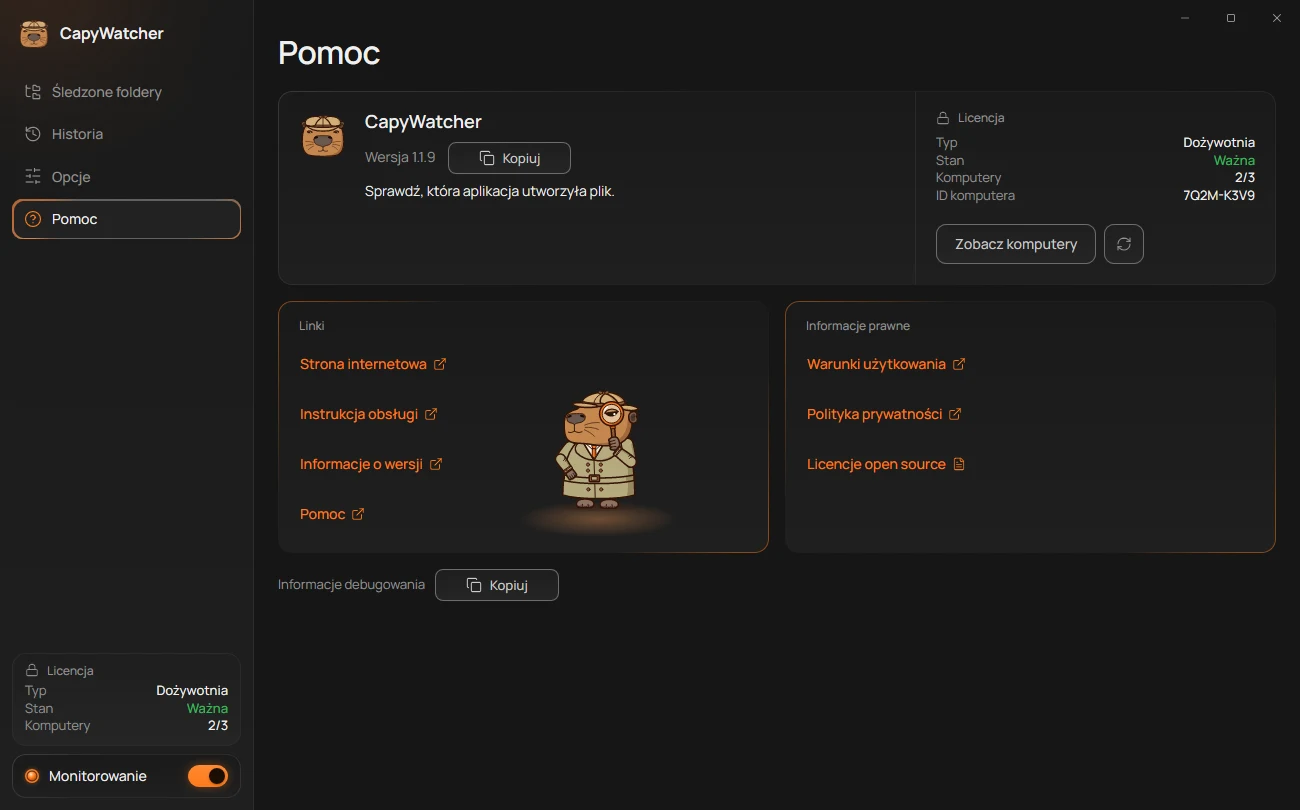
- Typ, Stan, Komputery i ID komputera
- Zobacz komputery
- Typ: Okres próbny, Dożywotnia, Plan elastyczny albo Plan roczny.
- Stan: „Ważna”, gdy licencja działa. Każdy inny stan ma wyjaśnienie w nawiasie, na przykład „Nieważna (wygasła)” po bezpłatnym okresie próbnym. Co znaczy każdy z nich, mówi część Komunikaty o licencji.
- Wygasa pokazuje się w czasie bezpłatnego okresu próbnego i przy planie rocznym. Licencja dożywotnia i plan elastyczny tego wiersza nie mają.
- Komputery: ile komputerów używa klucza i ile ich obejmuje, na przykład 2/3.
- ID komputera: identyfikator tego komputera, który aplikacja tworzy na potrzeby licencji. To nie jest nazwa komputera, a serwer licencji tej nazwy nigdy nie poznaje.
Okrągły przycisk ze strzałkami obok Zobacz komputery od razu pyta serwer licencji o stan Twojej licencji, bez czekania na codzienne sprawdzenie. Obraca się, dopóki pracuje.
Te same wiersze Typ, Stan, Wygasa i Komputery pokazuje pole Licencja na dole lewej kolumny. Wybierz je, aby otworzyć Pomoc.
Jak zobaczyć i usunąć komputery
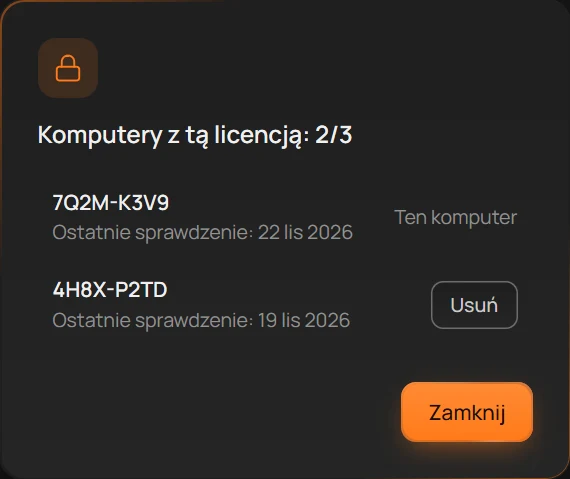
- W Pomocy wybierz Zobacz komputery (2).
- Tytuł listy mówi, ile komputerów używa klucza, na przykład „Komputery z tą licencją: 2/3”. Przy każdym komputerze widać jego ID i dzień, w którym ostatnio sprawdził licencję, na przykład „Ostatnie sprawdzenie: 16 lis 2026”. Ten komputer jest pierwszy i ma dopisek „Ten komputer”.
- Wybierz Usuń przy komputerze, którego już nie używasz.
- Aplikacja pyta „Usunąć komputer 4H8X-P2TD z tej licencji?” z ID tego komputera i dodaje: „Można go dodać ponownie za pomocą klucza”. Wybierz Usuń.
- Ten komputer
- Usuń
Gdy klucz ma więcej niż 10 komputerów, nad listą pojawia się pole wyszukiwania: wpisz dowolną część ID, aby znaleźć komputer.
Z tej listy możesz usuwać inne komputery, ale nie ten, na którym ją otwierasz. Komputer, który przez 60 dni nie sprawdził licencji, sam zwalnia swoje miejsce.
Jak przenieść licencję na nowy komputer
- Zainstaluj CapyWatcher na nowym komputerze i wpisz klucz.
- Jeśli klucz ma jeszcze wolne miejsce, nowy komputer zostaje aktywowany i to wszystko. Stary zachowuje swoje miejsce, dopóki go nie usuniesz albo dopóki nie przestanie sprawdzać licencji.
- Jeśli aplikacja mówi, że klucz jest już aktywny na wszystkich swoich komputerach, otwórz Pomoc na innym komputerze z tym kluczem, wybierz Zobacz komputery i usuń stary komputer. Potem na nowym znów wybierz Aktywuj.
Komputer nie może usunąć sam siebie ze swojej listy, więc stary komputer usuwasz z innego. Jeśli żaden inny komputer nie używa klucza, napisz do pomocy ze strony pomocy albo poczekaj 60 dni, aż miejsce starego komputera samo się zwolni.
Sprawdzanie licencji
Raz dziennie usługa aplikacji sprawdza Twoją licencję na serwerze licencji, przez internet. Wysyła identyfikator utworzony dla tego komputera i dane licencji, które serwer przekazał jej poprzednim razem, nigdy Twoje pliki, foldery, programy ani nazwę komputera. Gdy komputer jest offline, aplikacja działa dalej: dopiero po 30 dniach bez sprawdzenia prosi o połączenie z internetem. Więcej w polityce prywatności.
Daty licencji liczą się według czasu serwera licencji, który przychodzi z każdym sprawdzeniem, nigdy według zegara tego komputera. Przestawienie zegara do przodu albo do tyłu nie kończy licencji ani nie przywraca takiej, która już się skończyła. Gdy zegar zmieni się o więcej niż minutę, aplikacja znów sprawdza licencję na serwerze, najwyżej raz na godzinę.
Wskazówka
Twój komputer nie ma działającego modułu TPM? Pomoc może wtedy mówić „Ten komputer nie ma działającego modułu TPM, więc licencja jest powiązana z kluczem zapisanym w Windows. Aplikacja działa tak samo”. Dla Ciebie nic się nie zmienia.
Komunikaty o licencji
Gdy Twoja licencja czegoś od Ciebie potrzebuje, aplikacja mówi o tym na banerze na górze Historii i w oknie odpowiedzi, a także w Pomocy obok licencji. Pole Licencja na dole lewej kolumny pokazuje krótko stan. W każdym z tych przypadków monitorowanie nadal zapisuje nowe pliki: ukryte mogą być tylko odpowiedzi, dopóki sprawa nie zostanie załatwiona.
Bezpłatny okres próbny się zakończył
„Bezpłatny okres próbny się zakończył. Z licencją widać, kto utworzył Twoje pliki”. Stan: „Nieważna (wygasła)”.
Wybierz Kup licencję, aby otworzyć cennik, albo Wpisz klucz, jeśli już go masz. Gdy licencja jest aktywna, wracają wszystkie odpowiedzi: zobacz Bezpłatny okres próbny.
Licencji nie dało się sprawdzić od 30 dni
„Od 30 dni nie udało się sprawdzić licencji. Połącz się z internetem, aby znów widzieć, kto utworzył Twoje pliki”. Stan: „Nieważna (offline)”.
Aplikacja sprawdza licencję przez internet raz dziennie, a w międzyczasie działa offline do 30 dni. Połącz komputer z internetem i wybierz Sprawdź teraz. Odpowiedzi wracają, gdy tylko jedno sprawdzenie się uda.
Ktoś próbował użyć Twojego klucza
„Ktoś próbował użyć Twojego klucza na innych komputerach. Jeśli go nie udostępniono, napisz do pomocy po nowy klucz”. Stan: „Ważna (klucz oznaczony)”.
Twoja licencja nadal działa. Komunikat znaczy, że serwer licencji odmówił Twojego klucza na komputerach ponad te, które obejmuje. Jeśli klucz ma ktoś, komu go przekazano, usuń z licencji komputery, których nie używasz: zobacz Twoja licencja i jej komputery. Jeśli nie, wybierz Kontakt z pomocą i poproś o nowy klucz: stary przestaje wtedy działać wszędzie, więc nikt, kto go ma, nie może go użyć.
Klucz wygląda na udostępniony
„Ten klucz wygląda na udostępniony. Usuń komputery, których nie używasz, lub napisz do pomocy po nowy klucz”. Stan: „Ważna (klucz oznaczony)”.
Serwer zauważył oznaki, że z klucza korzysta więcej osób, niż obejmuje. Wybierz Zobacz komputery i usuń te, które nie są Twoje, albo wybierz Kontakt z pomocą, aby dostać nowy klucz. Komunikat znika po 30 dniach bez kolejnych oznak.
Klucz zastąpiono albo zwrócono za niego pieniądze
„Ten klucz zastąpiono albo zwrócono za niego pieniądze. Wpisz najnowszy klucz, aby widzieć, kto utworzył Twoje pliki”. Stan: „Nieważna (zastąpiona)”.
Klucz zostaje zastąpiony, gdy pomoc daje Ci nowy, a wycofany, gdy za zakup zwrócono pieniądze. Wybierz Wpisz klucz i wpisz najnowszy klucz, jaki masz. O zwrotach mówi polityka zwrotów.
Klucza nie można już używać
„Tego klucza nie można już używać. Napisz do pomocy e-mailem lub w wiadomości na X”. Stan: „Nieważna (zablokowana)”.
Wybierz Kontakt z pomocą albo napisz ze strony pomocy, podając numer zamówienia z potwierdzenia zakupu.
Klucz jest aktywny na wszystkich swoich komputerach
„Ten klucz jest już aktywny na 3 komputerach” i „Usuń go z jednego z tych komputerów lub napisz do pomocy po nowy klucz”. Ten komunikat pokazuje się, gdy aktywujesz klucz, którego wszystkie miejsca są zajęte. Usuń stary komputer z innego komputera, który używa klucza, a potem aktywuj klucz ponownie: zobacz Twoja licencja i jej komputery.
Zbyt wiele aktywacji w tym miesiącu
„Ten klucz był w tym miesiącu zbyt często aktywowany na nowych komputerach. Spróbuj ponownie 1 gru 2026 lub napisz do pomocy”. Klucz można co miesiąc aktywować tylko na ograniczonej liczbie nowych komputerów. Poczekaj do podanego dnia albo napisz do pomocy.
Zegar tego komputera źle chodzi
„Zegar tego komputera spieszy się o 3 dni, więc historia pokazuje błędne godziny” albo „Zegar tego komputera spóźnia się o 1 dzień, więc historia pokazuje błędne godziny”, z liczbą dni. Komunikat pojawia się, gdy sprawdzenie licencji wykaże, że zegar tego komputera różni się o więcej niż dzień. Twoja licencja działa bez zmian, ale Historia i odpowiedzi pokazują godziny według tego zegara.
Wybierz Dostosuj datę i godzinę, aby otworzyć stronę Data i godzina w ustawieniach Windows, a potem włącz Ustaw czas automatycznie albo ustaw właściwą datę i godzinę. Komunikat znika w ciągu minuty.
Plan roczny
Planu rocznego już się nie sprzedaje. Jeśli nadal go masz, jego komunikaty mówią, kiedy się odnowi, kiedy się zakończył i do kiedy możesz go odnowić, a przez 14 dni po jego końcu stan to „Ważna (okres karencji)”. Wybierz w komunikacie Odnów albo Zarządzaj planem.
Inne stany
- „Ważna”: licencja działa.
- „Niesprawdzona”: usługa aplikacji nie sprawdziła jeszcze licencji pierwszy raz, na przykład tuż po instalacji.
Ważne
Żaden komunikat o licencji nie zatrzymuje zapisywania. W każdym przypadku monitorowanie zapisuje nowe pliki w Twoich śledzonych folderach, a gdy licencja znów działa, pokazują się one razem ze swoim programem.