





L’Aide affiche votre licence en détail. Cette page vous aide à la lire, puis explique chaque message que l’application affiche quand la licence demande votre attention.
Votre licence et ses ordinateurs
Une clé de licence couvre un nombre fixe d’ordinateurs. L’Aide montre votre licence et la liste des ordinateurs qui l’utilisent, ce qui vous permet de libérer une place quand vous changez d’ordinateur.
Combien d’ordinateurs couvre chaque licence
- La licence à vie se paie une fois et couvre jusqu’à 3 ordinateurs, avec toutes les versions à venir.
- La formule flexible se paie une fois par ordinateur, pour le nombre choisi à l’achat, de 1 à 1 000. Pour ajouter des ordinateurs à la même clé, utilisez le formulaire de la page du support.
- L’abonnement annuel n’est plus vendu. Une clé achetée avec lui fonctionne jusqu’à la fin de la période payée, et l’Aide indique cette date.
Les prix figurent sur la page des tarifs.
Votre licence dans l’Aide
Ouvrez l’Aide, la quatrième vue de la colonne de gauche de la fenêtre principale. Votre licence se trouve en haut à droite (1).
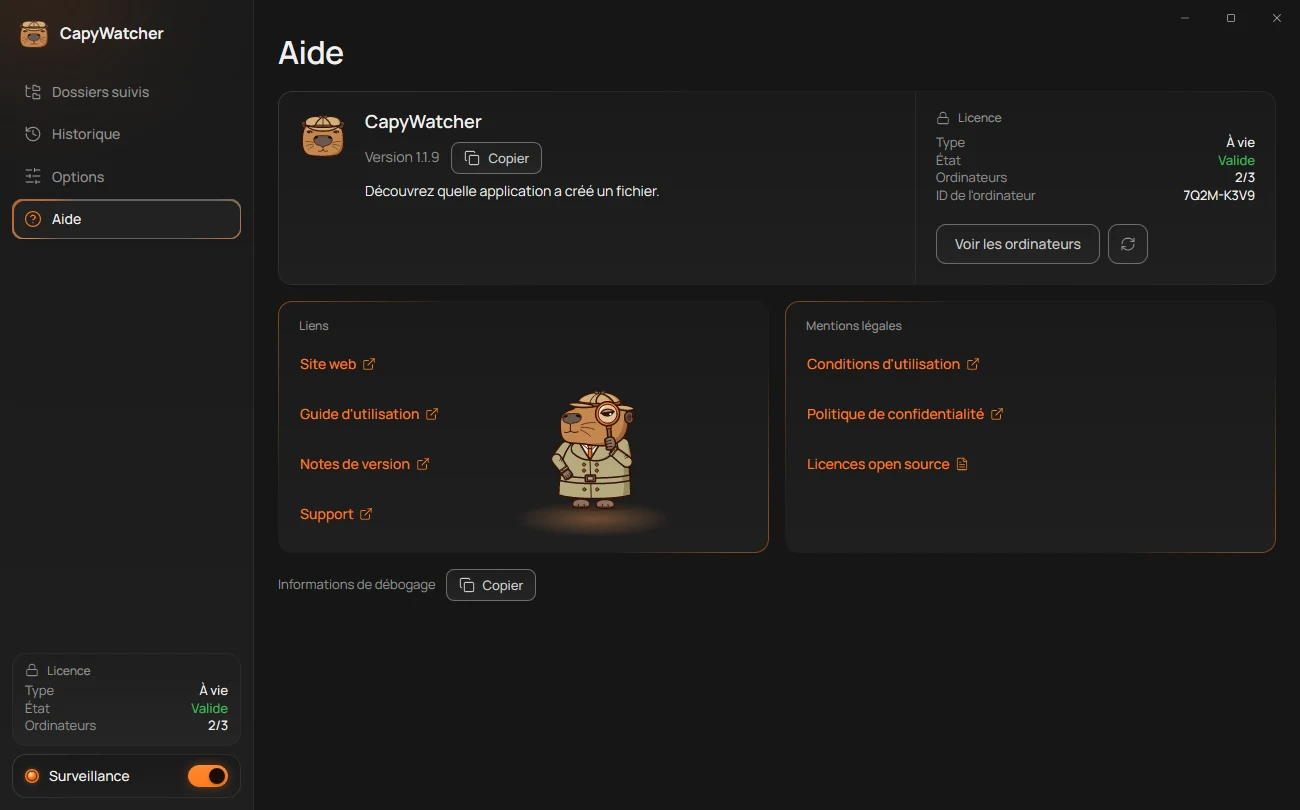
- Type, État, Ordinateurs et ID de l’ordinateur
- Voir les ordinateurs
- Type : Essai gratuit, À vie, Formule flexible ou Abonnement annuel.
- État : « Valide » tant que la licence fonctionne. Tout autre état précise sa raison entre parenthèses, comme « Non valide (expirée) » après l’essai gratuit : Les messages de licence expliquent chacun d’eux.
- Expire le apparaît pendant l’essai gratuit et pour un abonnement annuel. La licence à vie et la formule flexible n’ont pas de date de fin.
- Ordinateurs : le nombre d’ordinateurs qui utilisent la clé, sur le nombre qu’elle couvre, par exemple 2/3.
- ID de l’ordinateur : l’identifiant que l’application a créé pour cet ordinateur et sa licence. Ce n’est pas le nom de l’ordinateur, et le serveur de licences ne connaît jamais ce nom.
Le bouton rond à flèche, à côté de Voir les ordinateurs, demande tout de suite au serveur de licences l’état de votre licence, sans attendre la vérification quotidienne. Il tourne pendant la vérification.
Le cadre Licence, en bas de la colonne de gauche, affiche les mêmes Type, État, Expire le et Ordinateurs. Cliquez dessus pour ouvrir l’Aide.
Voir et retirer des ordinateurs
- Dans l’Aide, cliquez sur Voir les ordinateurs (2).
- Le titre de la liste indique combien d’ordinateurs utilisent la clé, par exemple « Ordinateurs de cette licence : 2/3 ». Chaque ordinateur affiche son ID et le jour de sa dernière vérification de licence, par exemple « Dernière vérification le 16 nov. 2026 ». Le vôtre vient en premier, marqué « Cet ordinateur ».
- Cliquez sur Retirer à côté d’un ordinateur que vous n’utilisez plus.
- L’application demande « Retirer l’ordinateur 4H8X-P2TD de cette licence ? » avec l’ID de cet ordinateur, et précise « Il peut être ajouté de nouveau avec la clé. » Cliquez sur Retirer.
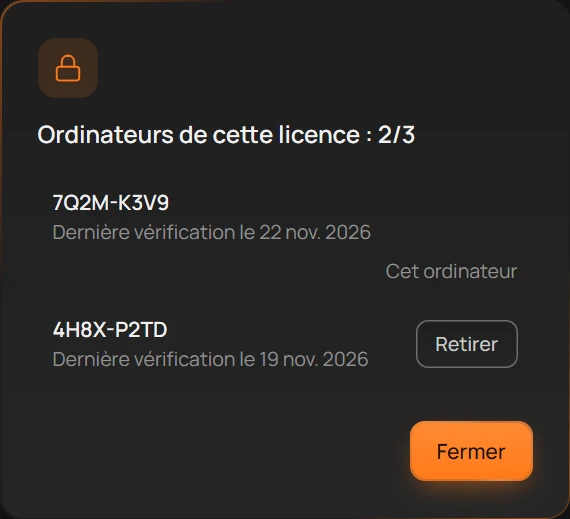
- Cet ordinateur
- Retirer
Au-delà de 10 ordinateurs, un champ de recherche apparaît au-dessus de la liste : tapez une partie d’un ID pour le trouver.
Cette liste permet de retirer les autres ordinateurs, pas celui sur lequel vous êtes. Un ordinateur qui n’a pas vérifié sa licence depuis 60 jours libère sa place de lui-même.
Passer votre licence sur un nouvel ordinateur
- Installez CapyWatcher sur le nouvel ordinateur et saisissez votre clé.
- S’il reste une place sur la clé, le nouvel ordinateur est activé, et c’est terminé. L’ancien garde sa place jusqu’à ce que vous le retiriez ou qu’il cesse de vérifier sa licence.
- Si l’application indique que la clé est déjà active sur tous ses ordinateurs, ouvrez l’Aide sur un autre ordinateur qui utilise la clé, cliquez sur Voir les ordinateurs et retirez l’ancien. Cliquez ensuite de nouveau sur Activer sur le nouvel ordinateur.
Un ordinateur ne peut pas se retirer lui-même de sa liste : l’ancien se retire donc depuis un autre. Si aucun autre ordinateur n’utilise la clé, écrivez au support depuis la page du support, ou attendez 60 jours que la place de l’ancien se libère.
La vérification de licence
Une fois par jour, le service de l’application vérifie votre licence auprès du serveur de licences, en ligne. Il envoie un identifiant créé pour cet ordinateur et les données de licence que le serveur lui a remises la dernière fois, jamais vos fichiers, vos dossiers, vos programmes ni le nom de l’ordinateur. Si l’ordinateur reste hors ligne, l’application continue de fonctionner : elle ne vous demande de vous connecter qu’après 30 jours sans vérification. La politique de confidentialité donne le détail.
Les dates de votre licence suivent l’heure du serveur de licences, transmise à chaque vérification, jamais l’horloge de cet ordinateur. Avancer ou reculer l’horloge ne met pas fin à une licence et ne fait pas revenir une licence terminée. Quand l’horloge change de plus d’une minute, l’application vérifie de nouveau auprès du serveur, au plus une fois par heure.
Astuce
Votre ordinateur n’a pas de TPM utilisable ? L’Aide peut alors indiquer « Cet ordinateur n’a pas de TPM utilisable, donc la licence est liée à une clé stockée dans Windows. L’application fonctionne de la même façon. » Rien ne change pour vous.
Les messages de licence
Quand votre licence demande votre attention, l’application l’indique dans un bandeau en haut de l’Historique et dans la fenêtre de réponse, ainsi que dans l’Aide, à côté de votre licence. Le cadre Licence, en bas de la colonne de gauche, en résume l’état. Dans tous les cas, la surveillance continue d’enregistrer les nouveaux fichiers : seules les réponses peuvent rester masquées jusqu’à ce que le message soit réglé.
L’essai gratuit est terminé
« Votre essai gratuit est terminé. Avec une licence, vous voyez qui a créé vos fichiers. » État : « Non valide (expirée) ».
Cliquez sur Acheter une licence pour ouvrir la page des tarifs, ou sur Saisir la clé si vous en avez une. Toutes les réponses réapparaissent dès qu’une licence est active : voir L’essai gratuit.
La licence n’a pas pu être vérifiée depuis 30 jours
« Impossible de vérifier votre licence depuis 30 jours. Connectez-vous à Internet pour voir de nouveau qui a créé vos fichiers. » État : « Non valide (hors ligne) ».
L’application vérifie votre licence en ligne une fois par jour, et fonctionne 30 jours hors ligne entre deux vérifications. Connectez l’ordinateur à Internet et cliquez sur Vérifier maintenant. Les réponses reviennent dès qu’une vérification réussit.
Quelqu’un a essayé d’utiliser votre clé ailleurs
« Quelqu’un a essayé d’utiliser votre clé sur d’autres ordinateurs. Si vous ne l’avez pas partagée, écrivez au support pour obtenir une nouvelle clé. » État : « Valide (clé signalée) ».
Votre licence fonctionne toujours. Le message signifie que le serveur de licences a refusé votre clé sur des ordinateurs au-delà de ceux qu’elle couvre. Si vous avez donné la clé à quelqu’un, retirez de la licence les ordinateurs que vous n’utilisez pas : voir Votre licence et ses ordinateurs. Sinon, cliquez sur Écrire au support et demandez une nouvelle clé : l’ancienne cesse alors de fonctionner partout, et la personne qui l’a ne peut plus s’en servir.
La clé semble partagée
« Cette clé semble partagée. Retirez les ordinateurs que vous n’utilisez pas, ou écrivez au support pour obtenir une nouvelle clé. » État : « Valide (clé signalée) ».
Le serveur a relevé des signes que la clé sert à plus de personnes qu’elle n’en couvre. Cliquez sur Voir les ordinateurs et retirez ceux qui ne sont pas les vôtres, ou cliquez sur Écrire au support pour obtenir une nouvelle clé. Le message disparaît après 30 jours sans nouveau signe.
La clé a été remplacée ou remboursée
« Cette clé a été remplacée ou remboursée. Saisissez votre clé la plus récente pour voir qui a créé vos fichiers. » État : « Non valide (remplacée) ».
Une clé est remplacée quand le support vous en donne une nouvelle, et retirée quand son achat est remboursé. Cliquez sur Saisir la clé et saisissez la dernière clé que vous avez reçue. Pour les remboursements, voir la politique de remboursement.
La clé ne peut plus être utilisée
« Cette clé ne peut plus être utilisée. Écrivez au support par e-mail ou en message privé sur X. » État : « Non valide (bloquée) ».
Cliquez sur Écrire au support, ou écrivez depuis la page du support, avec le numéro de commande de votre reçu.
Tous les ordinateurs de la clé sont pris
« Cette clé est déjà active sur 3 ordinateurs. » avec « Retirez-en un depuis l’un de ces ordinateurs, ou écrivez au support pour obtenir une nouvelle clé. » Ce message apparaît quand vous activez une clé dont toutes les places sont prises. Retirez un ancien ordinateur depuis un autre qui utilise la clé, puis activez de nouveau : voir Votre licence et ses ordinateurs.
Trop d’activations ce mois-ci
« Cette clé a été activée trop souvent sur de nouveaux ordinateurs ce mois-ci. Réessayez le 18 déc. 2026, ou écrivez au support. » Une clé ne peut être activée que sur un nombre limité de nouveaux ordinateurs chaque mois. Attendez le jour indiqué, ou écrivez au support.
L’horloge de cet ordinateur n’est pas à l’heure
« L’horloge de cet ordinateur avance de 3 jours, donc l’historique affiche des heures erronées. » ou « L’horloge de cet ordinateur retarde de 1 jour, donc l’historique affiche des heures erronées. », avec le nombre de jours. Ce message s’affiche quand une vérification de licence constate que l’horloge de cet ordinateur est décalée de plus d’un jour. Votre licence n’est pas touchée, mais l’Historique et les réponses affichent les heures selon cette horloge.
Cliquez sur Ajuster la date et l’heure pour ouvrir la page Date et heure des paramètres de Windows, puis activez Régler l’heure automatiquement, ou réglez la bonne date et la bonne heure. Le message disparaît en moins d’une minute.
L’abonnement annuel
L’abonnement annuel n’est plus vendu. Si vous en avez encore un, ses messages indiquent quand il se renouvelle, quand il a pris fin et jusqu’à quand vous pouvez le renouveler, avec l’état « Valide (délai de grâce) » pendant les 14 jours qui suivent sa fin. Cliquez sur Renouveler ou sur Gérer l’abonnement dans le message.
Les autres états
- « Valide » : la licence fonctionne.
- « Non vérifiée » : le service de l’application n’a pas encore fait sa première vérification de licence, par exemple juste après l’installation.
Important
Aucun message de licence n’arrête l’enregistrement. Dans tous les cas, la surveillance enregistre les nouveaux fichiers de vos dossiers suivis, et ils s’affichent avec leur programme dès que la licence fonctionne de nouveau.