





Chaque dossier suivi propose deux réglages pour les fichiers qui disparaissent. Les alertes de suppression vous disent quel programme les supprime, et le verrou refuse les suppressions, les déplacements et les changements de nom dans le dossier.
Alertes de suppression
Un programme qui se met à supprimer des fichiers dans un dossier important ne doit pas passer inaperçu. Avec les alertes de suppression activées, CapyWatcher affiche en quelques secondes une notification Windows qui nomme le programme et compte les fichiers supprimés, avec des boutons pour verrouiller le dossier ou arrêter le programme.
Les alertes sont désactivées sur tous les dossiers tant que vous ne les activez pas, pour que les compilations et les caches ne vous noient pas sous les notifications.
Activer les alertes d’un dossier
- Ouvrez CapyWatcher et cliquez sur Dossiers suivis dans la colonne de gauche.
- Repérez le dossier dans l’arborescence. Il doit être suivi, c’est-à-dire coché, comme le montre Choisir les dossiers à suivre.
- Cliquez sur la cloche au bout de sa ligne.
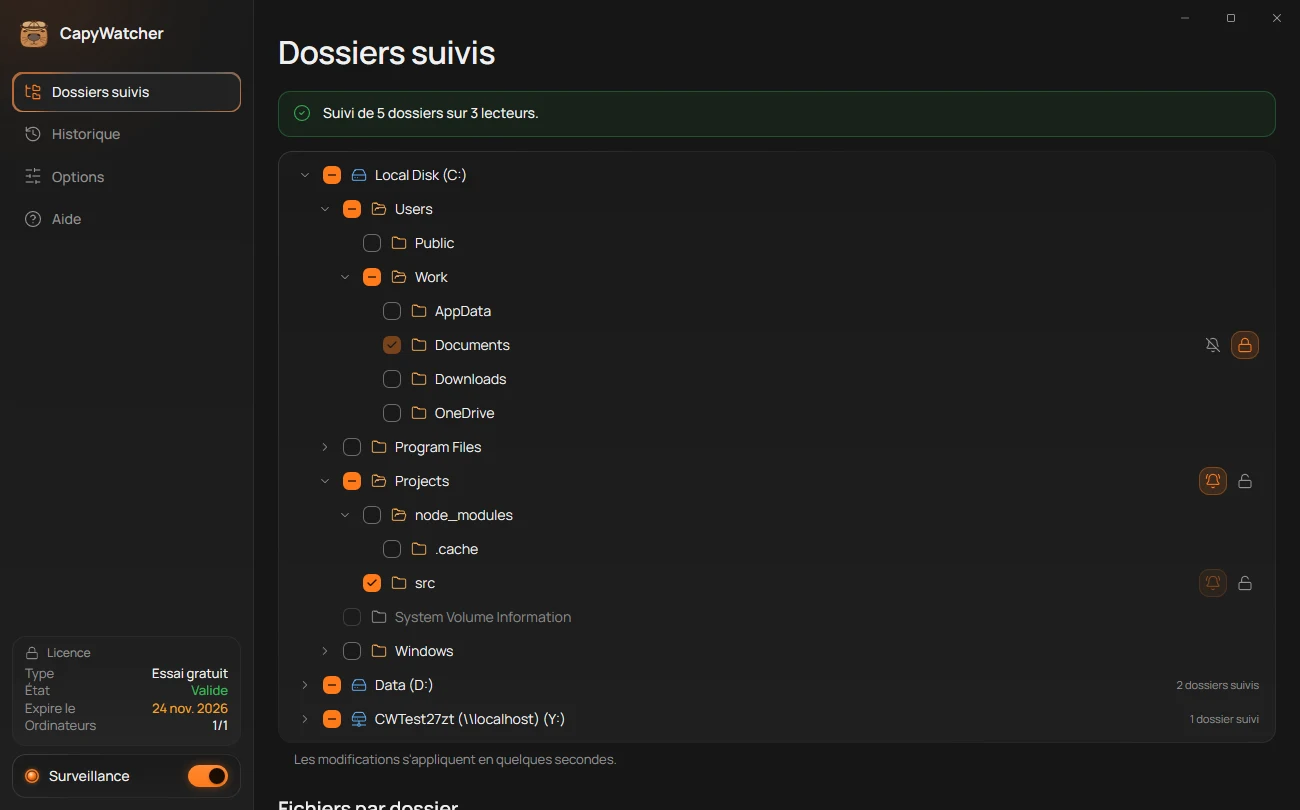
- Alertes activées
- Alertes désactivées
- Activées par le dossier parent
Avant d’activer les alertes, l’application vous pose la question :
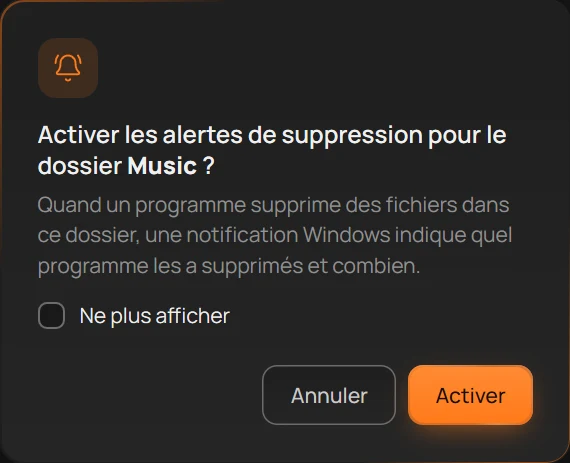
- Ce que vous recevrez
- Ne plus afficher
- Activer
Cliquez sur Activer (3). De retour dans l’arborescence, la cloche apparaît activée, comme celle de Projects sur la première image, avec l’info-bulle « Alertes activées : vous êtes prévenu quand des fichiers du dossier Projects sont supprimés », qui nomme votre dossier. Cochez Ne plus afficher (2) pour ne plus voir la question. Les Options peuvent la faire revenir, dans la partie Confirmations.
Les dossiers contenus dans un dossier avec alertes
Les alertes couvrent tous les dossiers qu’il contient, à n’importe quelle profondeur. Leurs cloches apparaissent activées et grisées (3), avec l’info-bulle « Alertes activées via le dossier Projects. », qui nomme le dossier parent. Désactivez les alertes du dossier parent, et ceux qu’il contient reprennent leur propre réglage.
Les dossiers où les alertes risquent d’être fréquentes
Dans certains dossiers, Windows et les programmes suppriment des fichiers en permanence : à l’intérieur d’AppData, de ProgramData ou de Program Files, par exemple. Sur ces dossiers, l’application vous prévient avant d’activer les alertes : « Windows et les programmes suppriment souvent des fichiers ici, vous risquez donc de recevoir beaucoup d’alertes. » Vous pouvez quand même les activer.
Ce que dit la notification
La partie Les notifications de suppression décrit en détail chaque notification et ses boutons. Quand un programme supprime des fichiers dans un dossier dont les alertes sont activées, une notification intitulée « Fichiers supprimés dans le dossier Projects » indique par exemple « node.exe a supprimé 12 fichiers en 5 secondes. » Tant que le programme continue, la même notification met son compte à jour sans réapparaître. Après une minute sans suppression, la suivante est une nouvelle notification.
Deux boutons l’accompagnent :
- Verrouiller le dossier verrouille aussitôt le dossier, pour que le programme ne puisse pas supprimer le reste. Sur un dossier qui ne peut pas être verrouillé, le bouton n’apparaît pas. Voir Verrouiller un dossier.
- Arrêter node.exe, avec le nom du programme, met fin à ce programme. Il n’est pas proposé pour l’Explorateur de fichiers, pour CapyWatcher lui-même, ni pour un programme qui tourne sous SYSTEM ou sous un autre compte.
Cliquez sur la notification elle-même pour ouvrir Dossiers suivis.
Désactiver les alertes
Cliquez de nouveau sur la cloche. L’application demande « Désactiver les alertes de suppression pour le dossier Projects ? » et précise « Vous ne serez plus prévenu quand des fichiers y seront supprimés. » Cliquez sur Désactiver. Décocher un dossier dans l’arborescence désactive aussi ses alertes.
Sur un dossier réseau, la cloche ne signale que les suppressions faites par les programmes de cet ordinateur, et son info-bulle le précise. Plus de détails dans Lecteurs réseau et dossiers partagés.
Astuce
La cloche se trouve aussi dans le menu du clic droit de l’Explorateur, sous CapyWatcher : voir Verrous et alertes de suppression depuis le menu.
Important
Une alerte vous dit ce qui s’est passé. Elle n’empêche pas la suppression et ne fait pas revenir les fichiers : c’est le verrou qui refuse les suppressions avant qu’elles aient lieu. Les alertes continuent d’arriver quand la surveillance est désactivée. Celles qui arrivent pendant que CapyWatcher est fermé s’affichent à sa prochaine ouverture, jusqu’à 7 jours plus tard : voir Les alertes de suppression manquées.
Verrouiller un dossier
Un dossier verrouillé refuse toute suppression, tout déplacement et tout changement de nom des fichiers et des dossiers qu’il contient, quel que soit le programme qui le demande, y compris les vôtres. C’est le seul réglage de CapyWatcher qui empêche une action. Il convient donc aux dossiers dont les fichiers doivent rester en place : des factures, un mémoire, un projet à côté duquel travaille un agent IA.
Verrouiller un dossier
- Ouvrez CapyWatcher et cliquez sur Dossiers suivis dans la colonne de gauche.
- Repérez le dossier dans l’arborescence. Il doit être suivi, c’est-à-dire coché, comme le montre Choisir les dossiers à suivre.
- Cliquez sur le cadenas au bout de sa ligne.
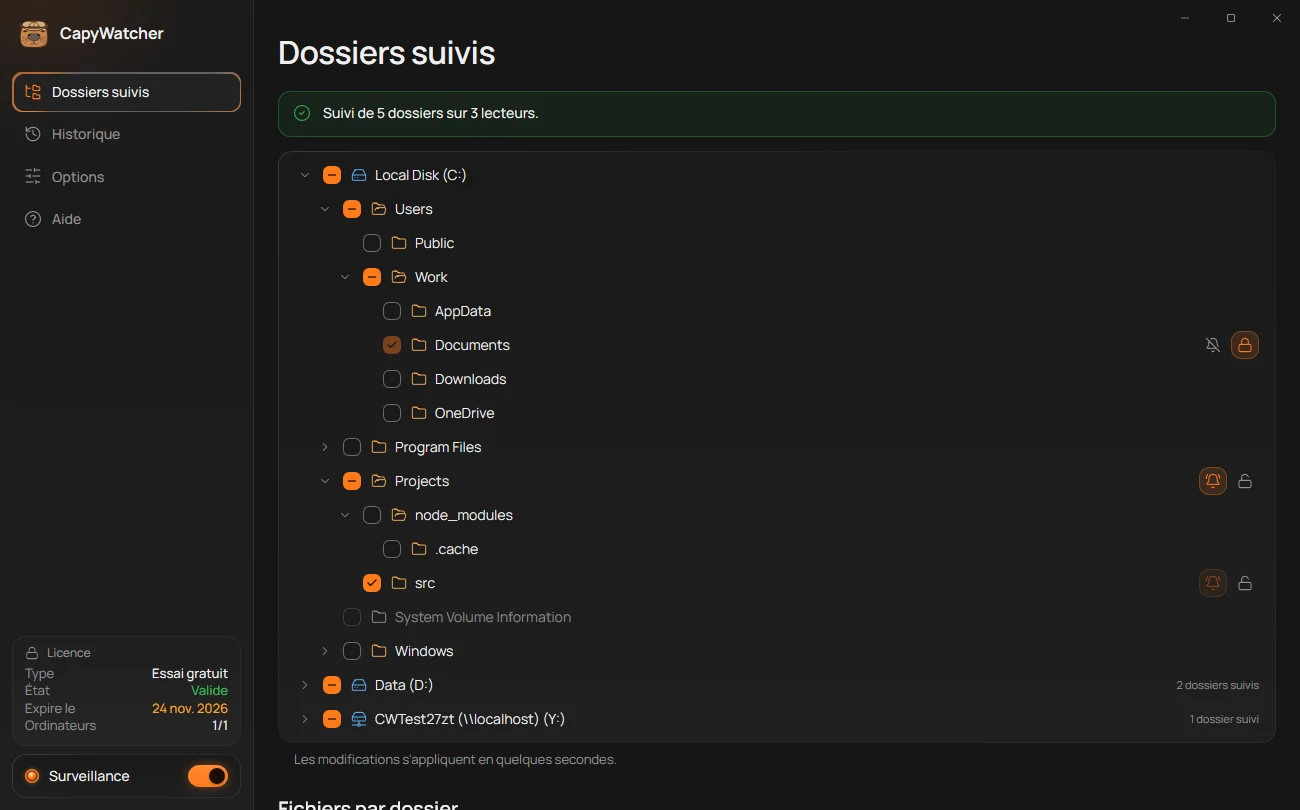
- Verrouillé
- Non verrouillé
- La case d’un dossier verrouillé
L’application vous pose d’abord la question, avec le nom de votre dossier :

- Ce qu’un verrou n’empêche pas
- Ne plus afficher
- Verrouiller
Cliquez sur Verrouiller (3). En quelques secondes, le dossier est verrouillé et son cadenas apparaît activé, comme celui de Documents sur l’image de l’arborescence verrouillée. Cochez Ne plus afficher (2) pour ne plus voir la question. Les Options peuvent la faire revenir.
Ce qu’un verrou empêche, et ce qui fonctionne encore
Tant que le dossier est verrouillé :
- Aucun programme ne peut supprimer, déplacer ou renommer ses fichiers et ses sous-dossiers, quel que soit le compte Windows. Un programme qui essaie reçoit de Windows un refus d’accès.
- Vous pouvez toujours y enregistrer de nouveaux fichiers, et l’application continue de les enregistrer dans l’historique.
- Les fichiers peuvent toujours être modifiés. Un verrou n’empêche pas un programme d’écrire dans un fichier qu’il a ouvert.
- Certains programmes n’arrivent pas à enregistrer leurs modifications, comme le dit le second paragraphe de la question (1). Ils enregistrent en écrivant une nouvelle copie qu’ils renomment ensuite à la place de l’ancienne, et le verrou refuse ce changement de nom.
La case d’un dossier verrouillé est grisée, comme celle de Documents sur l’image de l’arborescence verrouillée, pour que vous ne cessiez pas de le suivre par erreur. Déverrouillez-le d’abord. Il en va de même pour un dossier qui contient un dossier verrouillé ou qui se trouve dans l’un d’eux.
Tous les dossiers contenus dans un dossier verrouillé sont verrouillés avec lui. Leurs cadenas apparaissent activés et grisés, avec l’info-bulle « Verrouillé via le dossier Projects. », qui nomme le dossier parent.
Déverrouiller un dossier
Cliquez de nouveau sur le cadenas. L’application demande « Déverrouiller le dossier Projects ? » et précise « Ses fichiers peuvent de nouveau être supprimés, déplacés et renommés. » Cliquez sur Déverrouiller.
Les dossiers qui préviennent avant le verrou
Certains dossiers peuvent être verrouillés, mais le verrou risque d’y casser quelque chose. Pour eux, un avertissement remplace la question, et il s’affiche toujours, même si vous avez désactivé les questions :

- Ce qui risque de ne plus fonctionner
- Verrouiller quand même
- Annuler
- Un dossier situé dans
Program Files: « Les programmes qu’il contient ne pourront être ni mis à jour ni désinstallés tant qu’il est verrouillé. » - Un dossier situé dans
AppDataouProgramData: « Le programme qui enregistre ses paramètres ici risque de ne plus fonctionner. » - Votre dossier OneDrive ou Dropbox : « OneDrive ne peut pas le synchroniser tant qu’il est verrouillé. », ou la même phrase pour Dropbox.
- Les dossiers Public : « Les programmes ne peuvent pas retirer les raccourcis qu’ils placent ici. »
Cliquez sur Verrouiller quand même (2) si vous êtes sûr de vous, ou sur Annuler (3).
Les dossiers qui ne peuvent pas être verrouillés
Sur certains dossiers, le cadenas est grisé, et son info-bulle en donne la raison :
- Les dossiers dont Windows et vos programmes ont besoin, comme un lecteur entier, le dossier Windows,
Program Filesdans son ensemble, votre dossier utilisateur etAppData: « Le dossier Projects ne peut pas être verrouillé : Windows et vos applications doivent y modifier des fichiers. », avec le nom du dossier. - Les dossiers de CapyWatcher : « CapyWatcher doit modifier des fichiers dans le dossier Projects. »
- Un lien vers un autre dossier : « Le dossier Projects est un lien vers un autre dossier. Verrouillez plutôt ce dossier. »
- Un dossier sur un lecteur qui ne permet pas le verrou, comme une clé USB formatée en FAT32 ou en exFAT.
- Un dossier situé sur un autre ordinateur : voir Lecteurs réseau et dossiers partagés.
Quand un programme retire le verrou
Le verrou est une autorisation que Windows conserve sur le dossier : il reste en place quand CapyWatcher est fermé ou que la surveillance est désactivée. Un programme exécuté en tant qu’administrateur peut le retirer, comme le dit la question. CapyWatcher vérifie chaque dossier verrouillé toutes les 2 secondes et remet un verrou retiré, avec une notification tant que l’application tourne : « Verrou remis sur le dossier Projects », qui nomme le programme quand Windows le lui indique.
Un programme qui supprime des fichiers dans l’instant entre le retrait du verrou et sa remise passe quand même. Les alertes de suppression vous préviennent quand cela arrive.
Astuce
Vous pouvez aussi verrouiller un dossier depuis le menu du clic droit de l’Explorateur, ou directement avec le bouton Verrouiller le dossier d’une alerte de suppression : voir Verrous et alertes de suppression depuis le menu.
Important
Un verrou refuse les suppressions, les déplacements et les changements de nom, pas les modifications à l’intérieur des fichiers : un programme peut toujours vider ou écraser un fichier d’un dossier verrouillé. Un programme exécuté en tant qu’administrateur peut retirer le verrou pendant un instant. Désinstaller CapyWatcher retire tous les verrous qu’il a posés.