





Quand sa fenêtre est fermée, CapyWatcher reste à portée de main grâce à son icône près de l’horloge et aux notifications de Windows. Les notifications sur les fichiers supprimés et les verrous comptent le plus, c’est pourquoi elles viennent juste après l’icône.
L’icône de la zone de notification
Quand vous fermez la fenêtre de CapyWatcher, l’application continue en général de tourner dans la zone de notification. C’est la rangée de petites icônes à droite de la barre des tâches, près de l’horloge. Windows en cache une partie derrière la flèche Afficher les icônes cachées (^) : cliquez dessus pour les voir, puis faites glisser l’icône de CapyWatcher sur la barre des tâches si vous voulez l’avoir toujours sous les yeux.
Ce que montre l’icône
L’icône est le capybara de CapyWatcher, et elle change avec la surveillance, c’est-à-dire l’enregistrement des nouveaux fichiers par l’application :
- en couleur quand la surveillance est activée ;
- en gris quand elle est désactivée ;
- avec un petit point d’avertissement quand elle s’est arrêtée d’elle-même.
Posez le pointeur sur l’icône pour lire la même chose en toutes lettres, par exemple « CapyWatcher. La surveillance est activée. »
Ouvrir l’application
Cliquez une fois sur l’icône, ou appuyez sur Entrée quand elle est sélectionnée, et la fenêtre principale s’ouvre sur la dernière vue que vous avez utilisée.
Le menu de l’icône
Faites un clic droit sur l’icône pour ouvrir son menu.
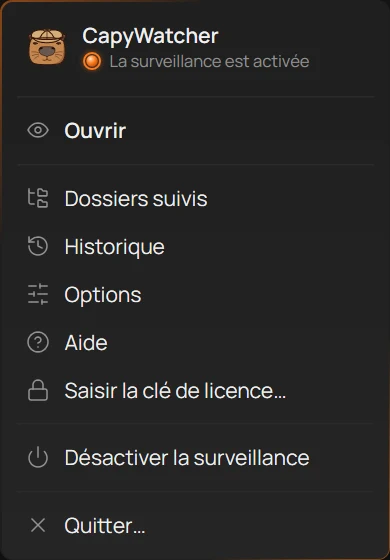
- L’état
- Ouvrir
- Saisir la clé de licence
- Désactiver la surveillance
- Quitter
- L’état (1) indique « La surveillance est activée », « La surveillance est désactivée » ou « La surveillance s’est arrêtée ».
- Ouvrir (2) fait passer la fenêtre principale au premier plan. Dossiers suivis, Historique, Options et Aide ouvrent la fenêtre directement sur cette vue.
- Saisir la clé de licence… (3) ouvre la fenêtre où saisir votre clé, pendant l’essai gratuit comme après sa fin. Avec une licence, l’élément devient Licence… et ouvre la vue Aide, qui affiche votre licence. Plus de détails dans Saisir une clé de licence.
- Désactiver la surveillance (4) met l’enregistrement en pause aussitôt, sans rien demander. Tant que la surveillance est désactivée, l’élément devient Activer la surveillance, et quand elle s’est arrêtée d’elle-même, Démarrer. Activer et désactiver la surveillance explique ce qui s’arrête entre-temps.
- Quitter… (5) ferme l’application, après une question.
Quitter, et ce qui continue de tourner
Quitter… ferme la fenêtre de CapyWatcher et son icône. Le service de l’application continue, lui : c’est la partie de CapyWatcher qui enregistre les nouveaux fichiers en arrière-plan, et il n’a pas besoin de la fenêtre. Avant de se fermer, l’application vous pose la question :
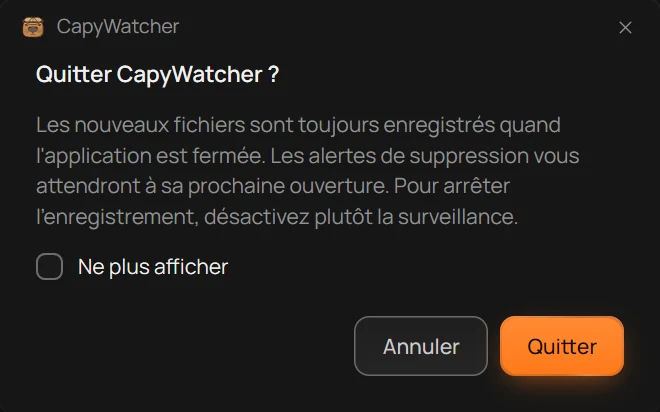
- Ce qui continue et ce qui s’arrête
- Quitter
- Annuler
- Ne plus afficher
La phrase (1) le dit clairement : « Les nouveaux fichiers sont toujours enregistrés quand l’application est fermée. Les alertes de suppression vous attendront à sa prochaine ouverture. Pour arrêter l’enregistrement, désactivez plutôt la surveillance. » Quand la surveillance est désactivée, elle dit seulement « La surveillance est désactivée. », et quand elle s’est arrêtée, « La surveillance s’est arrêtée de façon inattendue. »
Cliquez sur Quitter (2) pour fermer l’application, ou sur Annuler (3) pour la garder ouverte. Cochez Ne plus afficher (4) avant de cliquer sur Quitter, et l’application se fermera sans question la fois suivante. L’option Demander avant de quitter des Options fait revenir la question : voir Notifications et confirmations.
Tant que l’application est fermée, aucune notification ne s’affiche. Les alertes de suppression ne sont pas perdues pour autant : à la prochaine ouverture, CapyWatcher affiche celles que vous avez manquées, comme l’explique Les alertes de suppression manquées. Les avis de mise à jour et de licence reviennent dès que l’application tourne. Rouvrez CapyWatcher depuis le menu Démarrer, ou activez Démarrer avec Windows dans Démarrage et fermeture pour qu’il s’ouvre dans la zone de notification à chaque ouverture de session.
La notification « CapyWatcher fonctionne toujours »
La première fois que vous fermez la fenêtre alors que Fermer dans la zone de notification est activé, une notification indique « CapyWatcher fonctionne toujours » et « L’application se trouve dans la zone de notification, près de l’horloge. Cliquez avec le bouton droit sur son icône pour plus d’options. » Elle ne s’affiche qu’une fois, pour que vous sachiez où est passée l’application.
Important
Ni la fermeture de la fenêtre ni Quitter n’arrêtent l’enregistrement. Pour ne plus enregistrer les nouveaux fichiers, désactivez la surveillance, depuis ce menu ou avec l’interrupteur en bas de la colonne de gauche de la fenêtre principale.
Les notifications de suppression
Ces notifications viennent de deux réglages que vous choisissez dossier par dossier dans Dossiers suivis : les alertes de suppression, qui vous préviennent quand un programme supprime des fichiers, et le verrou, qui refuse les suppressions, les déplacements et les changements de nom. Windows les affiche en bas à droite de l’écran et les garde dans son centre de notifications, qui s’ouvre depuis l’horloge.
Des fichiers supprimés dans un dossier
Quand un programme supprime des fichiers dans un dossier dont les alertes sont activées, cette notification s’affiche en quelques secondes.
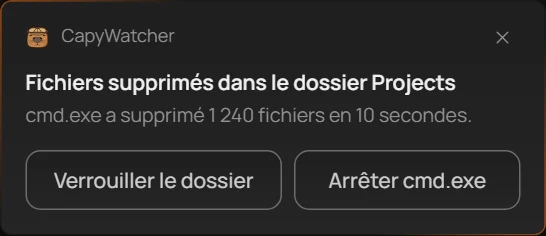
- Le programme et le nombre de fichiers
- Verrouiller le dossier
- Arrêter le programme
La phrase (1) nomme le programme qui a supprimé les fichiers et en donne le nombre, par exemple « cmd.exe a supprimé 1 240 fichiers en 10 secondes. » Le programme est désigné par son processus, le nom que Windows donne au programme en cours d’exécution, comme cmd.exe pour l’invite de commandes. Tant que le programme continue de supprimer, la même notification met son compte à jour sans réapparaître. Après une minute sans suppression, la suivante donne une nouvelle notification.
Deux boutons vous sont proposés :
- Verrouiller le dossier (2) verrouille aussitôt le dossier, pour qu’aucun programme ne puisse supprimer, déplacer ou renommer les fichiers qui y restent. La notification tient lieu de question, si bien qu’aucune autre ne s’affiche, sauf sur un dossier où un verrou risque de gêner un programme, comme un dossier que OneDrive synchronise. L’application demande alors d’abord « Verrouiller quand même le dossier Projects ? », avec le nom du dossier. Sur un dossier qui ne peut pas être verrouillé, le bouton n’apparaît pas.
- Arrêter cmd.exe (3), avec le nom du programme, met fin à ce programme. Il n’est pas proposé pour l’Explorateur de fichiers, pour CapyWatcher lui-même, ni pour un programme qui tourne sous SYSTEM ou sous un autre compte.
Cliquez sur la notification elle-même pour ouvrir Dossiers suivis.
Si vous ne vous attendiez pas à cette suppression, verrouillez d’abord : le verrou tient même si le programme redémarre. Cherchez ensuite ce qu’est ce programme avant de supprimer quoi que ce soit d’autre.
Un programme qui ne s’arrête pas
Quand le bouton d’arrêt n’aboutit pas, une notification indique « Impossible d’arrêter cmd.exe » et « Il s’est peut-être déjà fermé, ou il s’exécute en tant qu’administrateur. » Un programme exécuté en tant qu’administrateur a plus de droits que ceux dont l’application dispose pour l’arrêter. Verrouillez plutôt le dossier, ou fermez le programme vous-même.
Une suppression bloquée dans un dossier verrouillé
Quand un programme essaie de supprimer des fichiers dans un dossier verrouillé, Windows refuse, et CapyWatcher peut vous le signaler.
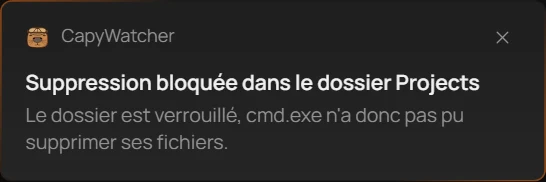
- Le programme arrêté par le verrou
La phrase (1) nomme le programme que le verrou a arrêté. Cette notification s’affiche au plus une fois par minute pour un même programme et un même dossier. Windows ne signale pas toutes les suppressions refusées : avec certains programmes, aucune notification ne s’affiche, alors que le verrou a bien refusé leurs suppressions.
Un verrou remis sur un dossier
Un programme exécuté en tant qu’administrateur peut retirer le verrou d’un dossier. L’application s’en aperçoit en 2 secondes environ, remet le verrou, puis vous prévient.
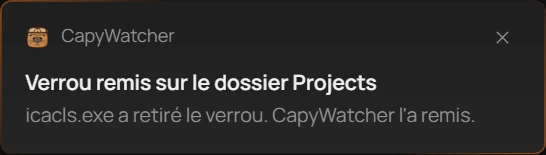
- Qui a retiré le verrou
La phrase (1) nomme le programme qui a retiré le verrou quand Windows le lui indique. Sinon, elle dit « Un programme a retiré le verrou. CapyWatcher l’a remis. » Pendant ces 2 secondes, le programme a pu supprimer des fichiers du dossier.
Si l’application n’arrive pas à remettre le verrou, la notification indique « Impossible de remettre le verrou sur le dossier Projects », avec le nom du dossier, puis par exemple « icacls.exe a retiré le verrou. Les fichiers de ce dossier peuvent être supprimés tant qu’il n’est pas remis. » Dossiers suivis affiche un bandeau en attendant, et l’application réessaie toutes les minutes.
Ces notifications n’ont pas de bouton. Cliquez sur l’une d’elles pour ouvrir Dossiers suivis. Il s’en affiche au plus une par dossier et par minute, mais le verrou est remis à chaque fois.
Les alertes de suppression manquées
Les alertes de suppression arrivées pendant que CapyWatcher était fermé s’affichent à sa prochaine ouverture, de la plus ancienne à la plus récente :
- Trois au plus : chacune s’affiche dans sa propre notification, avec le moment où elle a eu lieu, par exemple « cmd.exe a supprimé 1 240 fichiers le 21 nov. à 14:02. » ou « Le dossier est verrouillé, cmd.exe n’a donc pas pu supprimer ses fichiers le 21 nov. à 14:02. » Verrouiller le dossier est là comme d’habitude. Le bouton qui arrête le programme n’apparaît que si ce programme tourne encore.
- Plus de trois : une seule notification les compte, par exemple « 5 alertes de suppression manquées », avec « Toutes dans le dossier Projects, depuis le 21 nov. à 14:02. » ou, sur plusieurs dossiers, « Dans 3 dossiers, depuis le 21 nov. à 14:02. » Cliquez dessus pour ouvrir Dossiers suivis.
L’application garde les alertes de suppression 7 jours : une alerte plus ancienne ne s’affiche pas. À la première ouverture de la version 1.1.9, rien d’antérieur ne s’affiche.
Quand Windows bloque les notifications
Windows peut couper les notifications d’une application, dans Paramètres > Système > Notifications, ou avec Ne pas déranger. Les Options affichent alors « Windows bloque les notifications de CapyWatcher. », avec un bouton Ouvrir les paramètres Windows qui ouvre cette page. Réactivez-y les notifications de CapyWatcher.
Important
Une notification vous dit ce qui s’est passé. Les fichiers supprimés avant que vous verrouilliez le dossier sont perdus : l’application ne les fait pas revenir. Cherchez-les dans la Corbeille, dans les versions précédentes de OneDrive ou du dossier, ou dans votre sauvegarde. Les notifications de suppression continuent d’arriver quand la surveillance est désactivée. Celles qui arrivent pendant que CapyWatcher est fermé s’affichent à sa prochaine ouverture.
Les autres notifications
En plus des notifications de suppression, CapyWatcher en affiche quelques autres, chacune pour une raison précise. Elles n’arrivent que pendant que l’application tourne, dans sa fenêtre ou dans la zone de notification. Cliquez sur l’une d’elles pour ouvrir l’endroit de l’application qu’elle concerne.
Le lecteur de l’historique est déconnecté ou plein
Quand le lecteur qui contient l’historique est déconnecté, plein ou impossible à écrire, CapyWatcher continue d’enregistrer, et une notification dit pourquoi et où les nouveaux fichiers attendent, par exemple « Le lecteur de l’historique (D:) est déconnecté. » avec « Les nouveaux fichiers sont enregistrés dans C:\ProgramData\CapyWatcher\held jusqu’à ce que vous le reconnectiez. » Cliquez dessus pour ouvrir les Options à la partie État, qui affiche le même texte : voir Quand le lecteur de l’historique est absent. Elle s’affiche une fois chaque fois que cela arrive, et rien ne s’affiche quand le lecteur revient.
Vos paramètres ont été restaurés
Si le fichier de paramètres ne peut pas être lu, l’application remet la dernière copie valide et l’indique une fois par « Vos paramètres ont été restaurés ». Si elle ne trouve aucune copie, « Impossible de restaurer vos paramètres » vous demande de choisir à nouveau vos dossiers. Si cela s’est produit pendant que l’application était fermée, la notification s’affiche à sa prochaine ouverture.
L’historique est presque plein
Quand l’historique atteint 90 % de sa limite de taille, une notification indique « L’historique est presque plein » et, avec vos propres tailles, « L’historique utilise 1,8 Go sur sa limite de 2 Go. » L’historique est la liste que l’application tient des nouveaux fichiers qu’elle a vus.
Cliquez sur Modifier la limite pour ouvrir les Options à la limite de taille, puis augmentez-la ou laissez l’application supprimer les plus anciens enregistrements : voir L’historique enregistré. L’interrupteur Historique presque plein des Options coupe cette notification. Il ne fonctionne que si la limite de taille est activée.
Des enregistrements anciens supprimés
« Anciens enregistrements supprimés » indique par exemple « Les 120 plus anciens enregistrements ont été supprimés pour garder l’historique sous 2 Go. » Cette notification s’affiche quand vous avez choisi Supprimer les plus anciens dans l’historique enregistré et que l’application en a supprimé pour rester sous la limite. Ces enregistrements ne peuvent pas être récupérés. L’interrupteur Anciens enregistrements supprimés coupe cette notification.
Une mise à jour disponible
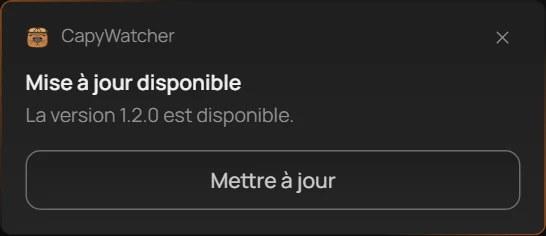
- La nouvelle version
- Mettre à jour
« Mise à jour disponible » donne le numéro de la nouvelle version (1). Cette notification s’affiche une fois par version, quand la vérification quotidienne de l’application en trouve une et que Mises à jour automatiques est désactivé. Cliquez sur Mettre à jour (2) pour l’installer tout de suite, ou sur la notification pour ouvrir les Options à Mises à jour. Rien ne s’installe tant que vous ne l’avez pas choisi. La partie Mises à jour explique la suite.
Après une mise à jour, « CapyWatcher est passé à la version 1.2.0. » confirme qu’elle est faite et donne la version que vous avez désormais. L’interrupteur Mise à jour disponible coupe ces deux notifications.
La surveillance arrêtée
« La surveillance s’est arrêtée », avec « Les nouveaux fichiers ne sont pas enregistrés tant que la surveillance n’a pas repris. », signifie que le service de l’application, la partie qui enregistre les nouveaux fichiers, s’est arrêté sans que vous ayez désactivé la surveillance. Cette notification s’affiche au bout de 7 minutes dans cet état, une fois que Windows a essayé sans succès de redémarrer le service. Une courte interruption ne se voit donc que dans l’application.
Cliquez sur Démarrer dans la notification pour relancer la surveillance. Si cela échoue, « Impossible de lancer la surveillance » indique « Redémarrez votre ordinateur et réessayez. » Ces deux notifications n’ont pas d’interrupteur, car vous devez savoir quand rien n’est enregistré. Plus de détails dans Activer et désactiver la surveillance.
L’essai gratuit et la licence
- « Votre essai gratuit se termine demain. » s’affiche la veille du dernier jour de l’essai gratuit.
- « Votre essai gratuit est terminé. » ajoute « La surveillance enregistre toujours les nouveaux fichiers. Avec une licence, vous voyez qui les a créés. »
Ces deux notifications restent à l’écran jusqu’à ce que vous les fermiez, et leur bouton Voir la licence ouvre la vue Aide, qui affiche votre licence. L’abonnement annuel, qui n’est plus vendu, a ses deux notifications pour les personnes qui en ont encore un : quand il a pris fin, et pendant ses 14 jours supplémentaires. L’interrupteur Essai et licence les coupe toutes.
L’application toujours en marche
La première fois que vous fermez la fenêtre alors que Fermer dans la zone de notification est activé, une notification indique « CapyWatcher fonctionne toujours » et où trouver l’application : voir L’icône de la zone de notification. Elle ne s’affiche qu’une fois.
Activer ou couper les notifications
Ouvrez les Options et faites défiler jusqu’à Notifications. Chaque interrupteur porte le nom de la notification qu’il commande : voir Notifications et confirmations. Les réglages de Windows s’appliquent par-dessus : si Windows bloque les notifications de CapyWatcher, aucune ne s’affiche, quels que soient les interrupteurs.
Astuce
Vous en avez manqué une ? Windows garde les notifications récentes dans son centre de notifications : cliquez sur l’horloge, à droite de la barre des tâches.