





Anche a finestra chiusa, CapyWatcher resta a portata di mano grazie alla sua icona vicino all’orologio e alle notifiche di Windows. Le notifiche sui file eliminati e sui blocchi sono le più importanti, quindi vengono subito dopo l’icona.
L’icona nell’area di notifica
Quando chiudi la finestra di CapyWatcher, di solito l’app resta in esecuzione nell’area di notifica: la fila di piccole icone all’estremità destra della barra delle applicazioni, vicino all’orologio. Windows ne nasconde alcune dietro una freccia, Mostra icone nascoste. Selezionala per vederle, e se vuoi avere sempre sott’occhio l’icona di CapyWatcher, trascinala sulla barra delle applicazioni.
Cosa mostra l’icona
L’icona è il capibara di CapyWatcher, e cambia insieme al monitoraggio, cioè la registrazione dei nuovi file da parte dell’app:
- A colori quando il monitoraggio è attivo.
- In grigio quando è disattivato.
- Con un piccolo segnale di avviso quando il monitoraggio si è interrotto da solo.
Se fermi il puntatore sull’icona, leggi lo stesso a parole, per esempio «CapyWatcher. Il monitoraggio è attivo».
Aprire l’app
Seleziona l’icona una volta, o premi Invio su di essa, e la finestra principale si apre sull’ultima vista che hai usato.
Il menu dell’icona
Fai clic destro sull’icona per aprire il suo menu.
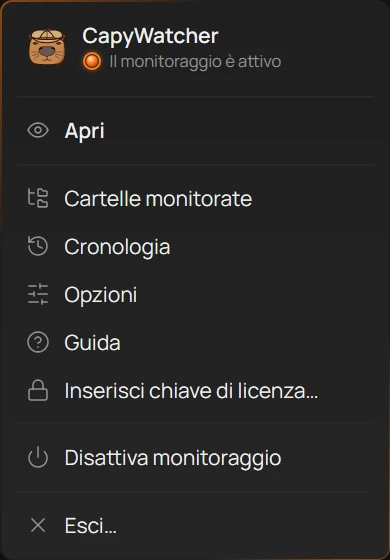
- Lo stato
- Apri
- Inserisci chiave di licenza
- Disattiva monitoraggio
- Esci
- Lo stato (1) dice «Il monitoraggio è attivo», «Il monitoraggio è disattivato» o «Monitoraggio interrotto».
- Apri (2) porta in primo piano la finestra principale. Cartelle monitorate, Cronologia, Opzioni e Guida aprono la finestra su quella vista.
- Inserisci chiave di licenza… (3) apre il riquadro per la tua chiave durante la prova gratuita e dopo la sua fine. Con una licenza, la voce diventa Licenza… e apre Guida, dove trovi la tua licenza. Come si fa è spiegato in Inserire una chiave di licenza.
- Disattiva monitoraggio (4) sospende subito la registrazione, senza chiedere conferma. Con il monitoraggio disattivato la voce diventa Attiva monitoraggio, e quando il monitoraggio si è interrotto da solo, Avvia. In Attivare e disattivare il monitoraggio trovi cosa si ferma nel frattempo.
- Esci… (5) chiude l’app, dopo una domanda.
Uscire, e cosa resta in esecuzione
Esci chiude la finestra di CapyWatcher e la sua icona vicino all’orologio. Il servizio dell’app invece continua: è la parte di CapyWatcher che registra i nuovi file in background, e non ha bisogno della finestra. Prima di chiudersi, l’app chiede:
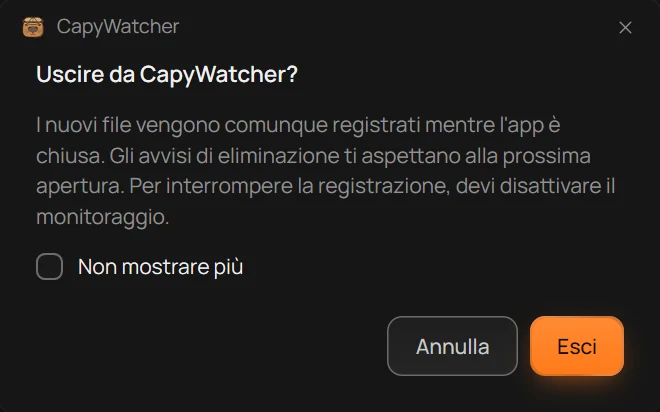
- Cosa continua e cosa si ferma
- Esci
- Annulla
- Non mostrare più
La riga (1) lo dice chiaramente: «I nuovi file vengono comunque registrati mentre l’app è chiusa. Gli avvisi di eliminazione ti aspettano alla prossima apertura. Per interrompere la registrazione, devi disattivare il monitoraggio». Con il monitoraggio disattivato, dice invece «Il monitoraggio è disattivato».
Seleziona Esci (2) per chiudere l’app, oppure Annulla (3) per lasciarla aperta. Se selezioni Non mostrare più (4) prima di Esci, la volta successiva l’app si chiude subito. L’interruttore Chiedi prima di uscire in Opzioni fa tornare la domanda: vedi Notifiche e conferme.
Ad app chiusa non arriva nessuna notifica. Gli avvisi di eliminazione però non vanno persi: alla riapertura, CapyWatcher ti mostra quelli che ti sei perso, come spiega Avvisi di eliminazione persi. Le notifiche degli aggiornamenti e della licenza tornano appena l’app è in esecuzione. Riapri CapyWatcher dal menu Start, oppure attiva Avvia con Windows in Avvio e chiusura, così l’app si apre nell’area di notifica a ogni accesso.
La notifica «ancora in esecuzione»
La prima volta che chiudi la finestra con «Chiudi nell’area di notifica» attivo, una notifica dice «CapyWatcher è ancora in esecuzione» e «Si trova nell’area di notifica, vicino all’orologio. Fai clic destro sulla sua icona per altre opzioni». Compare una volta sola, perché tu sappia dove è finita l’app.
Importante
Né chiudere la finestra né Esci fermano la registrazione. Per smettere di registrare i nuovi file, disattiva il monitoraggio, da questo menu o dall’interruttore in basso nella colonna di sinistra della finestra principale.
Notifiche di eliminazione
Queste notifiche nascono da due scelte che fai cartella per cartella in Cartelle monitorate: gli avvisi di eliminazione, che ti dicono quando un programma elimina file, e il blocco, che rifiuta eliminazioni, spostamenti e cambi di nome. Windows le mostra in basso a destra sullo schermo e le conserva nel centro notifiche, che si apre dall’orologio.
File eliminati in una cartella
Quando un programma elimina file in una cartella con gli avvisi di eliminazione attivi, questa notifica compare entro un paio di secondi.
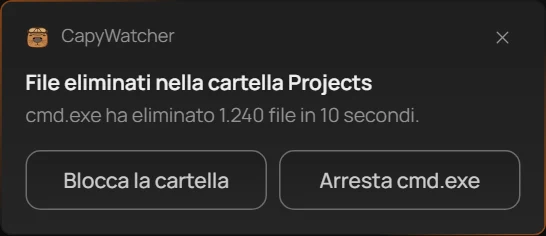
- Il programma e il numero di file
- Blocca la cartella
- Arresta il programma
La riga (1) nomina il programma che ha eliminato i file e quanti ne ha eliminati, per esempio «cmd.exe ha eliminato 1.240 file in 10 secondi». Il programma compare con il nome del suo processo, quello che Windows dà al programma mentre è in esecuzione, come cmd.exe per il prompt dei comandi. Se il programma continua a eliminare, la stessa notifica aggiorna il conteggio senza ricomparire. Dopo un minuto senza eliminazioni, l’eliminazione successiva porta una notifica nuova.
Hai due pulsanti:
- Blocca la cartella (2) blocca subito la cartella, così nessun programma può eliminare, spostare o rinominare i file che ci sono ancora. La notifica stessa fa da domanda, quindi non ne arrivano altre, tranne su una cartella dove un blocco può intralciare un programma, come una che OneDrive sincronizza: lì l’app chiede prima «Bloccare comunque la cartella Projects?», con il nome della cartella. Su una cartella che non si può bloccare il pulsante non c’è.
- Arresta cmd.exe (3), con il nome del programma, chiude quel programma. Non compare per Esplora file, per CapyWatcher stesso, né per un programma eseguito come SYSTEM o da un altro account.
Selezionando la notifica si apre Cartelle monitorate.
Se l’eliminazione non te l’aspettavi, prima blocca la cartella: il blocco resta anche se il programma riparte. Poi scopri che programma è, prima di eliminare qualsiasi altra cosa.
Un programma che non si è potuto arrestare
Quando Arresta non funziona, una notifica dice «Impossibile arrestare cmd.exe» con «Potrebbe essere già terminato, oppure è eseguito come amministratore». Un programma eseguito come amministratore ha più diritti di quelli che l’app si dà per chiuderlo. Blocca invece la cartella, o chiudi tu il programma.
Eliminazione bloccata in una cartella bloccata
Quando un programma prova a eliminare file in una cartella bloccata, Windows rifiuta, e CapyWatcher può fartelo sapere.
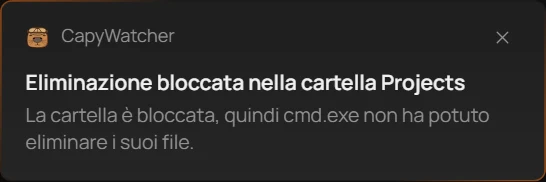
- Il programma fermato dal blocco
La riga (1) nomina il programma che il blocco ha fermato. Questa notifica compare al massimo una volta al minuto per lo stesso programma e la stessa cartella. Windows non segnala ogni eliminazione rifiutata, quindi con alcuni programmi non compare nessuna notifica, anche se il blocco li ha fermati.
Blocco rimesso su una cartella
Un programma eseguito come amministratore può togliere il blocco di una cartella. Entro circa 2 secondi l’app si accorge che il blocco manca, lo rimette e te lo dice.
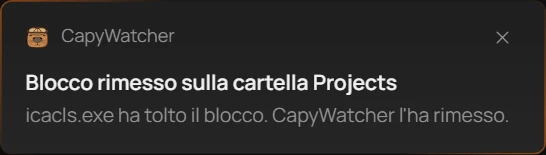
- Chi ha tolto il blocco
La riga (1) nomina il programma che ha tolto il blocco quando Windows lo comunica, altrimenti dice «Un programma ha tolto il blocco. CapyWatcher l’ha rimesso». In quei 2 secondi il programma potrebbe eliminare file nella cartella.
Se l’app non riesce a rimettere il blocco, la notifica dice «Impossibile rimettere il blocco sulla cartella Projects», con il nome della cartella, e per esempio «icacls.exe ha tolto il blocco. I file in questa cartella si possono eliminare finché non torna». Nel frattempo Cartelle monitorate mostra un avviso in alto, e l’app riprova ogni minuto.
Queste notifiche non hanno pulsanti. Selezionane una per aprire Cartelle monitorate. Ne compare al massimo una per cartella al minuto, ma il blocco viene rimesso ogni volta.
Avvisi di eliminazione persi
Gli avvisi di eliminazione arrivati mentre CapyWatcher era chiuso compaiono alla riapertura, dal più vecchio al più recente:
- Fino a tre: ognuno compare in una notifica a sé, con il momento in cui è successo, per esempio «cmd.exe ha eliminato 1.240 file il 21 nov alle 14:02» oppure «La cartella è bloccata, quindi cmd.exe non ha potuto eliminare i suoi file il 21 nov alle 14:02». Blocca cartella c’è come sempre. Il pulsante che arresta il programma compare solo se quel programma è ancora in esecuzione.
- Più di tre: una sola notifica li conta, per esempio «5 avvisi di eliminazione persi», con «Tutti nella cartella Projects, dal 21 nov alle 14:02» oppure, se riguardano più cartelle, «In 3 cartelle, dal 21 nov alle 14:02». Selezionala per aprire Cartelle monitorate.
L’app conserva gli avvisi di eliminazione per 7 giorni, quindi uno più vecchio non compare. La prima volta che apri la versione 1.1.9 non compare niente di precedente.
Quando Windows blocca le notifiche
Windows può disattivare le notifiche di un’app, in Impostazioni > Sistema > Notifiche, oppure con Non disturbare. Opzioni dice allora «Windows sta bloccando le notifiche di CapyWatcher» con il pulsante Apri impostazioni di Windows, che apre quella pagina. Lì riattiva le notifiche di CapyWatcher.
Importante
Una notifica ti dice cosa è successo. I file eliminati prima che bloccassi la cartella non ci sono più: l’app non li recupera. Cercali nel Cestino, nella cronologia delle versioni di OneDrive o nelle versioni precedenti della cartella, oppure nel tuo backup. Le notifiche di eliminazione continuano ad arrivare anche con il monitoraggio disattivato. Quelle che arrivano mentre CapyWatcher è chiuso compaiono alla riapertura.
Altre notifiche
Oltre alle notifiche di eliminazione, CapyWatcher ne mostra poche altre, ognuna per un motivo preciso. Arrivano solo mentre l’app è in esecuzione, con la finestra aperta o nell’area di notifica. Selezionandone una si apre il punto dell’app di cui parla.
L’unità della cronologia è disconnessa o piena
Quando l’unità che contiene la cronologia è disconnessa, piena o non scrivibile, CapyWatcher continua a registrare, e una notifica dice perché e dove aspettano i nuovi file, per esempio «L’unità della cronologia (D:) è disconnessa» con «I nuovi file vengono salvati in C:\ProgramData\CapyWatcher\held finché non la ricolleghi». Selezionala per aprire Opzioni alla sezione Stato, che mostra lo stesso testo: vedi Quando manca l’unità della cronologia. Compare una volta ogni volta che succede, e quando l’unità torna non arriva nessuna notifica.
Le impostazioni sono state ripristinate
Se il file delle impostazioni non si può leggere, l’app rimette l’ultima copia valida e lo dice una volta con «Le impostazioni sono state ripristinate». Se non trova nessuna copia, «Impossibile ripristinare le impostazioni» ti chiede di scegliere di nuovo le cartelle. Se è successo ad app chiusa, la notifica compare alla riapertura.
La cronologia è quasi piena
«La cronologia è quasi piena», con «La cronologia usa 1,8 GB del limite di 2 GB» e le tue dimensioni, compare quando la cronologia raggiunge il 90 % del suo limite di dimensione. La cronologia è il registro dei nuovi file che l’app ha visto.
Seleziona Cambia limite per aprire Opzioni sul limite di dimensione, e alzarlo o lasciare che l’app rimuova i record più vecchi: vedi La cronologia salvata. L’interruttore Cronologia quasi piena in Opzioni spegne questa notifica, e funziona solo con il limite di dimensione attivo.
Record vecchi rimossi
«Record vecchi rimossi» dice per esempio «Sono stati rimossi i 120 record più vecchi per mantenere la cronologia sotto 2 GB». Compare quando in Cronologia salvata hai scelto Rimuovi i record più vecchi e l’app ne ha rimossi alcuni per restare sotto il limite. Quei record non si possono recuperare. L’interruttore Record vecchi rimossi spegne questa notifica.
Aggiornamento disponibile
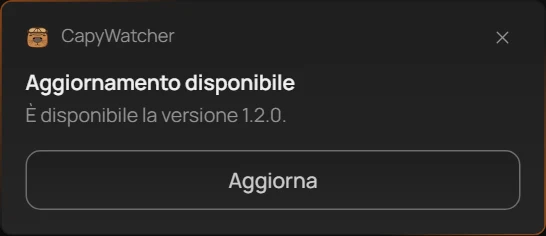
- La nuova versione
- Aggiorna
«Aggiornamento disponibile» nomina la nuova versione (1). Compare una volta per versione, quando il controllo giornaliero dell’app ne trova una e gli aggiornamenti automatici sono disattivati. Seleziona Aggiorna (2) per installarla subito, oppure la notifica per aprire Opzioni su Aggiornamenti. Non si installa niente finché non decidi tu. Il resto è spiegato in Aggiornamenti.
Dopo un aggiornamento, «CapyWatcher è aggiornato alla versione 1.2.0» conferma che è fatto, con la versione che hai adesso. L’interruttore Aggiornamento disponibile spegne tutte e due.
Monitoraggio interrotto
«Monitoraggio interrotto», con «I nuovi file non vengono registrati finché il monitoraggio non riparte», vuol dire che il servizio dell’app, la parte che registra i nuovi file, si è fermato senza che tu abbia disattivato il monitoraggio. La notifica compare dopo 7 minuti in questo stato, quando anche i tentativi di Windows di riavviare il servizio sono falliti, quindi una breve interruzione si vede solo nell’app.
Seleziona Avvia sulla notifica per far ripartire il monitoraggio. Se non riesce, «Impossibile avviare il monitoraggio» dice «Riavvia il computer e riprova». Queste due notifiche non hanno un interruttore: devi sapere quando non viene registrato niente. Trovi di più in Attivare e disattivare il monitoraggio.
La prova gratuita e la licenza
- «La prova gratuita termina domani» compare il giorno prima dell’ultimo giorno della prova gratuita.
- «La prova gratuita è terminata» aggiunge «Il monitoraggio registra ancora i nuovi file. Con una licenza vedi chi li ha creati».
Tutte e due restano sullo schermo finché non le chiudi, e tutte e due hanno il pulsante Vedi licenza, che apre Guida, dove trovi la tua licenza. Il piano annuale, che non è più in vendita, ha due notifiche sue per chi ce l’ha ancora: quando è terminato, e mentre corrono i suoi 14 giorni in più. L’interruttore Prova e licenza le spegne tutte.
CapyWatcher è ancora in esecuzione
La prima volta che chiudi la finestra con «Chiudi nell’area di notifica» attivo, una notifica dice «CapyWatcher è ancora in esecuzione» e dove trovarlo: vedi L’icona nell’area di notifica. Compare una volta sola.
Attivare o disattivare le notifiche
Apri Opzioni e scorri fino a Notifiche. Ogni interruttore porta il nome della notifica che controlla: vedi Notifiche e conferme. Le impostazioni di Windows valgono in più: se Windows blocca le notifiche di CapyWatcher, non ne compare nessuna, qualunque cosa dicano gli interruttori.
Suggerimento
Hai perso una notifica? Windows conserva le notifiche recenti nel centro notifiche: seleziona l’orologio all’estremità destra della barra delle applicazioni.