





Per rimuovere l’app bastano due finestre brevi. Nella seconda, una casella decide cosa resta sul tuo computer.
Disinstallare
CapyWatcher si rimuove come ogni altro programma di Windows, dalle Impostazioni. Ci vogliono due finestre brevi: una domanda facoltativa, poi la rimozione, con una scelta sui tuoi dati.
Avviare la disinstallazione
- Apri il menu Start e seleziona Impostazioni.
- Seleziona App, poi App installate. In Windows 10 è App, poi App e funzionalità.
- Trova CapyWatcher nell’elenco, seleziona il pulsante con i tre puntini (…) accanto (in Windows 10, seleziona CapyWatcher stesso), poi Disinstalla, e di nuovo Disinstalla per confermare.
- Windows può chiederti se vuoi consentire all’app di apportare modifiche al dispositivo. Seleziona Sì: per rimuovere il servizio dell’app servono i diritti di amministratore, quelli che Windows riserva alle modifiche che riguardano tutto il computer.
Funziona anche il Pannello di controllo: Programmi, poi Programmi e funzionalità, poi doppio clic su CapyWatcher.
La domanda: perché lo disinstalli?
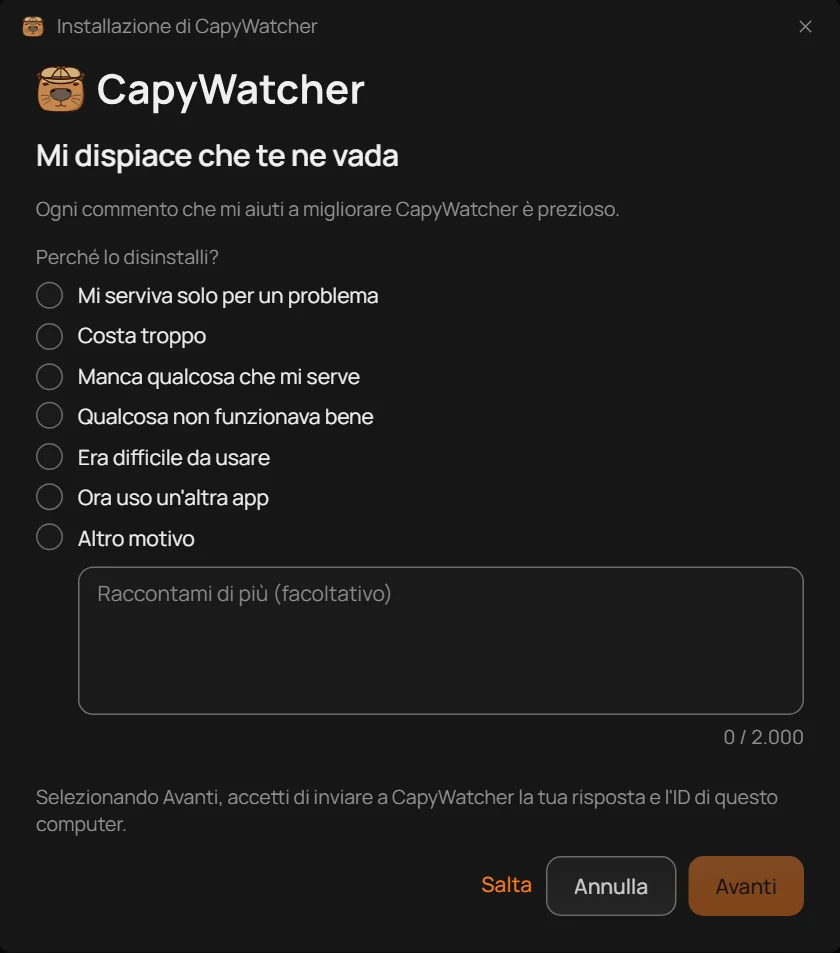
La prima finestra chiede perché te ne vai. Rispondere o no lo decidi tu.
- I motivi
- Avanti
- Salta
- Annulla
- Cosa invia Avanti
- Per rispondere, scegli un motivo (1). Nella casella sotto i motivi puoi aggiungere qualcosa con parole tue, fino a 2.000 caratteri. Poi seleziona Avanti (2), che resta grigio finché non scegli un motivo.
- Per non rispondere, seleziona Salta (3).
- Per tenere l’app, seleziona Annulla (4).
La riga sopra i pulsanti (5) dice «Selezionando Avanti, accetti di inviare a CapyWatcher la tua risposta e l’ID di questo computer». La risposta è il motivo che hai scelto, con il testo che hai scritto. L’ID di questo computer è quello che l’app ha creato per la licenza, non il nome del computer. Con Salta non parte niente. La risposta parte quando selezioni Rimuovi nella finestra successiva: anche Annulla, lì, non invia niente.
Rimuovere l’app
- Elimina anche le impostazioni e la cronologia
- Rimuovi
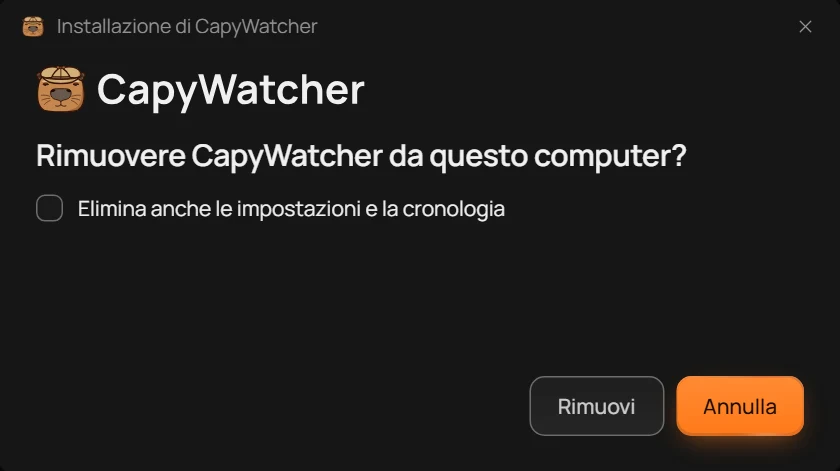
La seconda finestra chiede «Rimuovere CapyWatcher da questo computer?».
- Lascia non selezionata la casella Elimina anche le impostazioni e la cronologia (1) per tenerle per un’installazione futura, oppure selezionala per eliminare anche quelle: vedi Cosa resta sul computer.
- Seleziona Rimuovi (2).
- La finestra mostra i suoi passaggi, poi «CapyWatcher è stato rimosso». Con la casella non selezionata, aggiunge dove restano le impostazioni e la cronologia.
Mentre l’app se ne va, ogni cartella bloccata viene sbloccata, e le voci di CapyWatcher spariscono dal menu del clic destro di Esplora file. I tuoi file non vengono toccati.
Se l’hai installata con il .msi
Se l’app è stata installata con il .msi, il pacchetto che usano le aziende, Impostazioni la rimuove senza nessuna finestra: nessuna domanda, niente di inviato, e le impostazioni e la cronologia restano. Un reparto IT può fare lo stesso su molti computer con Windows Installer.
Importante
Disinstallare non annulla la tua licenza, e non dà una nuova prova: se reinstalli l’app su questo computer, tiene la prova che aveva. Con una licenza, inserisci di nuovo la chiave se l’app te la chiede.
Cosa resta sul computer
La disinstallazione rimuove sempre l’app. Cosa succede alle impostazioni e alla cronologia dipende da una casella della finestra di rimozione, Elimina anche le impostazioni e la cronologia: vedi Disinstallare.
Cosa se ne va sempre
- I file dell’app nella sua cartella di installazione, di solito
C:\Program Files\CapyWatcher. - Il servizio dell’app, che registrava i nuovi file.
- Le voci di CapyWatcher nel menu del clic destro di Esplora file, il collegamento nel menu Start e la voce di avvio automatico.
- Ogni blocco che l’app ha messo su una cartella: ogni cartella bloccata viene sbloccata prima che l’app se ne vada.
I tuoi file restano dove sono. Niente di quello che l’app ha registrato li elimina o li sposta.
Con la casella non selezionata
Le impostazioni e la cronologia restano in C:\ProgramData\CapyWatcher, e l’ultima finestra dice «Le impostazioni e la cronologia restano in C:\ProgramData\CapyWatcher», con quel percorso. La cartella contiene:
- le tue impostazioni: le cartelle monitorate, gli avvisi di eliminazione, i blocchi che avevi messo, i processi nascosti e ogni opzione;
- la cronologia, cioè il registro di chi ha creato i tuoi file;
- il file della licenza;
setup.log, il registro di ogni installazione, aggiornamento e rimozione.
Se reinstalli CapyWatcher su questo computer, li ritrova: la cronologia mostra i file registrati prima, e l’app registra di nuovo i nuovi file dal momento in cui torna. I file creati mentre non c’era non vengono mai registrati.
ProgramData è una cartella nascosta. Per aprirla, scrivi C:\ProgramData\CapyWatcher nella barra degli indirizzi di Esplora file.
Con la casella selezionata
Se ne va tutta la cartella C:\ProgramData\CapyWatcher, con le impostazioni, la cronologia, il file della licenza e setup.log, e anche la chiave con cui l’app cifrava la cronologia. Una copia della cronologia fatta prima, da quel momento, non si può più leggere.
Se in Opzioni avevi spostato la cronologia in un’altra cartella, quella cartella non viene rimossa: eliminala tu, se non la vuoi più.
Cosa conserva il server delle licenze
Il server delle licenze conserva la tua prova gratuita e la tua licenza, legate a un ID che l’app ha creato per questo computer, non al nome del computer. Per questo reinstallare sullo stesso computer non fa partire una nuova prova. Con una licenza, il computer tiene il suo posto tra i computer della chiave finché non lo rimuovi in Guida da un altro computer, o finché non passa 60 giorni senza un controllo: vedi La tua licenza e i suoi computer.
Importante
L’eliminazione delle impostazioni e della cronologia non si può annullare: la cronologia non torna, nemmeno se reinstalli l’app.