





La désinstallation tient en deux courtes fenêtres. Une case de la seconde décide de ce qui reste ensuite sur votre ordinateur.
Désinstaller
CapyWatcher se désinstalle comme n’importe quel programme Windows, depuis les Paramètres de Windows. Deux courtes fenêtres suivent : une question facultative, puis la suppression, avec un seul choix sur vos données.
Lancer la désinstallation
- Ouvrez le menu Démarrer et sélectionnez Paramètres.
- Sélectionnez Applications, puis Applications installées. Sous Windows 10, c’est Applications, puis Applications et fonctionnalités.
- Trouvez CapyWatcher dans la liste, sélectionnez le bouton … à côté (sous Windows 10, sélectionnez CapyWatcher lui-même), puis Désinstaller, et de nouveau Désinstaller pour confirmer.
- Windows peut demander « Voulez-vous autoriser cette application à apporter des modifications à votre appareil ? ». Cliquez sur Oui : la suppression du service de l’application demande les droits d’administrateur, ceux que Windows réserve aux modifications qui touchent tout l’ordinateur.
Le Panneau de configuration fonctionne aussi : Programmes, puis Programmes et fonctionnalités, puis double-cliquez sur CapyWatcher.
La question : pourquoi le désinstallez-vous ?
La première fenêtre vous demande pourquoi vous partez. Libre à vous d’y répondre.
- Les raisons
- Suivant
- Ignorer
- Annuler
- Ce qu’envoie Suivant
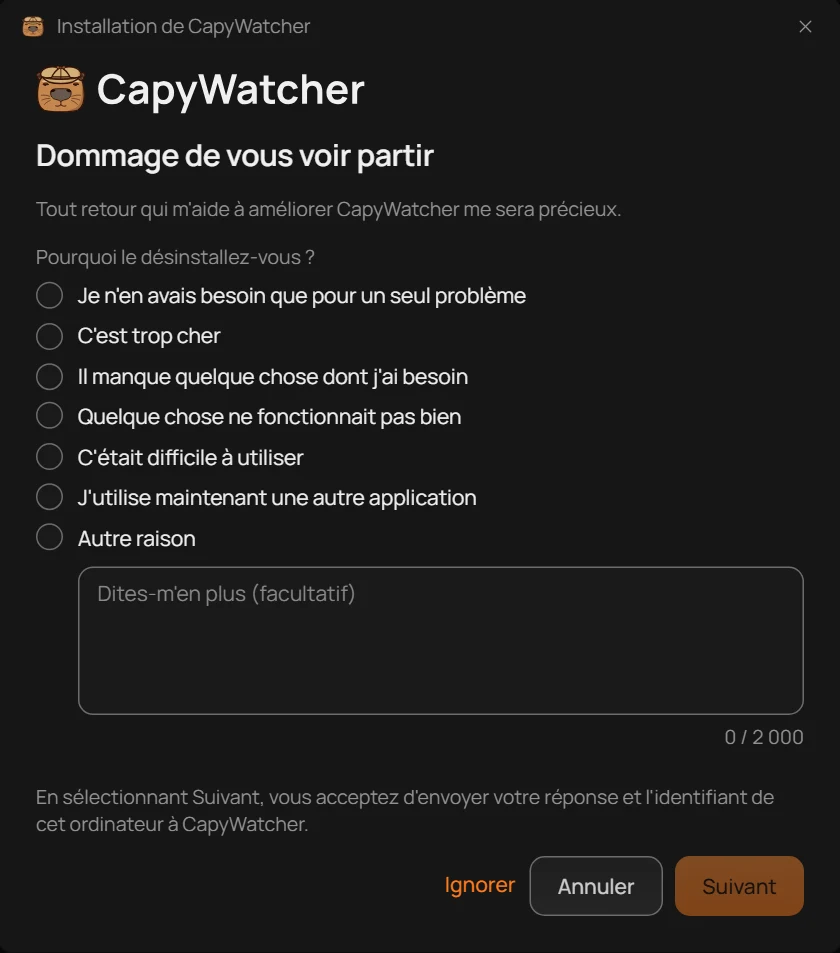
- Pour répondre, choisissez une raison (1). Dans la case sous les raisons, vous pouvez en dire plus avec vos propres mots, jusqu’à 2 000 caractères. Cliquez ensuite sur Suivant (2).
- Pour ne rien répondre, cliquez sur Ignorer (3).
- Pour garder l’application, cliquez sur Annuler (4).
La ligne au-dessus des boutons (5) indique « En sélectionnant Suivant, vous acceptez d’envoyer votre réponse et l’identifiant de cet ordinateur à CapyWatcher. » Votre réponse, c’est la raison choisie et le texte que vous avez tapé. L’identifiant de l’ordinateur est celui que l’application a créé pour sa licence, pas le nom de l’ordinateur. Avec Ignorer, rien n’est envoyé. La réponse part quand vous cliquez sur Supprimer dans la fenêtre suivante : Annuler, dans cette fenêtre-là, n’envoie rien non plus.
Supprimer l’application
- Supprimer aussi mes paramètres et mon historique
- Supprimer
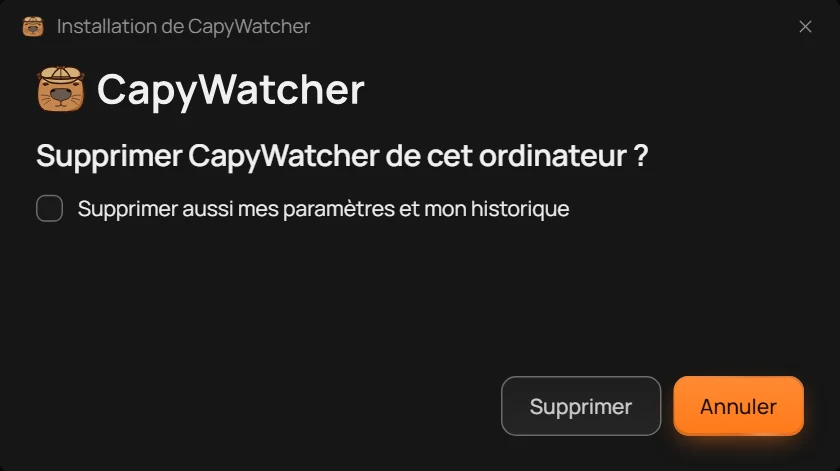
La seconde fenêtre vous demande de confirmer la suppression de CapyWatcher de cet ordinateur.
- Laissez Supprimer aussi mes paramètres et mon historique (1) décochée pour les garder en vue d’une prochaine installation, ou cochez-la pour les supprimer aussi : voir Ce qui reste sur votre ordinateur.
- Cliquez sur Supprimer (2).
- La fenêtre affiche ses étapes, puis « CapyWatcher est supprimé. » Si la case est restée décochée, elle ajoute l’endroit où restent vos paramètres et votre historique.
Chaque dossier verrouillé est déverrouillé au passage, et les éléments de CapyWatcher quittent le menu contextuel de l’Explorateur de fichiers. Vos propres fichiers ne sont pas touchés.
Si vous avez installé le .msi
Si l’application a été installée avec le .msi, le paquet qu’utilisent les entreprises, les Paramètres la suppriment sans aucune fenêtre : pas de question, rien d’envoyé, et vos paramètres et votre historique restent. Un service informatique peut faire de même sur de nombreux ordinateurs avec Windows Installer.
Important
Désinstaller ne met pas fin à votre licence et ne donne pas de nouvel essai : si vous réinstallez l’application sur cet ordinateur, elle garde l’essai qu’elle avait. Avec une licence, saisissez de nouveau votre clé si l’application vous la demande.
Ce qui reste sur votre ordinateur
La désinstallation supprime toujours l’application elle-même. Le sort de vos paramètres et de votre historique dépend d’une case de la fenêtre de désinstallation, Supprimer aussi mes paramètres et mon historique : voir Désinstaller.
Ce qui part toujours
- Les fichiers de l’application dans son dossier d’installation, en général
C:\Program Files\CapyWatcher. - Le service de l’application, qui enregistrait les nouveaux fichiers.
- Les éléments de CapyWatcher dans le menu contextuel de l’Explorateur de fichiers, son raccourci du menu Démarrer et son lancement au démarrage de Windows.
- Chaque verrou que l’application avait posé sur un dossier : chaque dossier verrouillé est déverrouillé avant son départ.
Vos propres fichiers restent où ils sont. Rien de ce que l’application a enregistré ne les supprime ni ne les déplace.
Avec la case décochée
Vos paramètres et votre historique restent dans C:\ProgramData\CapyWatcher, et la dernière fenêtre l’indique : « Vos paramètres et votre historique restent dans C:\ProgramData\CapyWatcher. » Ce dossier contient :
- vos paramètres : les dossiers suivis, les alertes de suppression et les verrous que vous aviez posés, les processus masqués et toutes les options ;
- l’historique, la liste de qui a créé vos fichiers ;
- le fichier de licence ;
setup.log, le journal de chaque installation, mise à jour et suppression.
Réinstallez CapyWatcher sur cet ordinateur, et il les reprend : l’historique affiche les fichiers enregistrés avant, et l’application enregistre de nouveau les nouveaux fichiers dès son retour. Les fichiers créés pendant qu’elle était désinstallée n’ont jamais d’enregistrement.
ProgramData est un dossier masqué. Pour l’ouvrir, tapez C:\ProgramData\CapyWatcher dans la barre d’adresse de l’Explorateur de fichiers.
Avec la case cochée
Tout le dossier C:\ProgramData\CapyWatcher disparaît, avec vos paramètres, l’historique, le fichier de licence et setup.log, ainsi que la clé avec laquelle l’application chiffrait l’historique. Une copie de l’historique faite auparavant ne peut plus être lue ensuite.
Si vous avez déplacé l’historique dans un autre dossier depuis les Options, ce dossier n’est pas supprimé : supprimez-le vous-même si vous voulez qu’il disparaisse.
Ce que garde le serveur de licences
Le serveur de licences garde votre essai gratuit et votre licence, liés à un identifiant que l’application a créé pour cet ordinateur, pas au nom de l’ordinateur. C’est pour cela qu’une réinstallation sur le même ordinateur ne relance pas l’essai. Avec une licence, l’ordinateur garde sa place parmi les ordinateurs de votre clé jusqu’à ce que vous le retiriez dans l’Aide, depuis un autre ordinateur, ou jusqu’à ce qu’il passe 60 jours sans vérification : voir Votre licence et ses ordinateurs.
Important
La suppression de vos paramètres et de votre historique est irréversible : l’historique ne peut pas être récupéré, même en réinstallant l’application.