





Faites un clic droit sur un nouveau fichier d’un dossier suivi, et CapyWatcher vous dit quel programme l’a créé. La réponse vient de l’historique de l’application : elle fonctionne même si ce programme est fermé depuis longtemps.
Ouvrir la réponse depuis l’Explorateur
- Dans l’Explorateur de fichiers, faites un clic droit sur le fichier. Vous pouvez aussi faire un clic droit sur un dossier, ou sur plusieurs fichiers et dossiers sélectionnés à la fois.
- Sous Windows 11, cliquez sur Afficher d’autres options en bas du menu. Windows 10 affiche directement le menu complet.
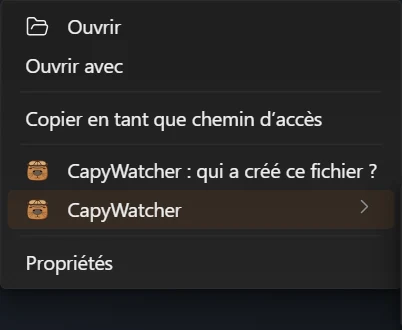
- Cliquez sur CapyWatcher : qui a créé ce fichier ? (1). Sur un dossier, la commande devient « CapyWatcher : qui a créé ce dossier ? », et sur plusieurs éléments « CapyWatcher : qui a créé ces éléments ? ».
- CapyWatcher : qui a créé ce fichier ?
- Le sous-menu CapyWatcher
La réponse s’ouvre dans une petite fenêtre, à côté du pointeur. Sous la commande, le sous-menu CapyWatcher (2) réunit les actions sur le dossier, présentées dans Quel programme utilise ce fichier ?, Suivre un dossier ou un lecteur et Verrous et alertes de suppression depuis le menu.
Lire la réponse
- Créé par
- Lancé par
- Créé le
- Dossier du processus
- Utilisateur
- PID
- Ouvrir le dossier du processus
- Afficher dans l’historique
- Copier les détails
- Fermer
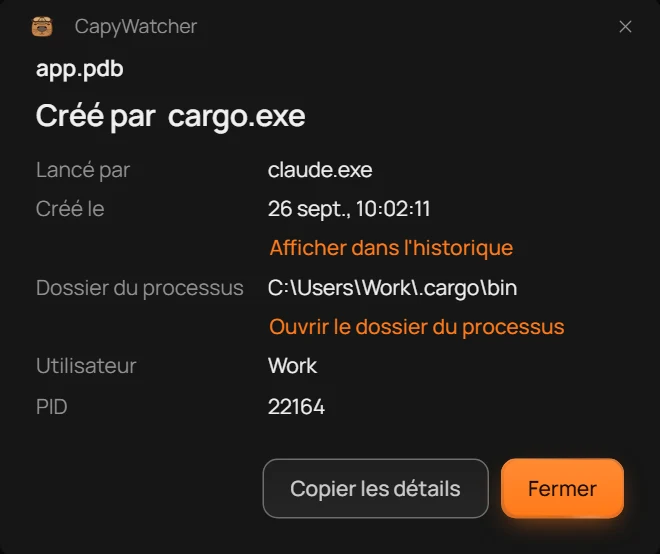
La fenêtre a pour titre le nom du fichier. La réponse se lit en dessous :
- Créé par (1) nomme le processus qui a écrit le fichier. Un processus est un programme en cours d’exécution, désigné par le nom de son fichier programme, comme
cargo.exeoumsedge.exe. - Lancé par (2) nomme le programme qui a lancé ce processus. Dans l’exemple,
claude.exe, un agent IA, a lancécargo.exe, un outil de compilation, qui a écritapp.pdb. - Créé le (3) donne la date et l’heure d’apparition du fichier, à l’heure de votre ordinateur.
- Dossier du processus (4) est le dossier qui contient le fichier programme, comme
C:\Users\Work\.cargo\bin. C’est lui qui vous dit à quel programme correspond un nom. - Utilisateur (5) est le compte Windows sous lequel le processus tournait, et PID (6) le numéro que Windows lui avait attribué.
À quoi sert « Lancé par »
Le programme qui écrit un fichier est souvent un programme auxiliaire, lancé par celui que vous connaissez. Un éditeur lance node.exe, un navigateur lance des copies de lui-même, un agent IA ouvre un terminal qui lance une compilation. La ligne Lancé par passe les fenêtres de commande intermédiaires (cmd.exe, powershell.exe, bash.exe et leurs semblables) et les copies du processus lui-même, et nomme le premier programme qui vient après. Si aucun n’a été trouvé, elle affiche « Inconnu ».
La chaîne complète, jusqu’à quatre programmes, du plus proche au plus lointain, figure dans les détails copiés sous Processus parents.
Ouvrir le dossier du programme
Cliquez sur Ouvrir le dossier du processus (7) pour ouvrir le dossier du programme dans l’Explorateur. Un programme situé dans C:\Program Files est en général une application que vous avez installée. Un programme qui s’exécute depuis un dossier temporaire ou depuis AppData mérite qu’on y regarde de plus près. Quand le lien est grisé, son info-bulle en donne la raison : « Le processus s’est terminé avant que son dossier puisse être lu. » ou « Le dossier du processus n’existe plus. »
Le retrouver dans l’historique
Cliquez sur Afficher dans l’historique (8) pour ouvrir l’application sur la vue Historique, avec une recherche sur ce fichier et les fichiers créés autour de lui. Si le programme est masqué dans l’historique, l’info-bulle du lien vous le signale, et les Options permettent de l’afficher de nouveau.
Copier la réponse
Cliquez sur Copier les détails (9) pour copier la réponse sous forme de texte, avec les chemins complets et la date accompagnée de son fuseau horaire, prête à coller dans une note ou un e-mail :
Fichier : C:\Projects\app\target\release\app.pdb
Créé par : cargo.exe
Lancé par : claude.exe
Processus parents : bash.exe, claude.exe, WindowsTerminal.exe, explorer.exe
Processus : C:\Users\Work\.cargo\bin\cargo.exe
PID : 22164
Utilisateur : Work
Créé le : 26 sept. 2026, 10:02:11 (UTC+02:00)
Cliquez sur Fermer (10), ou appuyez sur Échap, pour fermer la fenêtre.
Quand aucun programme n’est indiqué
Tous les fichiers n’ont pas d’enregistrement. La réponse explique alors pourquoi, avec l’une de ces formules.
- La réponse
- La raison
- Choisir des dossiers
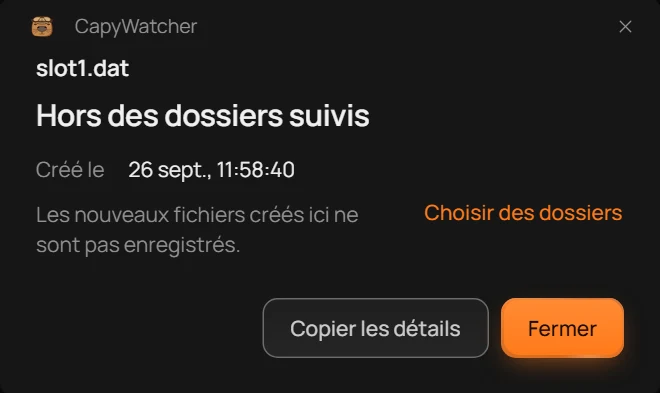
- « Hors des dossiers suivis » (1) : le fichier se trouve en dehors de tous les dossiers que vous suivez, et l’application n’y enregistre rien. La ligne en dessous (2) le précise : « Les nouveaux fichiers créés ici ne sont pas enregistrés. » Cliquez sur Choisir des dossiers (3) pour ouvrir Dossiers suivis et ajouter ce dossier, en vue des prochains fichiers.
- « Créé avant le début de la surveillance » : le fichier est apparu avant que l’application commence à enregistrer ce dossier, il n’y a donc rien à afficher.
- « Absent de l’historique » : le dossier est suivi, mais le fichier n’a pas d’enregistrement. Soit « Ce dossier n’était pas surveillé quand le fichier a été créé. », parce que la surveillance était désactivée, soit « Son enregistrement a été supprimé pour garder l’historique sous sa limite de taille. »
- « Reconnectez le lecteur de l’historique (D:) pour savoir qui a créé ce fichier. » : le lecteur qui contient l’historique est déconnecté. La réponse revient dès qu’il est de retour.
Une fois l’essai gratuit terminé, sans licence, la réponse affiche « Verrouillé » : l’application continue d’enregistrer chaque nouveau fichier, et la réponse réapparaît dès que vous saisissez une clé de licence.
Vérifier plusieurs fichiers à la fois
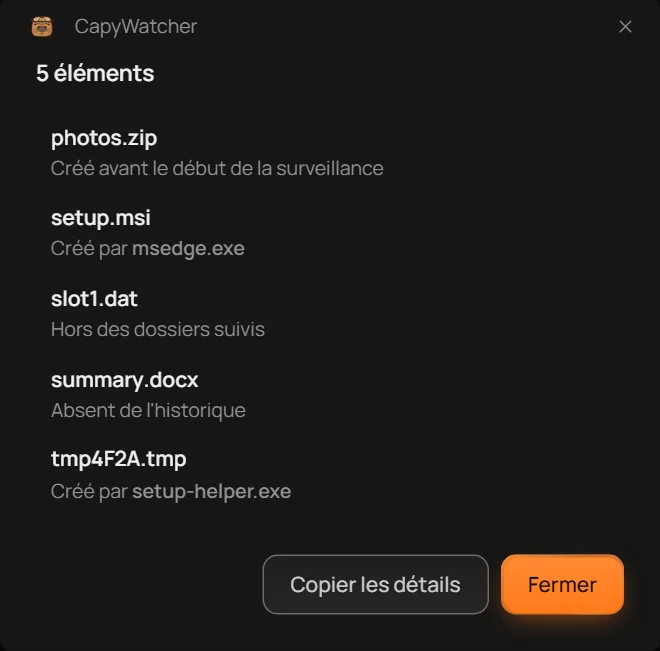
Sélectionnez plusieurs fichiers et dossiers dans l’Explorateur, faites un clic droit dessus et cliquez sur CapyWatcher : qui a créé ces éléments ? La fenêtre les liste tous, chacun avec sa réponse.
- Le nombre d’éléments
- La réponse pour un fichier
- Copier les détails
Le titre compte les éléments (1), et chaque ligne (2) donne la réponse pour un fichier. Cliquez sur une ligne pour voir la réponse complète de ce fichier, puis sur la flèche de retour, Retour à tous les éléments, pour revenir à la liste. Copier les détails (3) copie les réponses de tous les éléments.
Un fichier venu d’un autre ordinateur
Quand cet ordinateur partage un dossier et que quelqu’un y écrit depuis un autre ordinateur, le fichier n’est pas créé par un programme d’ici. Créé par affiche alors l’adresse réseau de cet ordinateur, par exemple 192.168.1.20, et Utilisateur le nom avec lequel son utilisateur s’est connecté. Quand l’adresse est inconnue, Créé par affiche System.
D’autres façons d’ouvrir la même réponse
La même fenêtre s’ouvre depuis le bouton Rechercher un fichier de la vue Historique, et quand vous faites glisser des fichiers de l’Explorateur sur la fenêtre de l’application. C’est pratique quand le menu de l’Explorateur n’est pas à portée de main, ou pour des fichiers repérés dans l’historique.
Important
L’application ne connaît que les nouveaux fichiers créés dans vos dossiers suivis pendant que la surveillance était activée, depuis le jour de son installation. Elle n’enregistre pas les modifications à l’intérieur d’un fichier : un ancien fichier modifié par un programme affiche toujours le programme qui l’a créé.