





Kliknij prawym przyciskiem myszy nowy plik w śledzonym folderze, a CapyWatcher powie Ci, który program go utworzył. Odpowiedź pochodzi z historii aplikacji, więc działa także wtedy, gdy ten program dawno już się zamknął.
Jak otworzyć odpowiedź w Eksploratorze plików
- W Eksploratorze plików kliknij plik prawym przyciskiem myszy. Możesz też kliknąć folder albo kilka zaznaczonych naraz plików i folderów.
- W Windows 11 wybierz Pokaż więcej opcji na dole menu. Windows 10 od razu pokazuje pełne menu.
- Wybierz CapyWatcher: kto utworzył ten plik? (1). Na folderze ta pozycja brzmi „CapyWatcher: kto utworzył ten folder?”, a przy kilku elementach „CapyWatcher: kto utworzył te elementy?”.
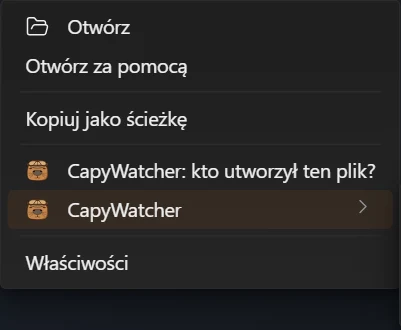
- CapyWatcher: kto utworzył ten plik?
- Podmenu CapyWatcher
Odpowiedź otwiera się w małym oknie obok wskaźnika myszy. Pod tą pozycją podmenu CapyWatcher (2) zbiera polecenia dla folderu, opisane w częściach Który program używa tego pliku?, Śledzenie folderu lub dysku i Blokady i alerty o usuwaniu z menu.
Co mówi odpowiedź
- Utworzony przez
- Uruchomił
- Utworzono
- Folder procesu
- Użytkownik
- PID
- Otwórz folder procesu
- Pokaż w Historii
- Kopiuj szczegóły
- Zamknij
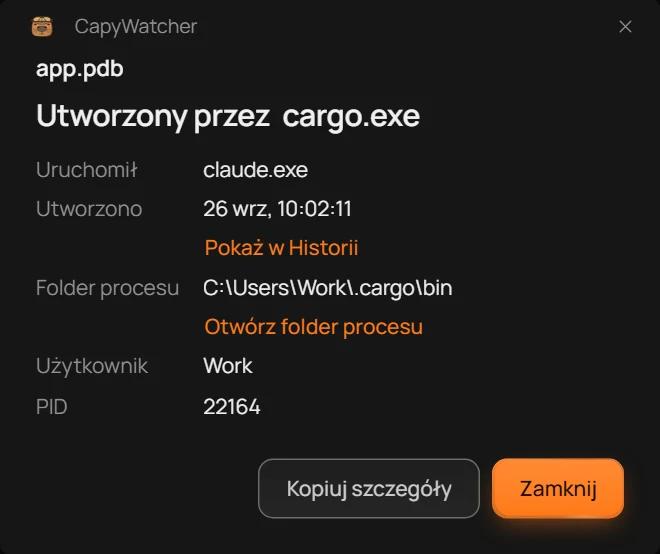
Nagłówkiem okna jest nazwa pliku. Pod nią jest odpowiedź:
- Utworzony przez (1) to proces, który zapisał plik. Proces to działający program, nazwany tak jak jego plik programu, na przykład
cargo.exealbomsedge.exe. - Uruchomił (2) to program, który uruchomił ten proces. Na zrzucie
claude.exe, czyli agent AI, uruchomiłcargo.exe, narzędzie do budowania, a ono zapisałoapp.pdb. - Utworzono (3) to data i godzina pojawienia się pliku, według czasu Twojego komputera.
- Folder procesu (4) to folder z plikiem programu, na przykład
C:\Users\Work\.cargo\bin. Dzięki niemu wiesz, do którego programu należy dana nazwa. - Użytkownik (5) to konto Windows, na którym działał proces, a PID (6) to numer, który Windows nadał procesowi na czas jego działania.
Po co jest wiersz „Uruchomił”
Plik często zapisuje program pomocniczy, uruchomiony przez program, który znasz. Edytor uruchamia node.exe, przeglądarka uruchamia własne kopie, a agent AI otwiera terminal, w którym działa budowanie. Wiersz Uruchomił pomija okna poleceń po drodze (cmd.exe, powershell.exe, bash.exe i podobne) oraz kopie tego samego procesu i podaje pierwszy program za nimi. Gdy takiego programu nie ma, wiersz brzmi „Nieznany”.
Cały łańcuch, do czterech programów, od najbliższego, trafia do skopiowanych szczegółów jako Procesy nadrzędne.
Folder programu
Wybierz Otwórz folder procesu (7), aby otworzyć folder programu w Eksploratorze plików. Program z C:\Program Files to zwykle aplikacja, którą zainstalowano. Program uruchomiony z folderu tymczasowego albo z AppData warto sprawdzić dokładniej. Gdy przycisk jest wyszarzony, jego podpowiedź mówi dlaczego: „Proces zakończył się, zanim udało się odczytać jego folder” albo „Folder procesu już nie istnieje”.
Plik w historii
Wybierz Pokaż w Historii (8), aby otworzyć w aplikacji widok Historia, przeszukany pod kątem tego pliku, razem z plikami, które powstały obok niego. Gdy program jest ukryty w Historii, podpowiedź linku to mówi, a w Opcjach możesz go znów pokazać.
Kopiowanie odpowiedzi
Wybierz Kopiuj szczegóły (9), aby skopiować odpowiedź jako tekst, z pełnymi ścieżkami i datą ze strefą czasową, gotowy do wklejenia w notatce albo w e-mailu:
Plik: C:\Projects\app\target\release\app.pdb
Utworzony przez: cargo.exe
Uruchomił: claude.exe
Procesy nadrzędne: bash.exe, claude.exe, WindowsTerminal.exe, explorer.exe
Proces: C:\Users\Work\.cargo\bin\cargo.exe
PID: 22164
Użytkownik: Work
Utworzono: 26 wrz 2026, 10:02:11 (UTC+02:00)
Wybierz Zamknij (10) albo naciśnij Esc, aby zamknąć okno.
Gdy nie ma programu do pokazania
Nie wszystkie pliki mają rekord. Odpowiedź mówi wtedy, dlaczego, jednym z tych zdań.
- Odpowiedź
- Powód
- Wybierz foldery
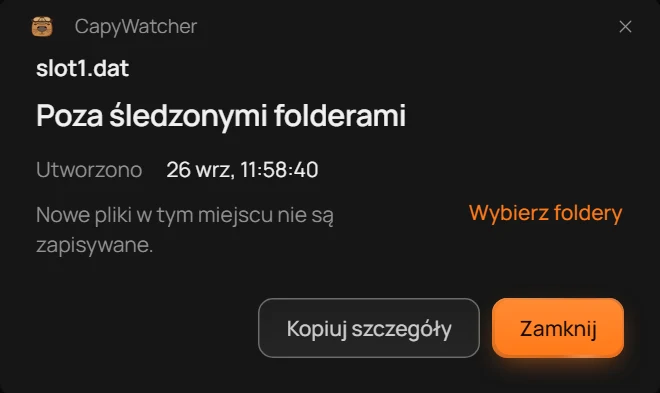
- „Poza śledzonymi folderami” (1): plik leży poza wszystkimi folderami, które śledzisz, więc aplikacja niczego tam nie zapisuje. Wiersz pod spodem (2) mówi „Nowe pliki w tym miejscu nie są zapisywane”. Wybierz Wybierz foldery (3), aby otworzyć Śledzone foldery i dodać ten folder z myślą o kolejnych plikach.
- „Utworzony przed startem monitorowania”: plik pojawił się, zanim aplikacja zaczęła zapisywać ten folder, więc nie ma czego pokazać.
- „Brak w historii”: folder jest śledzony, ale plik nie ma rekordu. Powód to „Monitorowanie nie zapisywało tego folderu, gdy plik został utworzony”, bo monitorowanie było wyłączone, albo „Jego rekord usunięto, aby historia nie przekroczyła limitu rozmiaru”.
- „Podłącz ponownie dysk historii (D:), aby zobaczyć, kto utworzył ten plik”: dysk z historią jest odłączony. Odpowiedź wraca, gdy dysk znów jest podłączony.
Gdy bezpłatny okres próbny się skończy, a nie masz licencji, odpowiedź brzmi „Zablokowane”: aplikacja nadal zapisuje każdy nowy plik, a odpowiedź znów się pokaże po wpisaniu klucza licencyjnego.
Kilka plików naraz
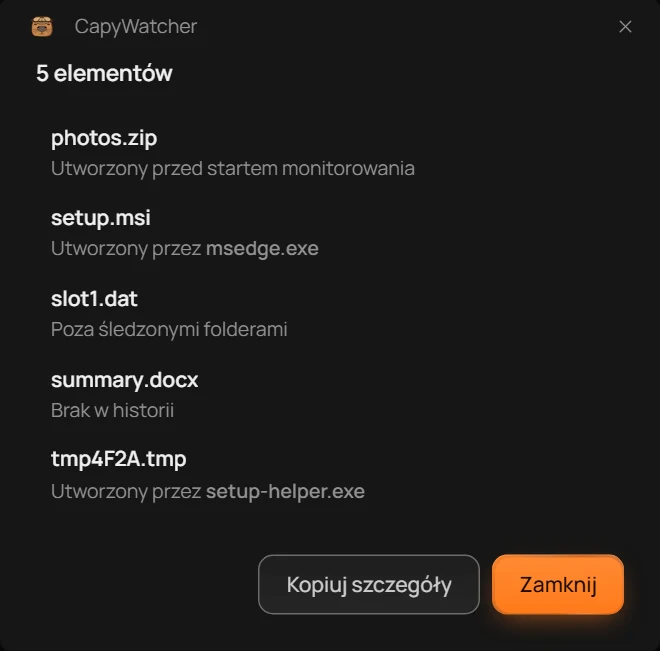
Zaznacz w Eksploratorze plików kilka plików i folderów, kliknij je prawym przyciskiem myszy i wybierz CapyWatcher: kto utworzył te elementy?. Okno wymienia je wszystkie, każdy z jego odpowiedzią.
- Liczba elementów
- Odpowiedź dla jednego pliku
- Kopiuj szczegóły
Nagłówek podaje liczbę elementów (1), a każdy wiersz (2) to odpowiedź dla jednego pliku. Wybierz wiersz, aby zobaczyć pełną odpowiedź dla tego pliku, a strzałkę wstecz, Wróć do wszystkich elementów, aby wrócić do listy. Kopiuj szczegóły (3) kopiuje odpowiedzi dla wszystkich elementów.
Plik z innego komputera
Gdy ten komputer udostępnia folder, a ktoś zapisuje do niego z innego komputera, pliku nie tworzy program na tym komputerze. W wierszu Utworzony przez widać wtedy adres sieciowy tamtego komputera, na przykład 192.168.1.20, a w wierszu Użytkownik nazwę, pod którą zalogował się jego użytkownik. Gdy adres nie jest znany, wiersz Utworzony przez pokazuje System.
Inne sposoby na tę samą odpowiedź
To samo okno otwiera się z przycisku Sprawdź plik w Historii i po przeciągnięciu plików z Eksploratora plików na okno aplikacji, jak pokazuje część Sprawdzanie pliku. Oba sposoby przydają się, gdy menu Eksploratora jest poza zasięgiem, albo dla plików znalezionych w Historii.
Ważne
Aplikacja zna tylko nowe pliki utworzone w Twoich śledzonych folderach przy włączonym monitorowaniu, od dnia instalacji. Nie zapisuje zmian wewnątrz pliku, więc starszy plik, który program edytował, nadal pokazuje program, który go utworzył.