





Zeigt der Verlauf die gesuchten Dateien, können Sie mit ihnen weiterarbeiten: mit einer einzelnen Zeile über ihr Menü, mit mehreren durch Markieren oder mit allen Dateien eines Programms, indem Sie es ausblenden.
Das Menü einer Datei
Jede Zeile im Verlauf hat ein Menü mit den Aktionen für diese Datei. Klicken Sie mit der rechten Maustaste auf die Zeile, oder zeigen Sie auf die Zeile und wählen Sie rechts die Schaltfläche mit den drei Punkten.
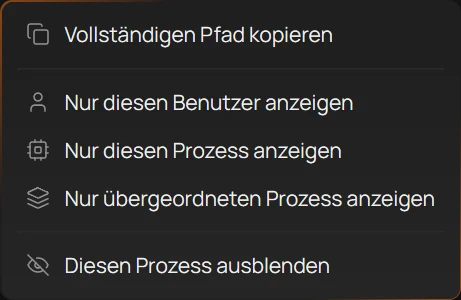
- Vollständigen Pfad kopieren
- Nur diesen Benutzer anzeigen
- Nur diesen Prozess anzeigen
- Diesen Prozess ausblenden
Was die Einträge bewirken
- Vollständigen Pfad kopieren (1) kopiert den Pfad der Datei, zum Beispiel
C:\Users\Work\Documents\notes.txt, zum Einfügen an anderer Stelle. - Dateispeicherort öffnen öffnet den Ordner der Datei im Explorer und markiert die Datei. Dasselbe bewirkt die Eingabetaste auf einer Zeile.
- Nur diesen Benutzer anzeigen (2) stellt die Liste Benutzer auf den Benutzer der Zeile, sodass nur noch die Dateien dieses Kontos erscheinen.
- Nur diesen Prozess anzeigen (3) macht dasselbe mit der Liste Prozess: Sie sehen alle Dateien dieses Programms und sonst nichts.
- Nur übergeordneten Prozess anzeigen macht es mit der Liste Übergeordneter Prozess: Sie sehen alle Dateien der Programme, die derselbe Prozess gestartet hat.
- Diesen Prozess ausblenden (4) nimmt die Dateien des Programms aus dem Verlauf, ohne die Aufzeichnung zu beenden. Mehr unter Ein Programm ausblenden.
Die drei Einträge, die mit Nur beginnen, stellen dieselben Listen ein wie die Filter über der Tabelle, siehe Die Liste filtern. Filter zurücksetzen hebt sie wieder auf.
Warum ein Eintrag fehlt
Das Menü zeigt nur, was bei dieser Zeile funktionieren kann:
- Dateispeicherort öffnen fehlt, wenn die Datei entfernt wurde, also gelöscht, aus den überwachten Ordnern verschoben oder in den Papierkorb gelegt. Die App prüft das beim Öffnen des Menüs erneut, sodass auch eine gerade erst gelöschte Datei dazuzählt. Das Bild zeigt das Menü einer entfernten Datei.
- Ein Eintrag mit Nur fehlt, wenn sein Wert unbekannt ist, zum Beispiel wenn kein übergeordneter Prozess gefunden wurde.
Nach dem Ende der kostenlosen Testversion sind die Einträge mit Nur und Diesen Prozess ausblenden ohne Lizenz ausgegraut, weil die Programmspalten erst mit einem Lizenzschlüssel sichtbar werden.
Tipp
Die Pfade mehrerer Dateien kopieren Sie auf einmal, indem Sie ihre Zeilen markieren und Strg+C drücken: siehe Zeilen markieren und kopieren.
Zeilen markieren und kopieren
Im Verlauf können Sie mehrere Zeilen markieren und in einem Schritt kopieren: nur ihre Pfade, um sie in eine Notiz oder einen Befehl einzufügen, oder die ganzen Zeilen für eine Tabellenkalkulation.
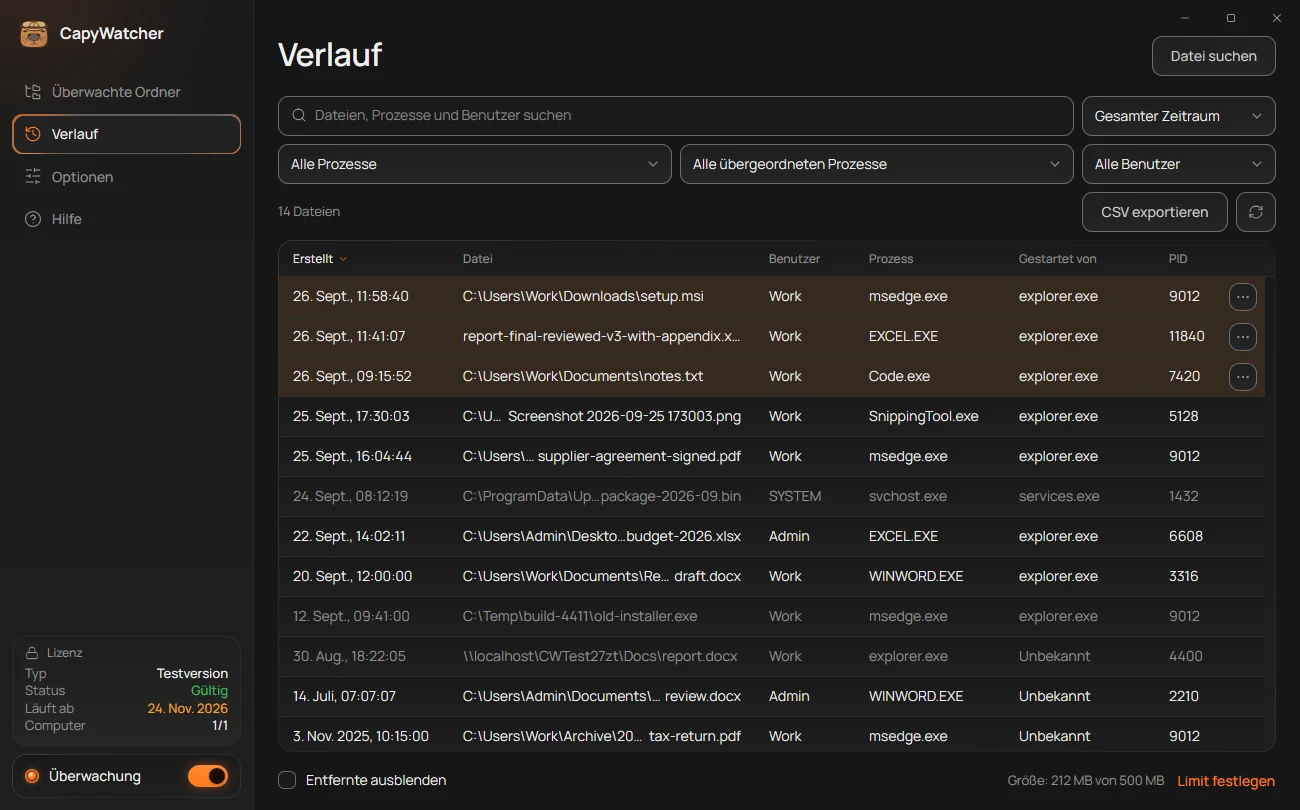
- Die markierten Zeilen
- Die Menüschaltfläche einer Zeile
Zeilen markieren
Der Verlauf markiert Zeilen genauso, wie der Explorer Dateien markiert:
- Klicken markiert nur diese Zeile.
- Strg+Klick fügt eine Zeile zur Markierung hinzu oder nimmt sie wieder heraus.
- Umschalt+Klick markiert alle Zeilen von der zuerst gewählten bis zur angeklickten.
- Drücken und Ziehen nach oben oder unten markiert alle Zeilen, über die Sie fahren. Am oberen oder unteren Rand der Tabelle scrollt die Liste von selbst, und zwar umso schneller, je weiter Sie ziehen.
- Mit der Tastatur erweitert die Umschalttaste zusammen mit den Pfeiltasten, Bild-auf oder Bild-ab die Markierung.
Markierte Zeilen sind hervorgehoben (1). Mit Esc heben Sie die Markierung auf. Auch eine neue Suche, ein Filter oder eine neue Sortierung hebt sie auf.
Das Markierte kopieren
- Strg+C kopiert die Pfade der markierten Zeilen, einen pro Zeile, in der Reihenfolge der Liste.
- Strg+Umschalt+C kopiert die markierten Zeilen mit allen Angaben, in denselben Spalten wie CSV exportieren:
File,Process,Started by,Parent processes,PID,UserundCreated. In der ersten Zeile stehen die Spaltennamen, und Tabulatoren trennen die Werte. Excel, LibreOffice Calc und Google Sheets fügen so jeden Wert in eine eigene Zelle ein.
Strg+Umschalt+C funktioniert auch bei einer einzelnen Zeile, wenn Sie einen Eintrag mit allen Details brauchen.
Den Kopiervorgang bestätigt die App nur für Screenreader, etwa mit „3 Pfade kopiert.“ Auf dem Bildschirm erscheint nichts.
Das Menü einer einzelnen Zeile
Die Menüschaltfläche einer Zeile (2) und der Rechtsklick öffnen das Menü nur für diese Zeile, auch wenn mehrere markiert sind. Vollständigen Pfad kopieren kopiert dann nur ihren Pfad. Mehr unter Das Menü einer Datei.
Tipp
Möchten Sie alle Zeilen eines Filters kopieren statt nur einiger, exportieren Sie sie: Den Verlauf exportieren speichert sie alle in einer CSV-Datei.
Ein Programm ausblenden
Ein Build-Tool wie cargo.exe oder ein KI-Agent, der über node.exe läuft, kann in einem Projektordner Tausende Dateien erzeugen, zwischen denen die gesuchten Dateien untergehen. Blenden Sie das Programm aus, verschwinden seine Dateien aus dem Verlauf, ohne dass etwas verloren geht: Die App zeichnet sie weiter auf, und die Antwort per Rechtsklick nennt das Programm weiterhin.
So blenden Sie ein Programm aus
- Klicken Sie im Verlauf mit der rechten Maustaste auf eine Zeile des Programms, oder wählen Sie die Schaltfläche mit den drei Punkten.
- Wählen Sie Diesen Prozess ausblenden.
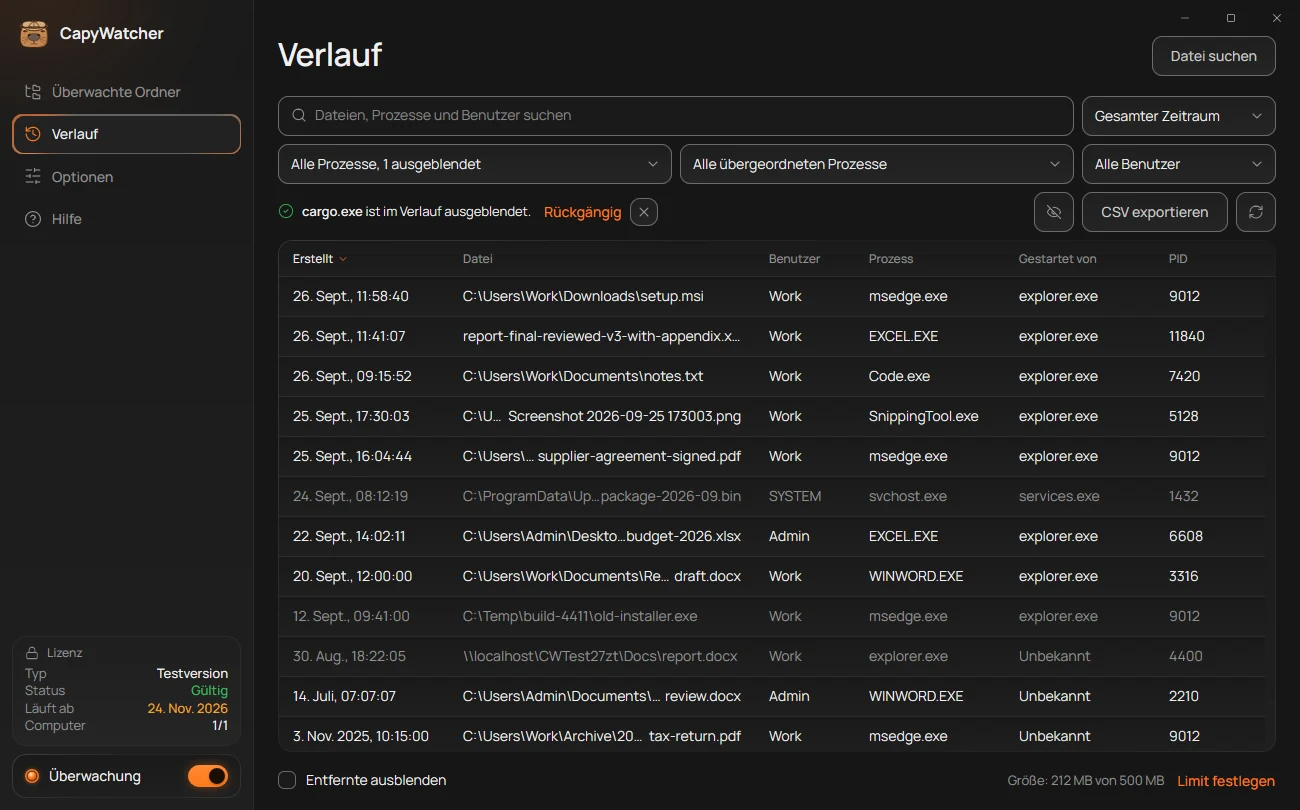
Alle Dateien dieses Programms verschwinden aus der Liste, und die Anzahl sinkt. Die Meldung (1) bestätigt das mit dem Namen des Programms, etwa „cargo.exe ist im Verlauf ausgeblendet.“ Mit Rückgängig (2) holen Sie es sofort zurück.
Die App erkennt das Programm an seinem Namen. Deshalb werden alle Kopien davon ausgeblendet, egal aus welchem Ordner sie laufen.
Sehen, was ausgeblendet ist
Solange ein Programm ausgeblendet ist, zeigt der Verlauf das an zwei Stellen:
- Die Prozessliste lautet „Alle Prozesse, 1 ausgeblendet“ (3), mit der Zahl der ausgeblendeten Programme. Diese Programme stehen nicht in der Liste.
- Neben CSV exportieren erscheint eine Schaltfläche mit durchgestrichenem Auge (4). Sie öffnet die Liste der ausgeblendeten Programme, jeweils mit der Schaltfläche Einblenden.
Auch Filter zurücksetzen holt ausgeblendete Programme nicht zurück, denn Ausblenden ist kein Filter.
Ein Programm wieder einblenden
Wählen Sie neben seinem Namen Einblenden, entweder in dem Fenster, das das durchgestrichene Auge öffnet, oder in den Optionen auf der Karte Ausgeblendete Prozesse mit derselben Liste:
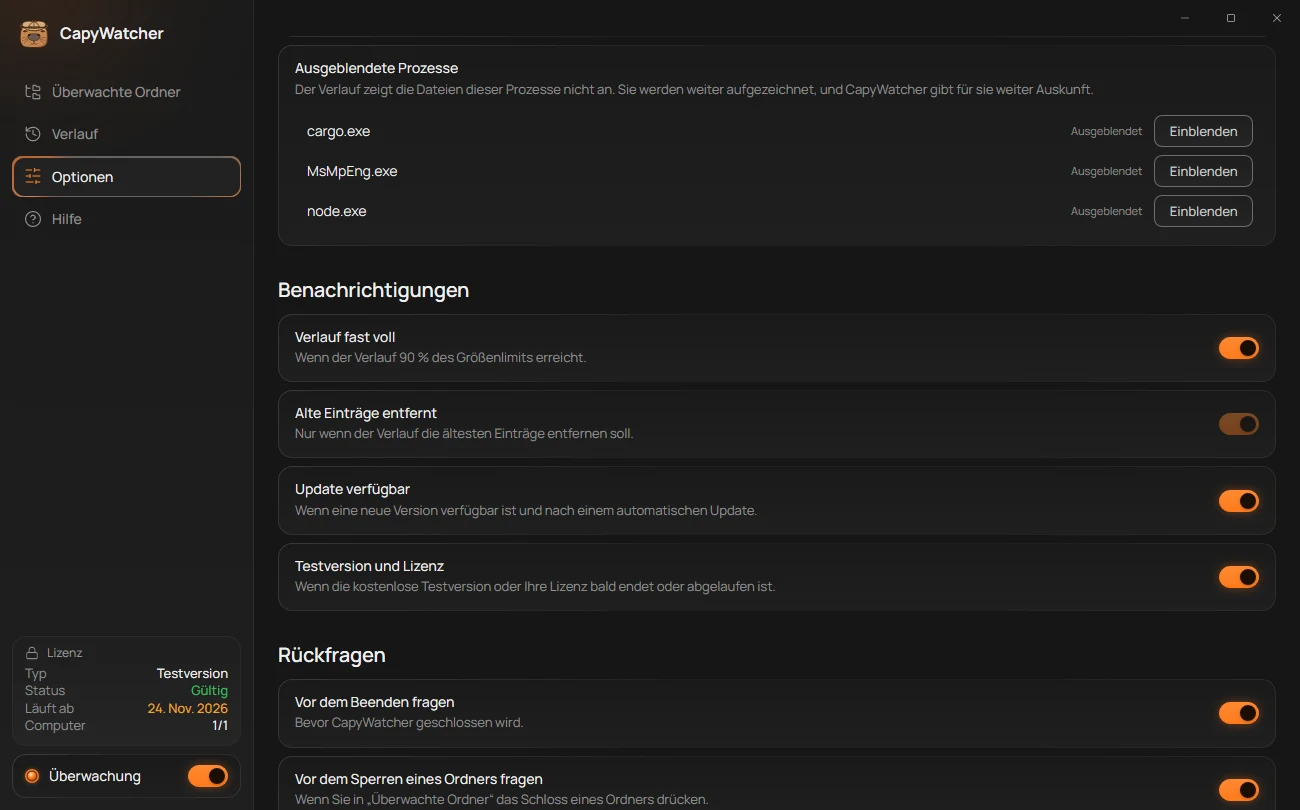
Nach Einblenden steht in der Zeile Eingeblendet, und die Schaltfläche heißt Ausblenden, falls Sie es sich anders überlegen. Die Dateien des Programms sind sofort wieder im Verlauf, auch die, die während des Ausblendens entstanden sind.
Die Karte erklärt es selbst (3): „Der Verlauf zeigt die Dateien dieser Prozesse nicht an. Sie werden weiter aufgezeichnet, und CapyWatcher gibt für sie weiter Auskunft.“ Ist nichts ausgeblendet, beschreibt die Karte, wie Sie ein Programm ausblenden.
Was das Ausblenden ändert und was nicht
- Der Verlauf lässt die Dateien des Programms in der Tabelle, in der Anzahl, in der Prozessliste und beim Export mit CSV exportieren weg.
- Die Antwort im Kontextmenü des Explorers nennt das Programm weiterhin, siehe Wer hat diese Datei erstellt? Ihr Link Im Verlauf anzeigen ist ausgegraut, mit dem Tooltip „cargo.exe ist im Verlauf ausgeblendet. Blenden Sie ihn in den Optionen wieder ein.“
- Die Aufzeichnung läuft unverändert weiter. Die Dateien des Programms zählen also weiter in Dateien pro Ordner, und seine Löschvorgänge lösen weiter Löschwarnungen aus.
Die Liste wird mit Ihren Einstellungen gespeichert. Sie bleibt deshalb bei Updates erhalten und ist in einer Sicherung Ihrer Einstellungen enthalten.