





Die ersten 7 Tage nutzen Sie CapyWatcher kostenlos. Danach zeigt Ihnen ein Lizenzschlüssel wieder, wer Ihre Dateien erstellt hat.
Die kostenlose Testversion
Beim ersten Start auf einem Computer beginnt die 7-tägige kostenlose Testversion. In dieser Zeit funktioniert alles, und Sie brauchen weder eine Kreditkarte noch eine E-Mail-Adresse oder ein Konto. Nach ihrem Ablauf zeichnet die App weiter auf. Mit einer Lizenz sehen Sie dann bei allen aufgezeichneten Dateien, wer sie erstellt hat, auch bei denen aus der Testzeit.
Während der Testversion
Die 7 Tage zählen ab dem ersten Start nach der Uhr des Lizenzservers. Ein geändertes Datum auf dem Computer verlängert sie also nicht. Auch eine Neuinstallation startet keine neue Testversion, denn der Computer behält die bisherige.
Unten in der linken Spalte des Hauptfensters zeigt das Feld Lizenz als Typ Testversion und unter Läuft ab den Tag, an dem sie endet. In der Hilfe steht dasselbe, dazu „Kostenlose Testversion. Noch 3 Tage.“ und die Schaltflächen Lizenz kaufen und Schlüssel eingeben.
Am vorletzten Tag meldet eine Benachrichtigung „Ihre kostenlose Testversion endet morgen.“ Mit dem Schalter Testversion und Lizenz unter Benachrichtigungen und Rückfragen schalten Sie diese Hinweise ab.
Wenn die Testversion abgelaufen ist
Eine Benachrichtigung meldet „Ihre kostenlose Testversion ist abgelaufen.“ und ergänzt „Die Überwachung zeichnet weiter neue Dateien auf. Mit einer Lizenz sehen Sie, wer sie erstellt hat.“
Die App erfasst also weiterhin alle neuen Dateien in Ihren überwachten Ordnern mitsamt dem Programm, das sie erstellt hat. Verborgen bleibt nur die Antwort, bis Sie eine Lizenz eingeben.
Im Antwortfenster sehen Sie zu einer Datei ihren Namen, „Gesperrt“ und die Uhrzeit ihrer Erstellung, dazu einen Hinweis auf die abgelaufene Testversion und zwei Schaltflächen.
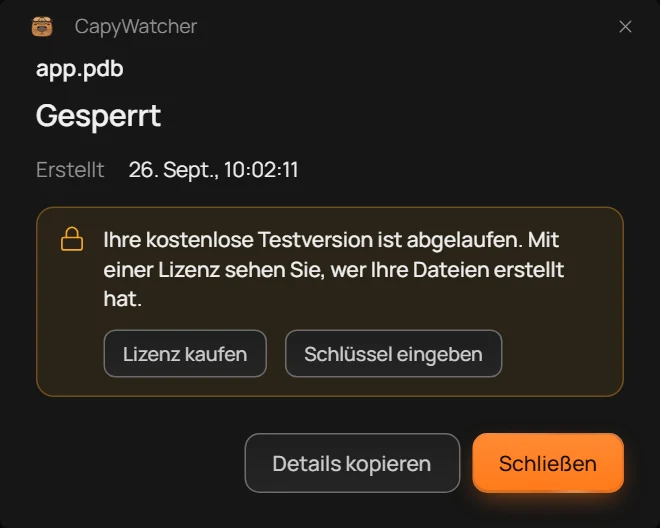
- Gesperrt
- Lizenz kaufen und Schlüssel eingeben
Im Verlauf bleiben die Dateien und ihre Zeiten sichtbar. Anstelle von Benutzer, Prozess, Gestartet von und PID steht in jeder Zeile einmal „Mit Lizenz sichtbar“. Ein Banner oben bietet dieselben zwei Schaltflächen, und das Feld Lizenz zeigt „Ungültig (abgelaufen)“.
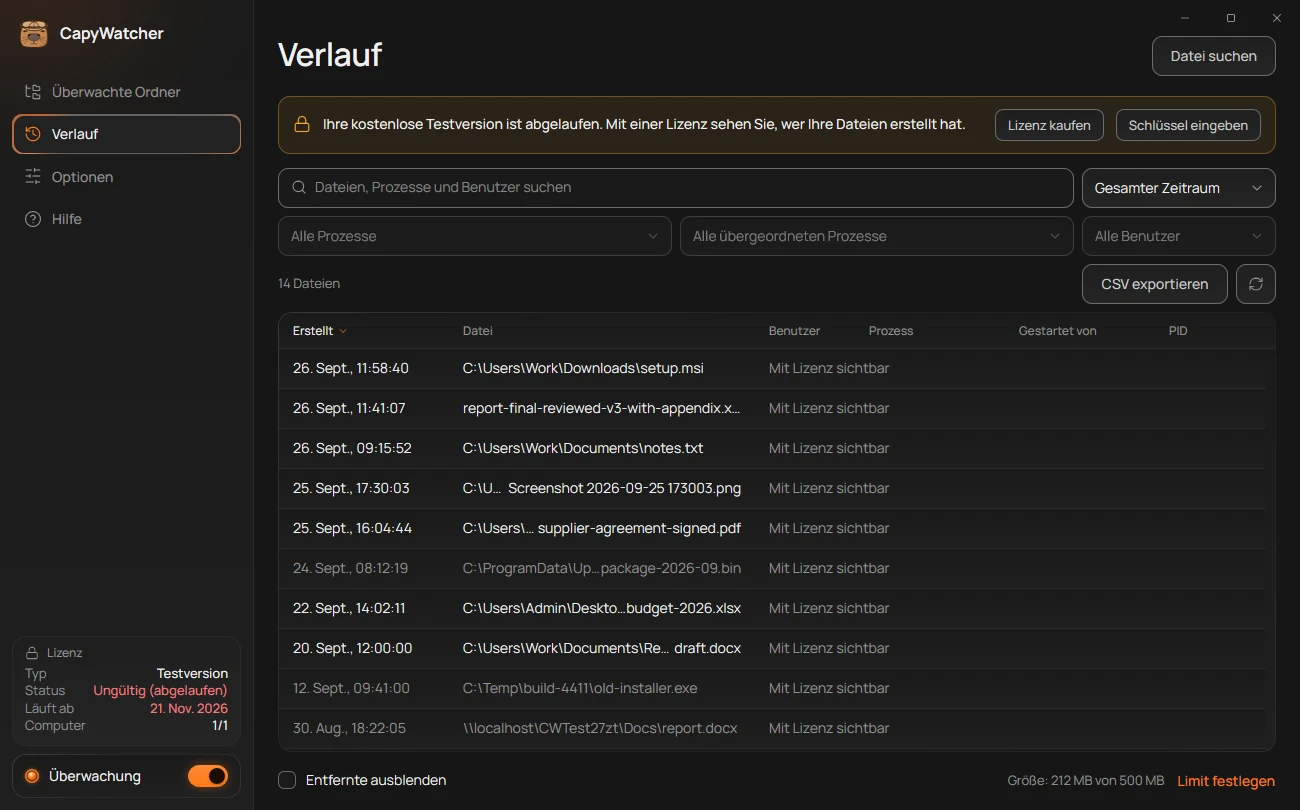
- Das Banner
- Eine verborgene Antwort
Solange die Antworten verborgen sind, enthält ein Export des Verlaufs nur die Spalten File und Created: siehe Den Verlauf exportieren.
So sehen Sie die Antworten wieder
- Klicken Sie im Antwortfenster, im Banner des Verlaufs oder in der Hilfe auf Lizenz kaufen. Die Preisseite der Website öffnet sich mit der lebenslangen Lizenz und dem Flex-Plan.
- Nach dem Bezahlen sehen Sie Ihren Schlüssel auf dem Bildschirm. Außerdem steht er in der Beleg-E-Mail von Creem, dem Shop, der die Lizenzen der App verkauft.
- Klicken Sie auf Schlüssel eingeben, fügen Sie den Schlüssel ein und klicken Sie auf Aktivieren: siehe Lizenzschlüssel eingeben.
Alle Antworten sind sofort wieder da, aus der Testzeit und aus der Zeit danach.
Wichtig
Das Ende der Testversion entfernt keinen einzigen Eintrag. Für Dateien, die bei ausgeschalteter Überwachung oder in nicht überwachten Ordnern entstanden sind, gibt es keinen Eintrag, mit und ohne Lizenz.
Lizenzschlüssel eingeben
Ein Lizenzschlüssel besteht aus 25 Buchstaben und Ziffern in fünf Gruppen, nach dem Muster XXXXX-XXXXX-XXXXX-XXXXX-XXXXX. Sie erhalten ihn beim Kauf einer Lizenz, und mit seiner Eingabe in der App aktivieren Sie diesen Computer.
Wo Sie Ihren Schlüssel finden
- In der Beleg-E-Mail von Creem, dem Unternehmen, das den Bezahlvorgang der App abwickelt. Finden Sie die E-Mail nicht, suchen Sie in Ihrem Postfach nach Creem. Der Schlüssel steht unter View order.
- Im Kundenportal von Creem.
Ist beides nicht mehr auffindbar, öffnet der Link Schlüssel verloren? in der App die Support-Seite der Website. Dort steht, wie es weitergeht.
So geben Sie den Schlüssel ein
- Öffnen Sie das Eingabefeld für den Schlüssel an einer dieser Stellen:
- Schlüssel eingeben in der Hilfe, neben Ihrer Lizenz.
- Schlüssel eingeben im Banner, das nach Ablauf der Testversion im Verlauf und im Antwortfenster erscheint.
- Lizenzschlüssel eingeben… im Menü des App-Symbols neben der Uhr.
- Fügen Sie Ihren Schlüssel in das Feld ein. Bindestriche, Leerzeichen und Kleinbuchstaben stören dabei nicht.
- Klicken Sie auf Aktivieren.
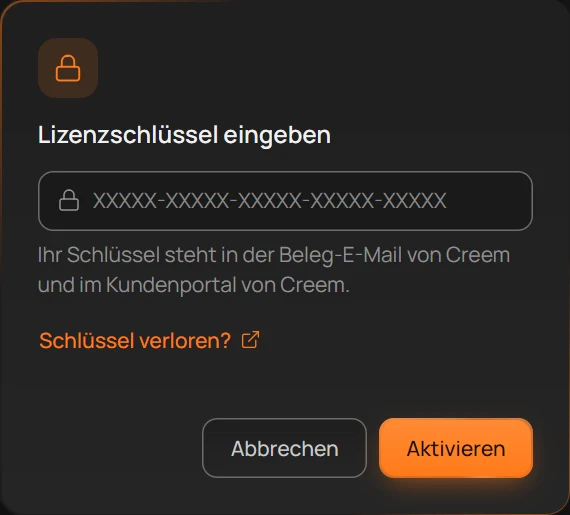
- Das Feld
- Wo Ihr Schlüssel steht
- Schlüssel verloren?
- Aktivieren
Kurz steht auf der Schaltfläche „Wird aktiviert…“, während die App beim Lizenzserver nachfragt. Danach meldet die Hilfe „Die Lizenz ist auf diesem Computer aktiv.“ Alle Antworten sind wieder sichtbar, und das Feld Lizenz unten in der linken Spalte zeigt den Typ Ihrer Lizenz und wie viele ihrer Computer belegt sind.
Zum Einfügen drücken Sie im Feld Strg+V, oder Sie klicken mit der rechten Maustaste hinein und wählen Einfügen aus.
Wenn der Schlüssel abgelehnt wird
| Meldung im Fenster | Was Sie tun können |
|---|---|
| „Ein Lizenzschlüssel hat 25 Buchstaben und Ziffern. Prüfen Sie, ob Sie ihn vollständig kopiert haben.“ | Kopieren Sie den ganzen Schlüssel noch einmal aus Ihrem Beleg und fügen Sie ihn ein. |
| „Dieser Schlüssel wurde nicht gefunden. Kopieren Sie ihn erneut aus Ihrer Beleg-E-Mail.“ | Ein Zeichen ist falsch oder fehlt. Kopieren Sie den Schlüssel, statt ihn abzutippen. |
| „Dieser Schlüssel wurde durch einen neueren ersetzt, oder sein Kauf wurde erstattet. Geben Sie Ihren neuesten Schlüssel ein.“ | Verwenden Sie den Schlüssel, den Sie zuletzt erhalten haben. |
| „Dieser Schlüssel kann nicht mehr verwendet werden. Schreiben Sie dem Support per E-Mail oder X-DM.“ | Schreiben Sie dem Support über die Support-Seite. |
| „Der Lizenzserver ist nicht erreichbar. Prüfen Sie Ihre Verbindung und versuchen Sie es erneut.“ | Zum Aktivieren braucht die App eine Internetverbindung. Prüfen Sie sie und versuchen Sie es noch einmal. |
| „Der Schlüssel konnte nicht geprüft werden, weil die Überwachung nicht läuft. Aktivieren Sie die Überwachung und versuchen Sie es erneut.“ | Der Dienst der App prüft den Schlüssel. Schalten Sie die Überwachung ein und versuchen Sie es noch einmal. |
| „Dieser Schlüssel wurde diesen Monat zu oft auf neuen Computern aktiviert. Versuchen Sie es am 1. Dez. 2026 erneut, oder schreiben Sie dem Support.“ | Warten Sie bis zum genannten Tag, oder schreiben Sie dem Support. |
Sind alle Computer Ihres Schlüssels belegt, meldet die App zum Beispiel „Dieser Schlüssel ist bereits auf 3 Computern aktiv.“ und „Entfernen Sie einen davon auf einem dieser Computer, oder bitten Sie den Support um einen neuen Schlüssel.“ Geben Sie auf einem dieser Computer einen Platz frei, wie unter Ihre Lizenz und ihre Computer beschrieben, und klicken Sie dann erneut auf Aktivieren.
Viele Computer mit einem Schlüssel installieren
IT-Abteilungen können den Schlüssel direkt an das Setup übergeben, sodass ein Computer schon bei der Installation aktiviert wird. Beim .msi ergänzen Sie den Installationsbefehl um LICENSEKEY= und den Schlüssel, beim .exe um /key und den Schlüssel. Jeder Computer aktiviert den Schlüssel dann innerhalb weniger Minuten selbst, und ein Computer mit vorhandener Lizenz behält sie. Einen Schlüssel in falscher Form ignoriert das Setup und installiert trotzdem. Die vollständigen Befehle stehen auf der Download-Seite im Abschnitt zur Installation auf vielen Computern.
Wichtig
Beim Aktivieren sendet die App den Schlüssel und eine für diesen Computer erzeugte ID an den Lizenzserver, aber nie Ihre Dateien, Ordner oder Programme. Was der Server speichert, steht in der Datenschutzerklärung.