





Se algum arquivo já apareceu no seu computador do nada e você não fazia ideia de onde ele veio nem de qual programa o criou, você já conhece o problema que me fez criar o CapyWatcher. No começo, era só uma ferramentinha para o meu próprio computador com Windows 11, e eu não tinha a menor intenção de transformar aquilo em produto.
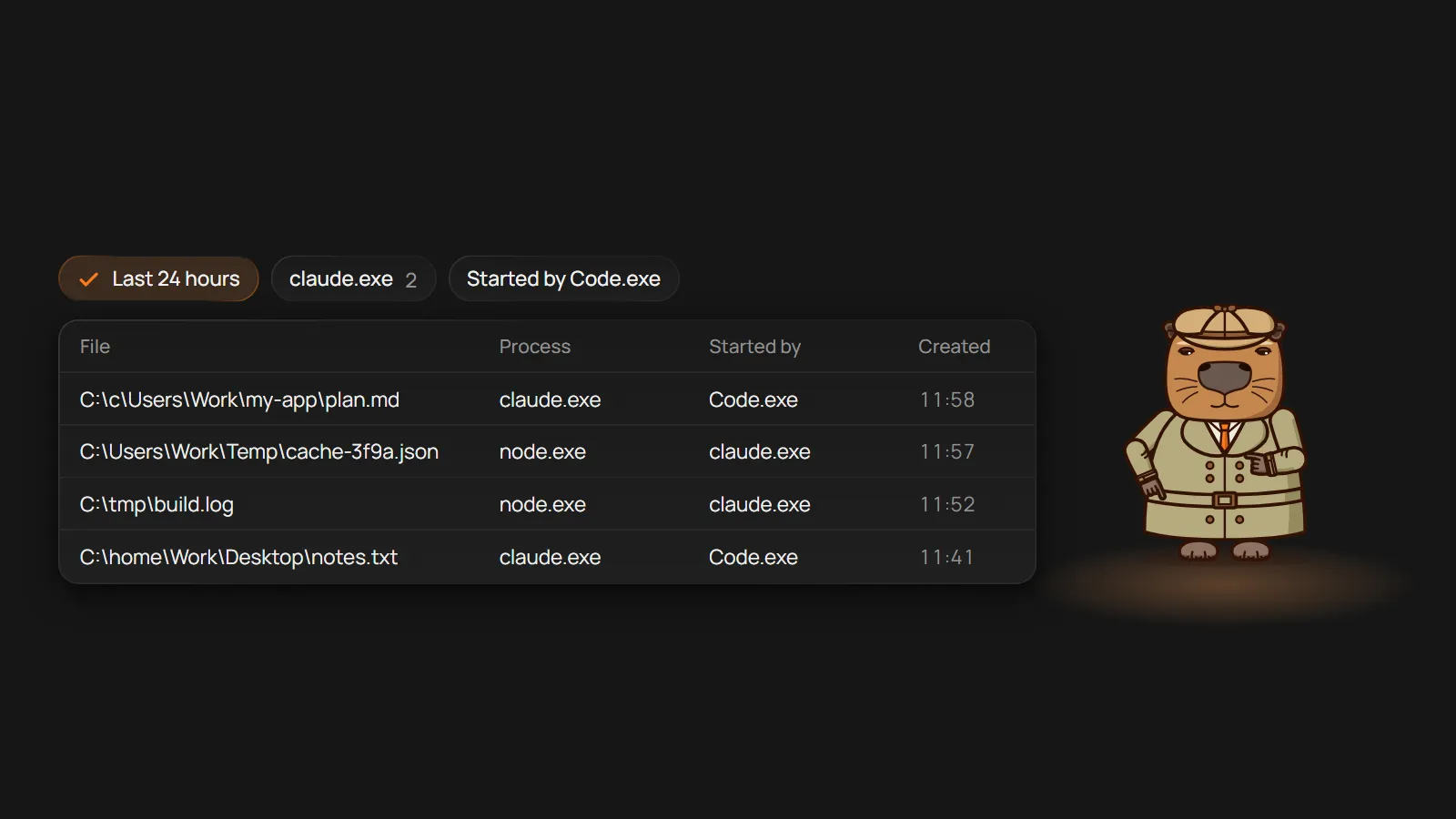
Um dia eu estava desenvolvendo uma nova ferramenta gratuita para o CapyToolkit, e quase todo o código era escrito por agentes de IA no VS Code. De repente, começaram a surgir no disco C: e na área de trabalho pastas que não tinham nada que estar ali. Uma era C:\c\Users\Work\...: um agente tinha recriado um caminho inteiro em forma de pastas na raiz do C:. Outra era C:\home\<user>\Desktop, o caminho da área de trabalho do Ubuntu, só que num disco do Windows.1
Os agentes simplesmente erravam os caminhos ou usavam caminhos típicos do Linux no meu Windows 11. Depois, foram aparecendo cada vez mais pastas tmp estranhas, espalhadas por todo canto. E toda vez vinha a mesma pergunta: qual programa criou isso?
Atrás do programa que cria os arquivos
Na internet, quase todas as respostas apontavam para ferramentas da própria Microsoft: o Process Monitor,2 a auditoria do sistema de arquivos, cujos registros você lê no Visualizador de Eventos,3 e o PowerToys.4 Para o que eu precisava, todas exigiam uma configuração longa e chata, e algumas tinham que ser refeitas a cada reinicialização. Pesquisando, também dei de cara com a história de alguém que deixou o Process Monitor rodando por horas. No fim, sobraram só alguns kilobytes livres e o sistema parou de responder. Por que nenhuma dessas ferramentas resolveu o meu caso, eu conto em outro post.
Uma primeira versão, só para mim
Então fiz uma primeira versão rapidinho. Ela tinha a cara de uma janela padrão do Windows, bem feiosa, e um único item no menu de contexto, que mostrava qual processo tinha criado o arquivo. O problema é que, muitas vezes, esse nome não dizia muita coisa.
Às vezes aparecia o svchost.exe, o processo em que o Windows roda os seus serviços, que por sua vez tinha sido iniciado pelo services.exe.5 Outras vezes era o claude.exe, quando o que eu queria saber era quem tinha iniciado ele. No VS Code eu rodava o Claude Code, o Kilo Code e o Grok Build ao mesmo tempo, cada agente com a sua tarefa. Só pelo nome do processo, não tinha como saber qual deles tinha feito a bagunça.
Por isso a coluna “Iniciado por” foi a grande virada. Agora o app mostra, ao lado do programa que criou um arquivo, o programa que o iniciou: o claude.exe ao lado do Code.exe. Assim que consegui ver qual agente cometia qual erro, consegui ajustar o jeito de trabalhar de cada um.
Não era só comigo
Em algum momento caiu a ficha de que muita gente já tinha essa dúvida bem antes de a IA escrever código. Tem quem queira saber o que um malware deixou no computador. E tem quem só queira saber o que está no disco e de onde aquilo veio.
Continuei pesquisando e não achei nenhuma ferramenta fácil de usar e com uma interface amigável. Então resolvi tentar eu mesmo, pensando em todo mundo, e não só em mim.
De acompanhar pastas a bloquear pastas
Enquanto eu trabalhava nisso, vi no X o post de alguém que teve todos os dados do disco C: apagados por um agente de IA. Isso me deu a ideia seguinte. Até ali, meu app só registrava arquivos novos e não conseguia impedir nada.
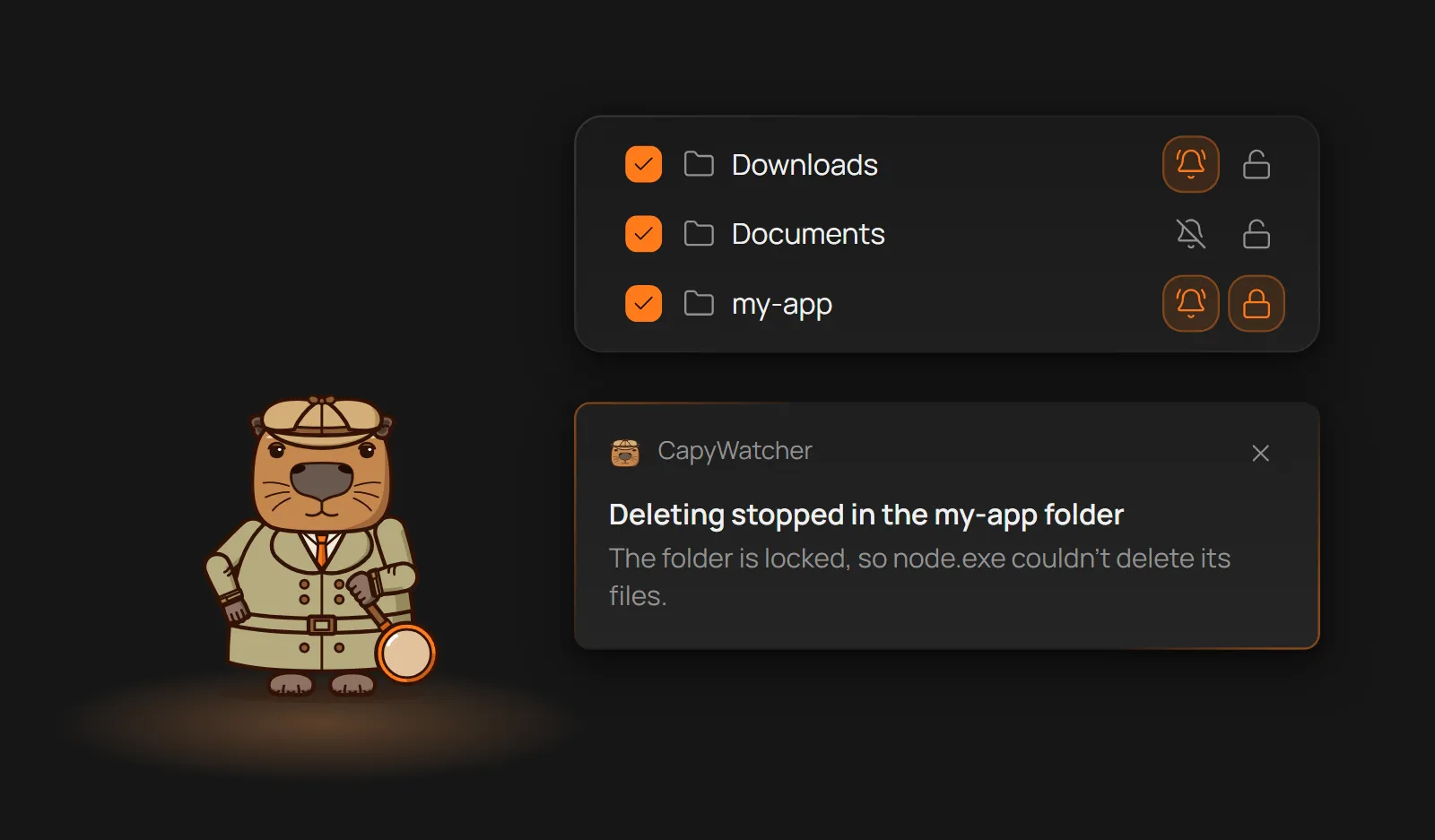
Por isso agora existem duas funções que você liga em cada pasta, separadas ou juntas. Numa pasta bloqueada, nenhum programa consegue excluir, mover ou renomear os arquivos, nem você, até você desbloquear a pasta. Um programa rodando como administrador pode tirar o bloqueio, mas o app coloca de volta. Já os alertas de exclusão não seguram nada: uma notificação do Windows mostra qual programa excluiu os arquivos e quantos foram.
Para agentes de programação, isso define um limite claro. Se um agente roda o comando errado, os arquivos da pasta bloqueada continuam no lugar, e agentes de IA erram de comando com mais frequência do que parece. Um alerta avisa você na hora quando um agente exclui arquivos onde ele nem deveria estar mexendo.
Qual programa está segurando o arquivo, e para quem mais o app serve
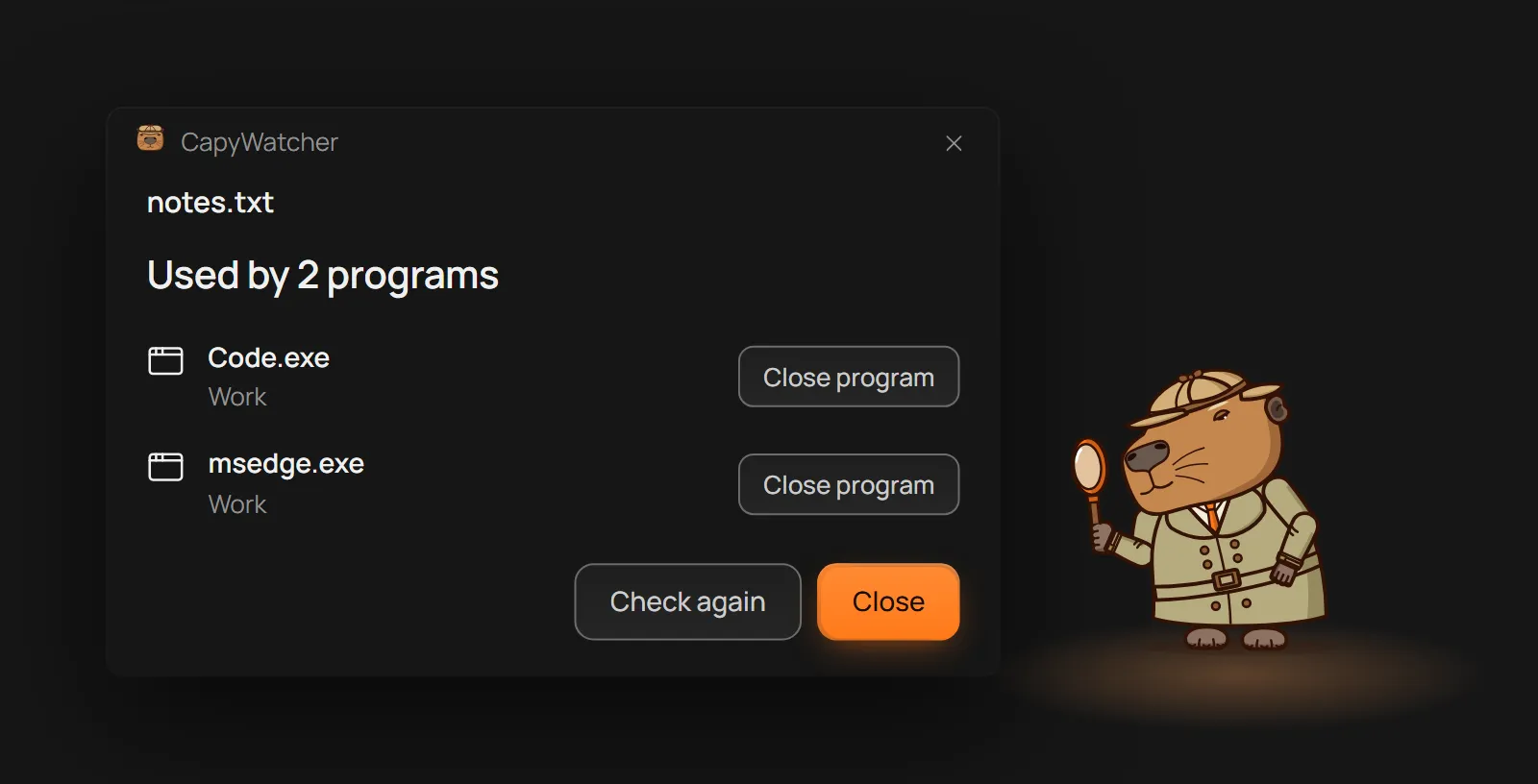
Depois dos bloqueios, ainda faltava uma peça. Quando um arquivo não deixa ser excluído porque está aberto em outro programa, você quer saber em qual. Foi por isso que o “Qual programa usa este arquivo?” entrou no menu de contexto. Ali você vê os programas que estão usando o arquivo e pode fechar um deles na hora.
Quase tudo o que eu pensava ainda girava em torno de programar com agentes de IA no VS Code e no Claude Code. Mesmo assim, a cada função nova eu enxergava outros usos. O app consegue revelar atividades fora do comum num disco. Para a equipe de TI, ele mostra quais arquivos chegam às pastas monitoradas dos computadores da empresa, de qual programa e com qual usuário do Windows. Escolas e outros lugares com muitos computadores precisam exatamente da mesma coisa.
Foi assim que vieram as unidades de rede, as pastas compartilhadas e os pendrives. Uma pasta num pendrive é monitorada como qualquer outra. Numa unidade de rede ou numa pasta compartilhada, o app registra o que os programas do seu computador fazem lá. Os alertas de exclusão funcionam, o bloqueio de pastas não.
O CapyWatcher hoje
O que começou como uma janela simples no meu próprio computador hoje é um app para qualquer pessoa que queira saber de onde vêm os seus arquivos. Ele monitora só as pastas que você escolher, e o histórico fica no seu computador. Você pode testar todas as funções de graça por 7 dias, sem cartão e sem e-mail. Os planos estão na página de preços.
Fontes
- 1.
freedesktop.org, “xdg-user-dirs”, freedesktop.org, acessado em novembro de 2026. https://www.freedesktop.org/wiki/Software/xdg-user-dirs/ (abre em uma nova aba)
- 2.
Mark Russinovich, “Process Monitor”, learn.microsoft.com, novembro de 2026. https://learn.microsoft.com/en-us/sysinternals/downloads/procmon (abre em uma nova aba)
- 3.
Microsoft, “Audit File System”, learn.microsoft.com, setembro de 2021. https://learn.microsoft.com/en-us/previous-versions/windows/it-pro/windows-10/security/threat-protection/auditing/audit-file-system (abre em uma nova aba)
- 4.
Microsoft, “Microsoft PowerToys”, learn.microsoft.com, outubro de 2026. https://learn.microsoft.com/en-us/windows/powertoys/ (abre em uma nova aba)
- 5.
Microsoft, “Service host grouping in Windows 10”, learn.microsoft.com, julho de 2017. https://learn.microsoft.com/en-us/windows/application-management/svchost-service-refactoring (abre em uma nova aba)