





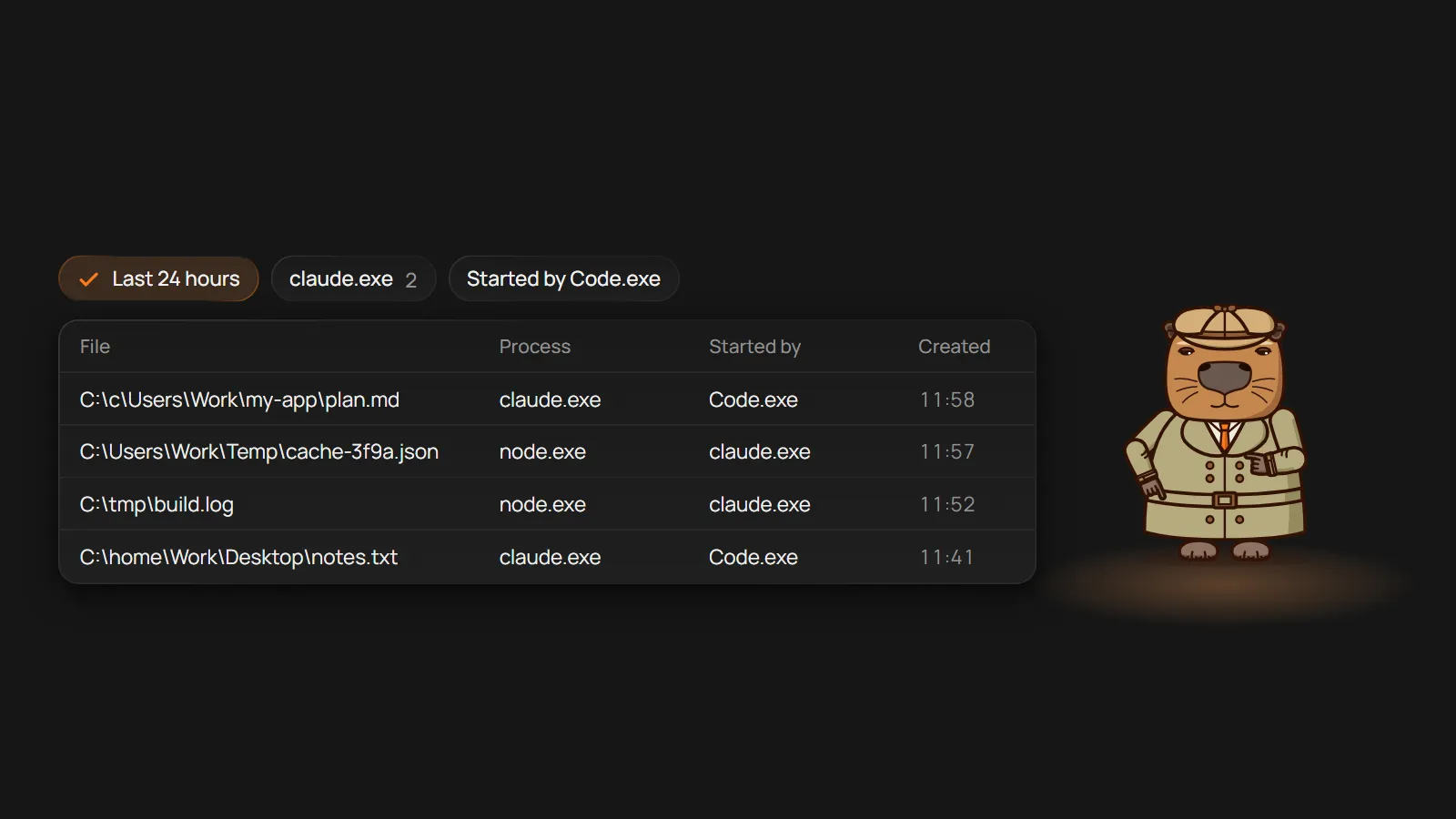
Jeśli na Twoim komputerze pojawił się kiedyś plik nie wiadomo skąd i nie dało się ustalić, jaki program go utworzył, ta historia może Ci się wydać znajoma. CapyWatcher zaczynał jako małe narzędzie, które napisałem na własny użytek na Windowsie 11. Wcale nie planowałem robić z niego produktu.
Pewnego dnia pisałem nowe darmowe narzędzie do CapyToolkit, a większość kodu generowali mi w VS Code agenci AI. Nagle zacząłem zauważać na dysku C: i na pulpicie foldery, których nie powinno tam być. Jeden wyglądał tak: C:\c\Users\Work\..., czyli cała ścieżka odtworzona jako foldery w katalogu głównym C:. Inny to C:\home\<user>\Desktop, linuksowa ścieżka do pulpitu z Ubuntu, tyle że na dysku z Windowsem.1
Agenci po prostu mylili ścieżki albo używali typowo linuksowych na moim Windowsie 11. Potem w przypadkowych miejscach zaczęło przybywać dziwnych folderów tmp. Przy każdym z nich nasuwało się to samo pytanie: jaki program to utworzył?
Jak sprawdzić, jaki program utworzył plik
Zacząłem szukać rozwiązania w sieci. Większość odpowiedzi odsyłała do narzędzi samego Microsoftu: Process Monitora,2 inspekcji systemu plików, której wyniki czyta się w Podglądzie zdarzeń,3 i PowerToys.4 W moim przypadku każde z nich wymagało długiej, dość zawiłej konfiguracji, a część trzeba było ustawiać od nowa po każdym restarcie. Przy okazji trafiłem na historię kogoś, kto zostawił Process Monitora włączonego na kilka godzin. Skończyło się na tym, że na dysku zostało kilka kilobajtów wolnego miejsca, a system przestał odpowiadać. O tym, dlaczego żadne z tych narzędzi mi nie wystarczyło, napiszę w osobnym wpisie.
Pierwsza wersja, tylko na mój komputer
Szybko zrobiłem więc dla siebie pierwszą, prostą wersję. Wyglądała brzydko, jak domyślne okienko Windowsa, i miała tylko jedną pozycję w menu kontekstowym, która pokazywała nazwę procesu, który utworzył plik. Tyle że ta nazwa często niewiele mówiła.
Okazywało się na przykład, że plik utworzył svchost.exe, czyli program, w którym Windows uruchamia swoje usługi, a jego z kolei uruchomił services.exe.5 Innym razem był to claude.exe, a mnie interesowało, kto go uruchomił. W VS Code miałem jednocześnie Claude Code, Kilo Code i Grok Build, a każdy z tych agentów pracował nad czymś innym. Sama nazwa procesu nie mówiła mi, który z nich narobił bałaganu.
Dlatego najważniejszą zmianą okazała się kolumna „Uruchomił”. Aplikacja pokazuje teraz nie tylko program, który utworzył plik, ale też program, który go uruchomił, czyli claude.exe obok Code.exe. Kiedy już widziałem, który agent popełnia jakie błędy, mogłem poprawić jego sposób pracy.
Nie tylko mój problem
W którymś momencie dotarło do mnie, że ludzie mieli ten problem na długo przed tym, zanim AI zaczęło pisać kod. Jedni chcą wiedzieć, co zostawił na komputerze wirus czy inne złośliwe oprogramowanie. Inni po prostu chcą wiedzieć, co mają na dysku i skąd się to wzięło.
Szukałem dalej i nie znalazłem ani jednego narzędzia, które byłoby proste w obsłudze i miało przyjazny interfejs. Postanowiłem więc spróbować i zrobić je porządnie, z myślą o innych, a nie tylko o sobie.
Od śledzenia folderów do ich blokowania
Kiedy nad tym pracowałem, zobaczyłem na X wpis kogoś, komu agent AI skasował wszystkie dane z dysku C:. To podsunęło mi kolejny pomysł. Moja aplikacja tylko zapisywała nowe pliki i nie była w stanie niczego powstrzymać.
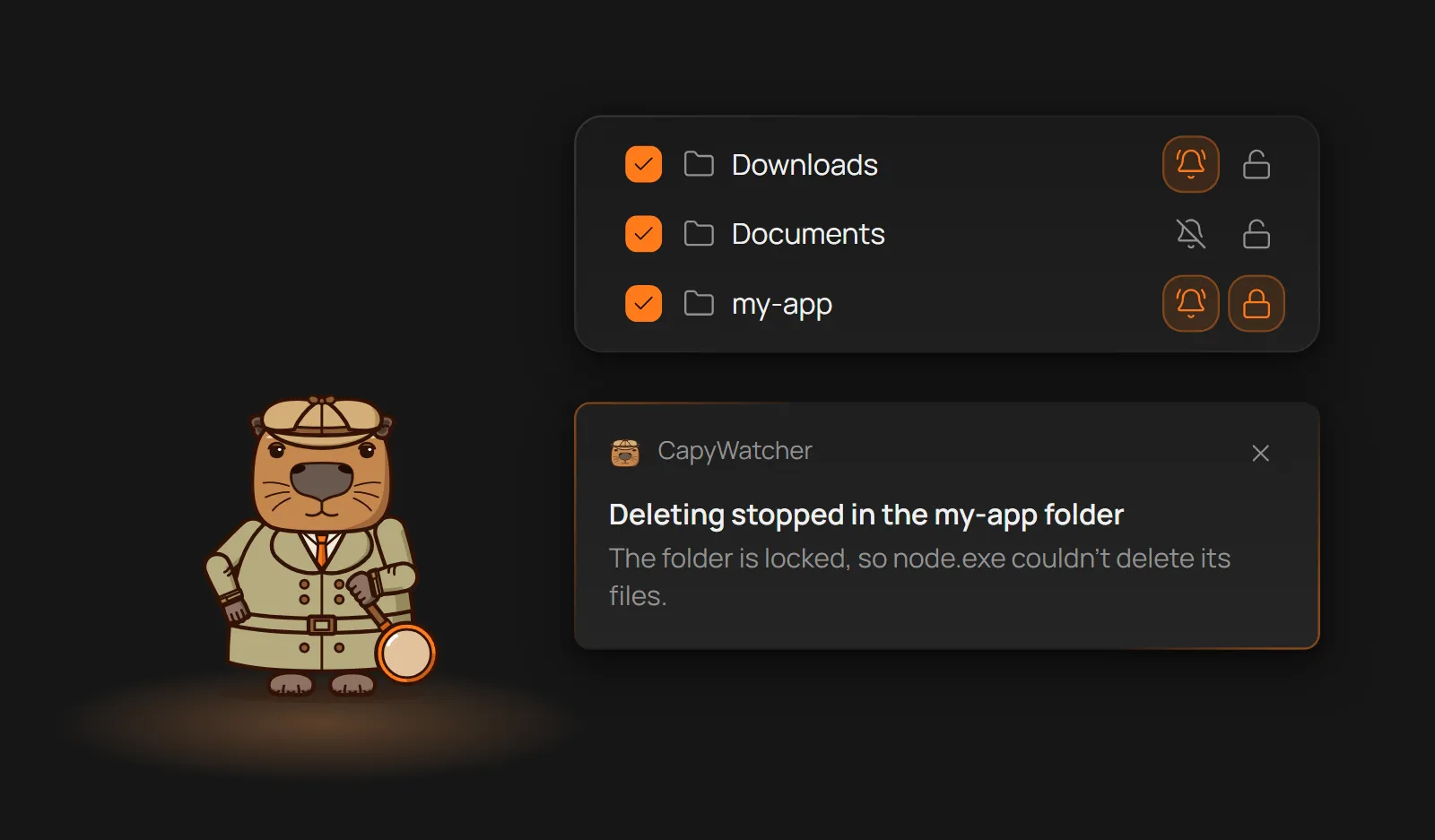
Dodałem więc dwie funkcje, które możesz włączyć dla każdego folderu osobno albo razem. Z zablokowanego folderu żaden program nie usunie, nie przeniesie ani nie zmieni nazwy pliku, Ty też nie, dopóki go nie odblokujesz. Program uruchomiony jako administrator może zdjąć blokadę, ale aplikacja ją przywraca. Alerty o usuwaniu niczego nie blokują, tylko wyświetlają powiadomienie Windows: który program usunął pliki i ile ich było.
To dobry sposób, żeby wyznaczyć granice agentom, którzy piszą kod. W zablokowanym folderze nic nie zniknie, kiedy agent wykona złe polecenie, a takie pomyłki zdarzają się agentom AI często. Alert da Ci znać od razu, gdy agent zacznie usuwać pliki tam, gdzie w ogóle nie powinien pracować.
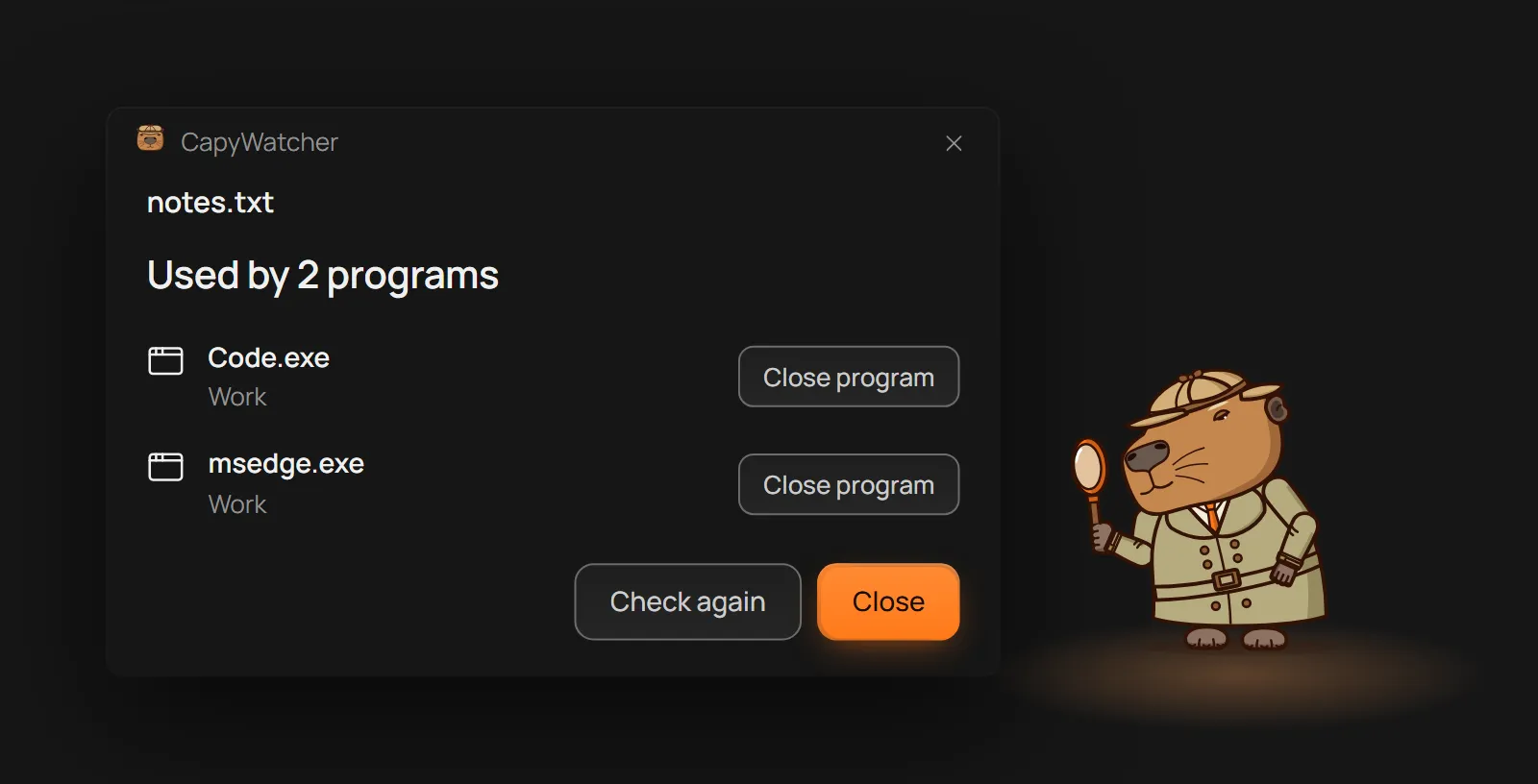
Jaki program blokuje plik i komu jeszcze przyda się aplikacja
Po blokadach została jeszcze jedna luka. Kiedy pliku nie da się usunąć, bo jest otwarty w innym programie, to w jakim? Dlatego do menu kontekstowego doszła pozycja „Który program używa tego pliku?”. Pokazuje programy, które korzystają z pliku, i pozwala zamknąć wybrany program od razu z tego miejsca.
Większość moich pomysłów wciąż kręciła się wokół pisania kodu z agentami AI w VS Code i Claude Code. Z każdą nową funkcją widziałem jednak kolejne zastosowania. Aplikacja może pokazać nietypową aktywność na dysku. Działowi IT pokaże, jakie pliki trafiają do śledzonych folderów na firmowych komputerach, z jakiego programu i na koncie którego użytkownika Windows. Tego samego potrzebują szkoły i inne miejsca, w których jest dużo komputerów.
Stąd wzięła się obsługa dysków sieciowych, folderów udostępnionych i pendrive’ów. Folder na pendrivie śledzisz tak samo jak każdy inny. Na dysku sieciowym albo w folderze udostępnionym aplikacja zapisuje to, co robią tam programy z Twojego komputera. Alerty o usuwaniu działają, ale blokady folderów już nie.
CapyWatcher dzisiaj
To, co zaczęło się od prostego okienka na moim komputerze, jest dziś aplikacją dla każdego, kto chce wiedzieć, skąd biorą się pliki na jego dysku. Śledzi tylko foldery, które wskażesz, a historia zostaje na Twoim komputerze. Wszystkie funkcje możesz za darmo przetestować przez 7 dni, bez podawania karty i adresu e-mail. Plany znajdziesz na stronie z cenami.
Źródła
- 1.
freedesktop.org, „xdg-user-dirs”, freedesktop.org, dostęp: listopad 2026. https://www.freedesktop.org/wiki/Software/xdg-user-dirs/ (otwiera się w nowej karcie)
- 2.
Mark Russinovich, „Process Monitor”, learn.microsoft.com, listopad 2026. https://learn.microsoft.com/en-us/sysinternals/downloads/procmon (otwiera się w nowej karcie)
- 3.
Microsoft, „Audit File System”, learn.microsoft.com, wrzesień 2021. https://learn.microsoft.com/en-us/previous-versions/windows/it-pro/windows-10/security/threat-protection/auditing/audit-file-system (otwiera się w nowej karcie)
- 4.
Microsoft, „Microsoft PowerToys”, learn.microsoft.com, październik 2026. https://learn.microsoft.com/en-us/windows/powertoys/ (otwiera się w nowej karcie)
- 5.
Microsoft, „Service host grouping in Windows 10”, learn.microsoft.com, lipiec 2017. https://learn.microsoft.com/en-us/windows/application-management/svchost-service-refactoring (otwiera się w nowej karcie)