





Si alguna vez te ha aparecido un archivo en el equipo sin saber de dónde salió ni qué programa lo creó, ya conoces el problema por el que hice CapyWatcher. Al principio era solo una pequeña herramienta para mi propio equipo con Windows 11, y no tenía ninguna intención de convertirla en un producto.
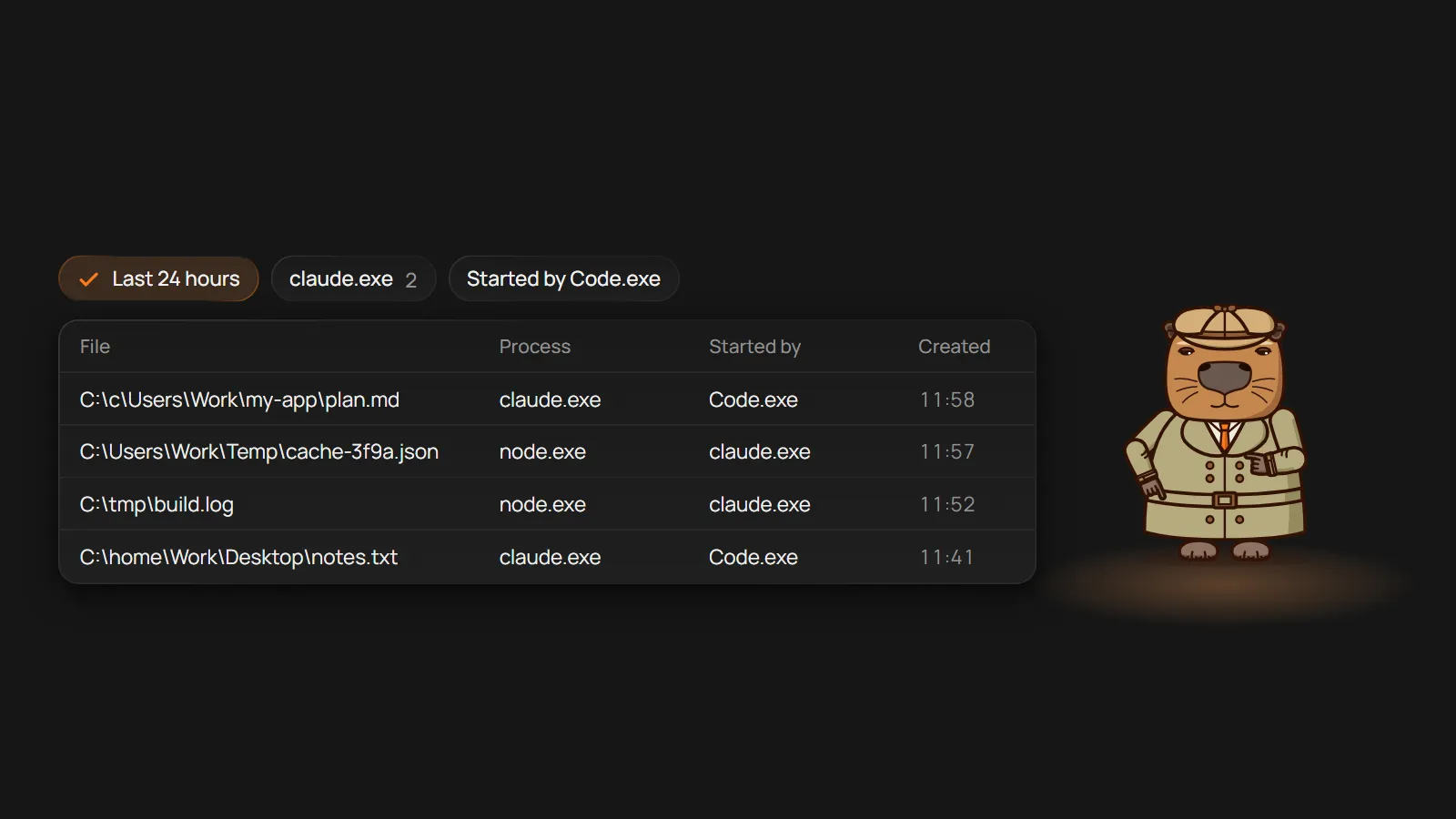
Un día estaba programando una nueva herramienta gratuita para CapyToolkit, y casi todo el código lo escribían agentes de IA en VS Code. De repente empecé a ver en el disco C: y en el escritorio carpetas que no pintaban nada ahí. Una era C:\c\Users\Work\...: un agente había recreado una ruta entera como carpetas en la raíz de C:. Otra era C:\home\<user>\Desktop, la ruta del escritorio de Ubuntu, pero en un disco de Windows.1
Los agentes simplemente se equivocaban con las rutas o usaban rutas típicas de Linux en mi Windows 11. Después empezaron a aparecer cada vez más carpetas tmp raras en sitios al azar. Y cada vez me hacía la misma pregunta: ¿qué programa ha creado esto?
Buscando el programa que crea los archivos
En internet, casi todas las respuestas remitían a herramientas de la propia Microsoft: Process Monitor,2 la auditoría del sistema de archivos, cuyos registros se consultan en el Visor de eventos,3 y PowerToys.4 Para lo que yo necesitaba, todas exigían una configuración larga y engorrosa, y alguna había que volver a configurarla después de cada reinicio. Buscando, di además con la historia de alguien que dejó Process Monitor funcionando durante horas. Acabó con solo unos pocos kilobytes libres y el sistema sin responder. Por qué ninguna de esas herramientas me bastó lo contaré en otra entrada.
Una primera versión, solo para mi equipo
Así que me hice una primera versión rápida. Tenía el aspecto de una ventana de Windows por defecto, bastante fea, y una sola opción en el menú contextual que mostraba qué proceso había creado el archivo. El problema es que ese nombre muchas veces no aclaraba gran cosa.
A veces salía svchost.exe, el proceso en el que Windows ejecuta sus servicios, que a su vez había iniciado services.exe.5 Otras veces era claude.exe, y lo que yo quería saber era quién lo había iniciado. En VS Code tenía Claude Code, Kilo Code y Grok Build funcionando a la vez, cada agente con su propia tarea. Con el nombre del proceso no había forma de saber cuál de ellos había liado la gorda.
Por eso el cambio clave fue la columna «Iniciado por». Ahora la aplicación muestra, junto al programa que creó un archivo, el programa que lo inició, así que claude.exe aparece al lado de Code.exe. En cuanto pude ver qué agente cometía cada error, pude ajustar su forma de trabajar.
No era solo cosa mía
En algún momento caí en la cuenta de que mucha gente se hacía esta pregunta mucho antes de que la IA escribiera código. Hay quien quiere saber qué ha dejado un malware en su equipo. Otros simplemente quieren saber qué tienen en el disco y de dónde ha salido.
Seguí buscando y no encontré ninguna herramienta que fuera fácil de usar y tuviera una interfaz amigable. Así que decidí intentarlo yo, y hacerla pensando en todo el mundo, no solo en mí.
De vigilar carpetas a bloquearlas
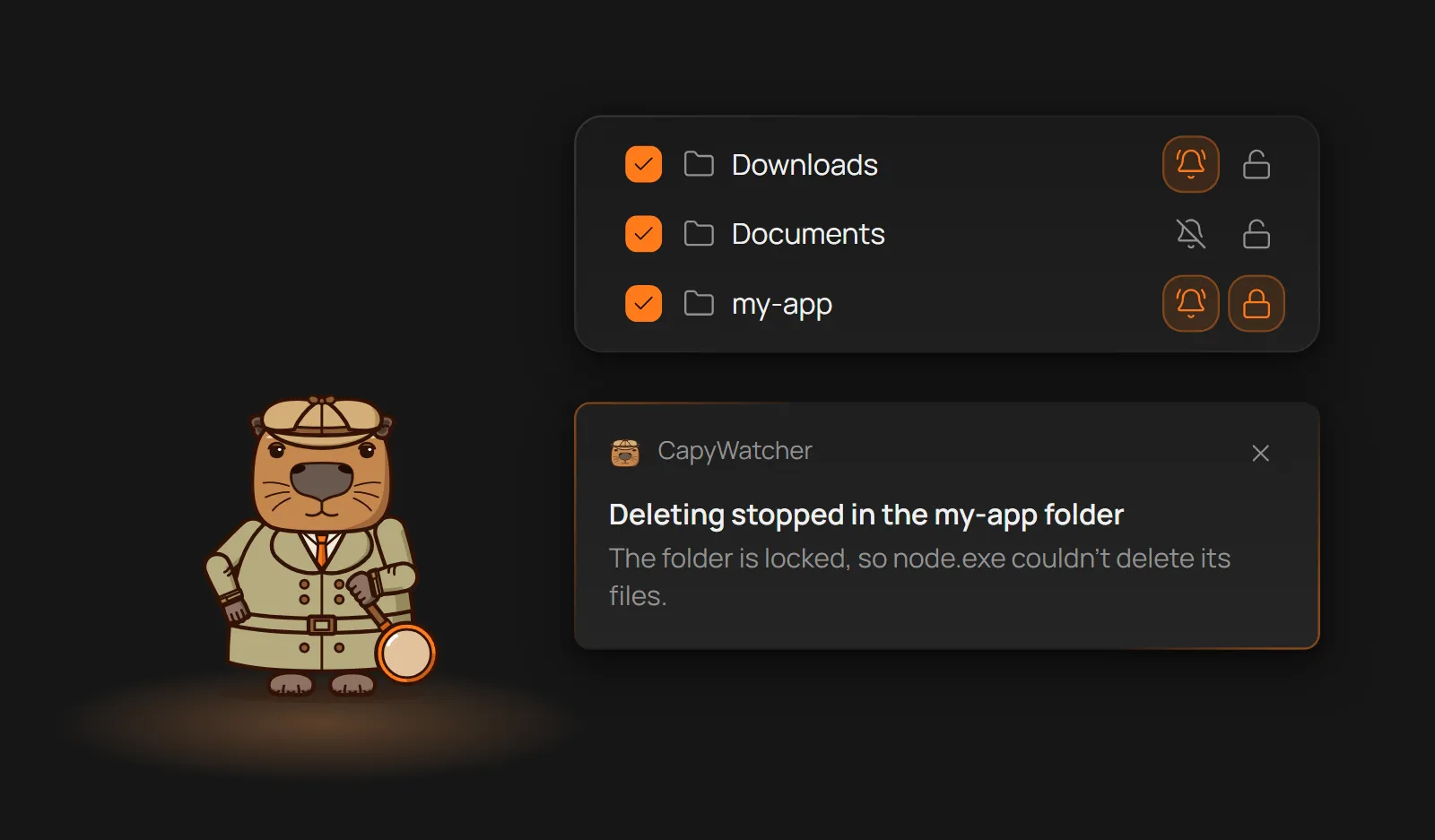
Mientras trabajaba en ello, vi en X la publicación de alguien a quien un agente de IA le había borrado todos los datos del disco C:. Eso me dio la siguiente idea. Hasta entonces mi aplicación solo registraba archivos nuevos y no podía impedir nada.
Por eso ahora hay dos funciones que puedes activar en cada carpeta, por separado o juntas. En una carpeta bloqueada ningún programa puede borrar, mover ni cambiar el nombre de los archivos, ni siquiera tú, hasta que la desbloquees. Un programa con permisos de administrador puede quitar el bloqueo, pero la aplicación lo vuelve a poner. Los avisos de borrado no frenan nada: te muestran una notificación de Windows con el programa que ha borrado los archivos y cuántos eran.
Para los agentes de programación, eso marca un límite claro. Si un agente ejecuta el comando equivocado, los archivos de la carpeta bloqueada siguen ahí, y los agentes de IA se equivocan de comando más a menudo de lo que parece. Y el aviso de borrado te lo dice al momento cuando un agente borra archivos donde ni siquiera debería estar trabajando.
Qué programa tiene abierto el archivo, y a quién más le sirve
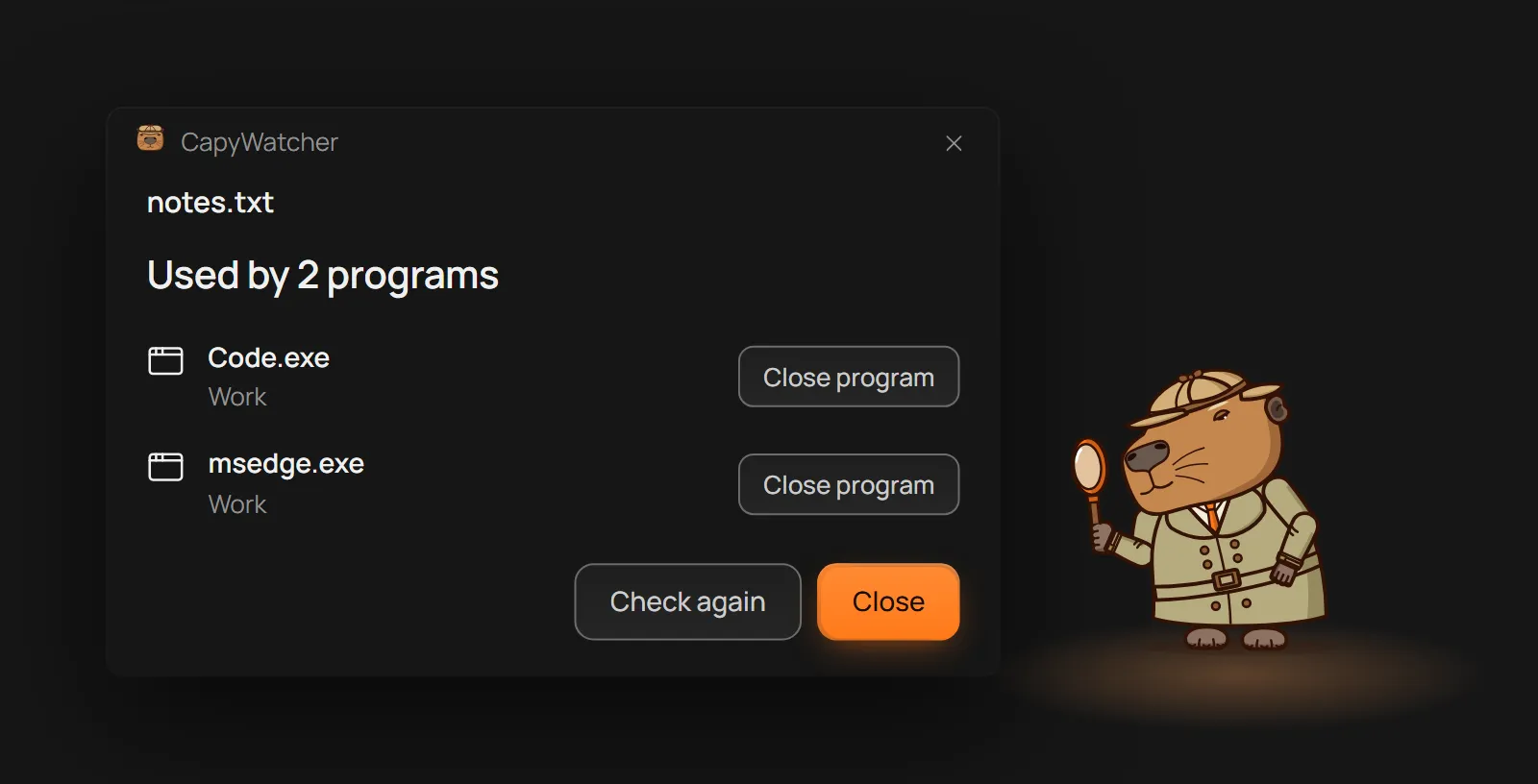
Después de los bloqueos faltaba una pieza. Cuando un archivo no se deja borrar porque está abierto en otro programa, lo que quieres saber es en cuál. Por eso «¿Qué programa usa este archivo?» llegó al menú contextual. Ahí ves los programas que están usando el archivo y puedes cerrar uno directamente.
Casi todo lo que pensaba seguía girando en torno a programar con agentes de IA en VS Code y Claude Code. Aun así, con cada función nueva se me ocurrían más usos. La aplicación puede sacar a la luz actividad inusual en un disco. Al departamento de informática le muestra qué archivos llegan a las carpetas supervisadas de los equipos de la empresa, desde qué programa y con qué usuario de Windows. Los colegios y otros sitios con muchos equipos necesitan justo lo mismo.
Así llegaron las unidades de red, las carpetas compartidas y los pendrives. Una carpeta en un pendrive se supervisa igual que cualquier otra. En una unidad de red o una carpeta compartida, la aplicación registra lo que hacen allí los programas de tu equipo. Los avisos de borrado funcionan, pero el bloqueo de carpetas no.
CapyWatcher hoy
Lo que empezó como una ventana sencilla en mi propio equipo es hoy una aplicación para cualquiera que quiera saber de dónde salen sus archivos. Solo supervisa las carpetas que tú eliges, y el historial se queda en tu equipo. Puedes probar todas las funciones gratis durante 7 días, sin tarjeta y sin correo electrónico. Los planes están en la página de precios.
Fuentes
- 1.
freedesktop.org, «xdg-user-dirs», freedesktop.org, consultado en noviembre de 2026. https://www.freedesktop.org/wiki/Software/xdg-user-dirs/ (se abre en una pestaña nueva)
- 2.
Mark Russinovich, «Process Monitor», learn.microsoft.com, noviembre de 2026. https://learn.microsoft.com/en-us/sysinternals/downloads/procmon (se abre en una pestaña nueva)
- 3.
Microsoft, «Audit File System», learn.microsoft.com, septiembre de 2021. https://learn.microsoft.com/en-us/previous-versions/windows/it-pro/windows-10/security/threat-protection/auditing/audit-file-system (se abre en una pestaña nueva)
- 4.
Microsoft, «Microsoft PowerToys», learn.microsoft.com, octubre de 2026. https://learn.microsoft.com/en-us/windows/powertoys/ (se abre en una pestaña nueva)
- 5.
Microsoft, «Service host grouping in Windows 10», learn.microsoft.com, julio de 2017. https://learn.microsoft.com/en-us/windows/application-management/svchost-service-refactoring (se abre en una pestaña nueva)