





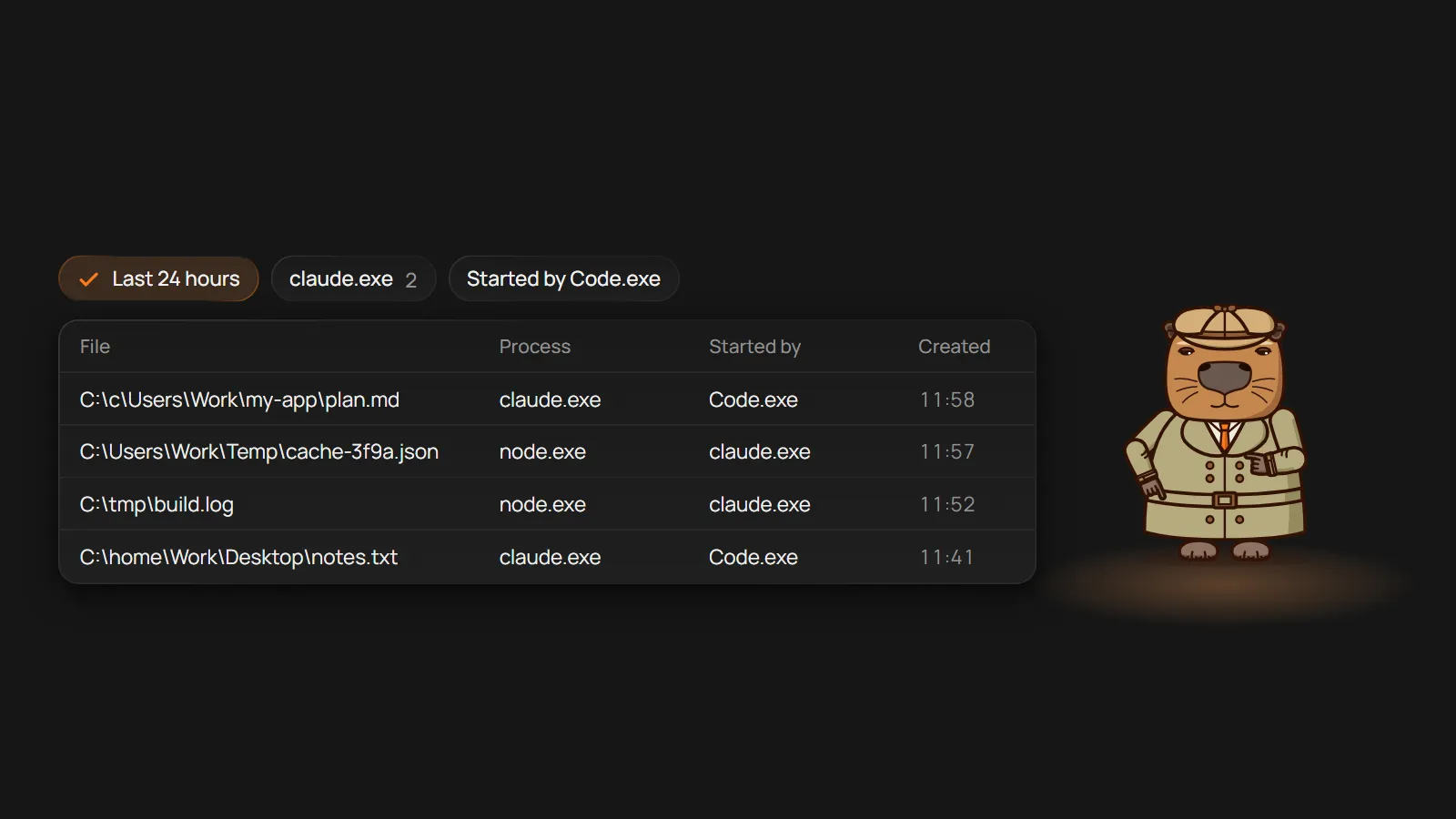
Wenn auf Ihrem Computer schon einmal eine Datei aufgetaucht ist und Sie nicht herausfinden konnten, woher sie kommt oder welches Programm sie erstellt hat, kennen Sie das Problem, für das ich CapyWatcher gebaut habe. Am Anfang war es nur ein kleines Tool für meinen eigenen Rechner mit Windows 11, und an ein Produkt habe ich dabei überhaupt nicht gedacht.
Eines Tages arbeitete ich an einem neuen kostenlosen Tool für CapyToolkit, und den Großteil des Codes schrieben KI-Agenten in VS Code. Plötzlich lagen auf Laufwerk C: und auf dem Desktop Ordner, die dort nichts zu suchen hatten. Einer davon war C:\c\Users\Work\...: Ein Agent hatte einen kompletten Pfad als Ordnerstruktur direkt unter C: nachgebaut. Ein anderer war C:\home\<user>\Desktop, also der Desktop-Pfad von Ubuntu, nur eben auf einem Windows-Laufwerk.1
Die Agenten vertaten sich schlicht bei den Pfaden oder nutzten typische Linux-Pfade auf meinem Windows 11. Danach tauchten an allen möglichen Stellen immer mehr merkwürdige tmp-Ordner auf. Und jedes Mal stellte sich dieselbe Frage: Welches Programm hat das angelegt?
Auf der Suche nach dem Programm, das die Dateien anlegt
Im Netz verwiesen die meisten Antworten auf Werkzeuge von Microsoft selbst: Process Monitor,2 die Überwachung des Dateisystems, deren Einträge man in der Ereignisanzeige liest,3 und PowerToys.4 Für meinen Zweck war die Einrichtung jedes Mal aufwendig und fummelig, und manches musste ich nach jedem Neustart von vorn einrichten. Bei der Suche bin ich außerdem auf jemanden gestoßen, der Process Monitor stundenlang laufen ließ. Am Ende waren nur noch ein paar Kilobyte frei, und das System reagierte nicht mehr. Warum mir keines dieser Werkzeuge gereicht hat, schreibe ich in einem eigenen Beitrag.
Die erste Version, nur für meinen Rechner
Kurzerhand habe ich mir eine erste Version gebaut. Sie sah aus wie ein schlichtes Standardfenster von Windows und hatte genau einen Eintrag im Kontextmenü, der anzeigte, welcher Prozess die Datei erstellt hatte. Nur half dieser Name oft nicht viel weiter.
Manchmal stand da zum Beispiel svchost.exe, also der Hostprozess, in dem Windows seine Dienste ausführt, und der wiederum war von services.exe gestartet worden.5 Ein anderes Mal war es claude.exe, dabei wollte ich eigentlich wissen, wer ihn gestartet hatte. In VS Code liefen bei mir Claude Code, Kilo Code und Grok Build parallel, und jeder Agent arbeitete an etwas anderem. Am Prozessnamen allein konnte ich nicht erkennen, welcher von ihnen das Chaos angerichtet hatte.
Deshalb war die Spalte „Gestartet von“ die wichtigste Änderung. Die App zeigt jetzt neben dem Programm, das eine Datei erstellt hat, auch das Programm, das dieses gestartet hat, also claude.exe neben Code.exe. Sobald ich sehen konnte, welcher Agent welche Fehler machte, konnte ich seinen Arbeitsablauf verbessern.
Nicht nur mein Problem
Irgendwann wurde mir klar, dass viele Menschen diese Frage schon hatten, lange bevor KI-Agenten Code geschrieben haben. Manche wollen wissen, was Schadsoftware auf ihrem Computer hinterlassen hat. Andere möchten einfach wissen, was auf ihrer Festplatte liegt und wo es herkommt.
Ich habe weitergesucht und kein Tool gefunden, das einfach zu bedienen ist und eine freundliche Oberfläche hat. Also habe ich beschlossen, es selbst zu versuchen, und zwar für alle und nicht nur für mich.
Vom Beobachten zum Sperren von Ordnern
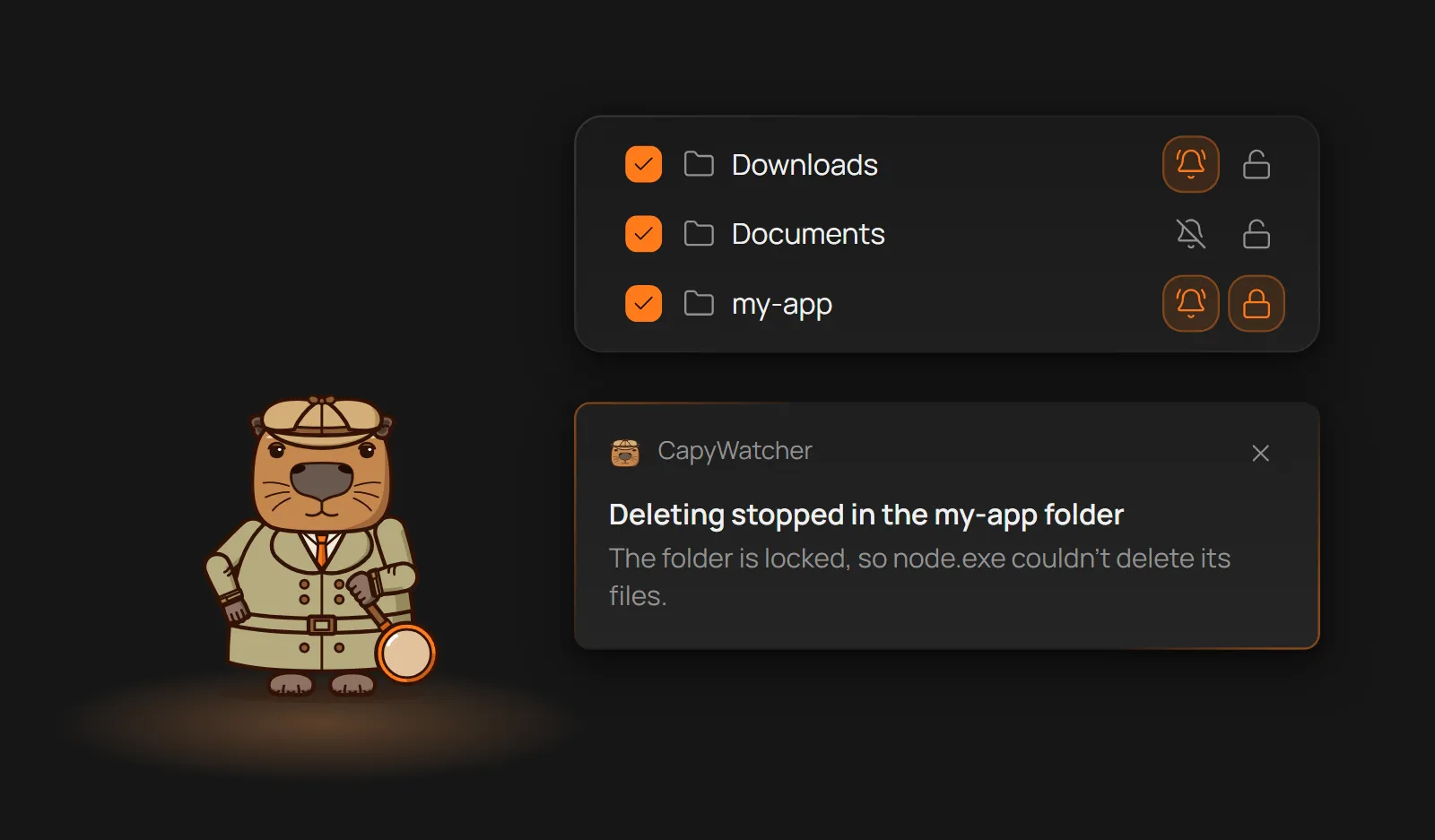
Während ich daran arbeitete, las ich auf X den Beitrag von jemandem, dessen KI-Agent alle Daten auf Laufwerk C: gelöscht hatte. Das brachte mich auf die nächste Idee. Meine App zeichnete bis dahin nur neue Dateien auf und konnte nichts verhindern.
Deshalb gibt es jetzt zwei Funktionen, die Sie für jeden Ordner einzeln oder zusammen einschalten können. In einem gesperrten Ordner kann kein Programm Dateien löschen, verschieben oder umbenennen, auch Sie selbst nicht, bis Sie ihn wieder entsperren. Ein Programm mit Administratorrechten kann die Sperre aufheben, aber die App setzt sie wieder. Löschwarnungen halten nichts auf, sondern melden per Windows-Benachrichtigung, welches Programm wie viele Dateien gelöscht hat.
Für Coding-Agenten zieht das eine klare Grenze. Führt ein Agent den falschen Befehl aus, bleiben die Dateien im gesperrten Ordner erhalten, und falsche Befehle kommen bei KI-Agenten oft vor. Eine Löschwarnung zeigt Ihnen sofort, wenn ein Agent dort Dateien löscht, wo er gar nicht arbeiten sollte.
Welches Programm blockiert die Datei, und wem hilft die App noch?
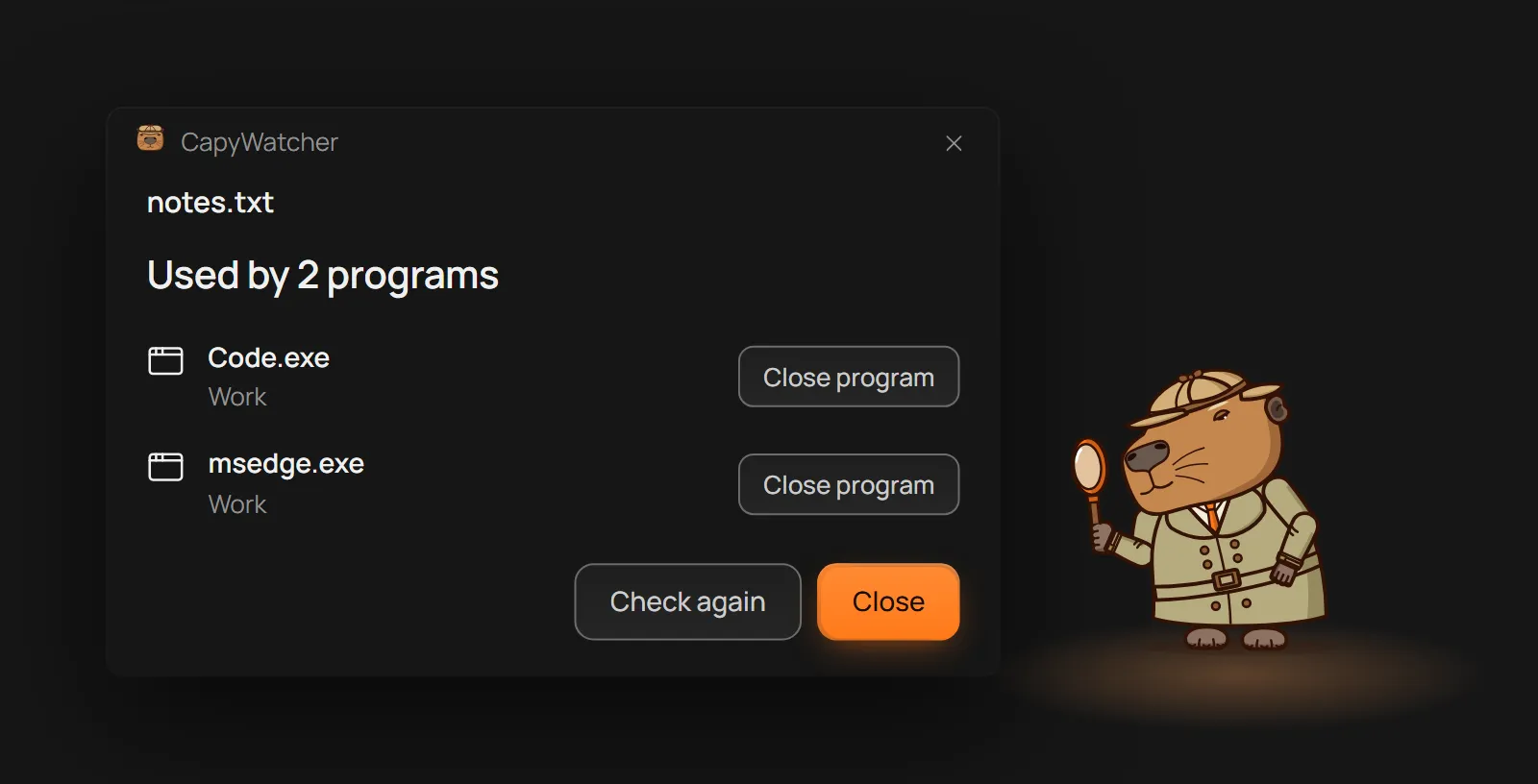
Nach den Sperren fehlte noch etwas. Wenn sich eine Datei nicht löschen lässt, weil sie in einem anderen Programm geöffnet ist, will man wissen, in welchem. Deshalb kam „Welches Programm verwendet diese Datei?“ ins Kontextmenü. Dort sehen Sie die Programme, die die Datei gerade verwenden, und können eines davon direkt schließen.
Meine Gedanken drehten sich weiterhin vor allem ums Programmieren mit KI-Agenten in VS Code und Claude Code. Mit jeder neuen Funktion fielen mir aber weitere Einsatzzwecke ein. Die App kann ungewöhnliche Aktivitäten auf einem Laufwerk sichtbar machen. Der IT-Abteilung zeigt sie, welche Dateien in den überwachten Ordnern der Firmenrechner landen, von welchem Programm und unter welchem Windows-Benutzer. Schulen und andere Einrichtungen mit vielen Computern brauchen genau das Gleiche.
So kamen Netzlaufwerke, freigegebene Ordner und USB-Sticks dazu. Einen Ordner auf einem USB-Stick überwachen Sie wie jeden anderen. Auf einem Netzlaufwerk oder einer Freigabe zeichnet die App auf, was Programme auf Ihrem Computer dort tun. Löschwarnungen funktionieren dort, Ordnersperren nicht.
CapyWatcher heute
Was als schlichtes Fenster auf meinem eigenen Computer anfing, ist heute eine App für alle, die wissen wollen, woher ihre Dateien kommen. Sie überwacht nur die Ordner, die Sie auswählen, und der Verlauf bleibt auf Ihrem Computer. Alle Funktionen können Sie 7 Tage kostenlos testen, ohne Karte und ohne E-Mail. Die Pläne finden Sie auf der Preisseite.
Quellen
- 1.
freedesktop.org, „xdg-user-dirs“, freedesktop.org, abgerufen im November 2026. https://www.freedesktop.org/wiki/Software/xdg-user-dirs/ (öffnet in einem neuen Tab)
- 2.
Mark Russinovich, „Process Monitor“, learn.microsoft.com, November 2026. https://learn.microsoft.com/en-us/sysinternals/downloads/procmon (öffnet in einem neuen Tab)
- 3.
Microsoft, „Audit File System“, learn.microsoft.com, September 2021. https://learn.microsoft.com/en-us/previous-versions/windows/it-pro/windows-10/security/threat-protection/auditing/audit-file-system (öffnet in einem neuen Tab)
- 4.
Microsoft, „Microsoft PowerToys“, learn.microsoft.com, Oktober 2026. https://learn.microsoft.com/en-us/windows/powertoys/ (öffnet in einem neuen Tab)
- 5.
Microsoft, „Service host grouping in Windows 10“, learn.microsoft.com, Juli 2017. https://learn.microsoft.com/en-us/windows/application-management/svchost-service-refactoring (öffnet in einem neuen Tab)