





Se ti è mai comparso un file sul computer senza sapere da dove arrivasse né quale programma l’avesse creato, conosci già il problema per cui ho fatto CapyWatcher. All’inizio era solo un piccolo strumento per il mio computer con Windows 11, e non avevo nessuna intenzione di trasformarlo in un prodotto.
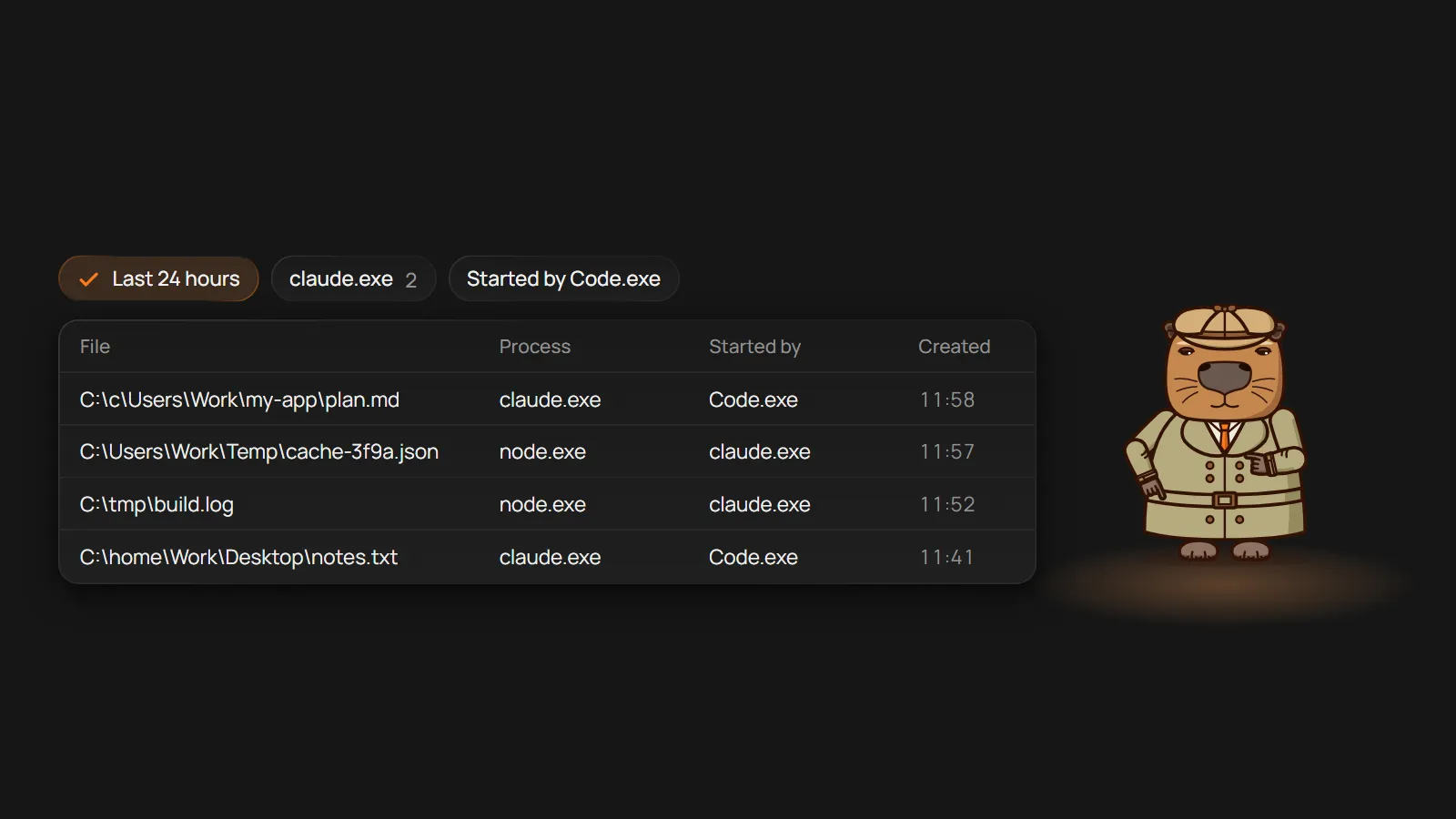
Un giorno stavo sviluppando un nuovo strumento gratuito per CapyToolkit, e quasi tutto il codice lo scrivevano agenti di IA dentro VS Code. All’improvviso sul disco C: e sul desktop hanno cominciato a spuntare cartelle che lì non c’entravano niente. Una era C:\c\Users\Work\...: un agente aveva ricreato un intero percorso sotto forma di cartelle nella radice di C:. Un’altra era C:\home\<user>\Desktop, il percorso del desktop di Ubuntu, ma su un disco Windows.1
Gli agenti sbagliavano semplicemente i percorsi, oppure usavano percorsi tipici di Linux sul mio Windows 11. Poi sono comparse sempre più cartelle tmp strane, sparse un po’ ovunque. E ogni volta tornava la stessa domanda: quale programma l’ha creata?
Alla ricerca del programma che crea i file
Online, quasi tutte le risposte rimandavano agli strumenti di Microsoft: Process Monitor,2 il controllo del file system, le cui voci si leggono nel Visualizzatore eventi,3 e PowerToys.4 Per quello che mi serviva, ognuno richiedeva una configurazione lunga e macchinosa, e alcuni andavano rifatti a ogni riavvio. Cercando, mi sono anche imbattuto nella storia di una persona che aveva lasciato Process Monitor acceso per ore. Alla fine restavano pochi kilobyte liberi e il sistema non rispondeva più. Perché nessuno di questi strumenti mi è bastato lo racconterò in un altro articolo.
Una prima versione, solo per me
Così mi sono fatto in fretta una prima versione. Sembrava una finestra di Windows predefinita, piuttosto bruttina, e aveva una sola voce nel menu contestuale, che mostrava quale processo aveva creato il file. Il guaio è che quel nome spesso non diceva granché.
A volte compariva svchost.exe, il processo in cui Windows fa girare i suoi servizi, avviato a sua volta da services.exe.5 Altre volte era claude.exe, mentre io volevo sapere chi l’avesse avviato. In VS Code facevo girare Claude Code, Kilo Code e Grok Build in parallelo, ognuno con il suo compito. Dal solo nome del processo era impossibile capire quale dei tre avesse combinato il pasticcio.
Per questo la colonna «Avviato da» è stata la svolta. Adesso l’app mostra, accanto al programma che ha creato un file, il programma che l’ha avviato: claude.exe accanto a Code.exe. Appena ho potuto vedere quale agente faceva quale errore, ho potuto correggere il suo modo di lavorare.
Non ero l’unico
A un certo punto ho capito che in tanti si facevano questa domanda già molto prima che l’IA scrivesse codice. C’è chi vuole sapere cosa ha lasciato un malware sul proprio computer. E c’è chi vuole semplicemente sapere cosa c’è sul disco e da dove arriva.
Ho continuato a cercare, senza trovare uno strumento facile da usare e con un’interfaccia amichevole. Così ho deciso di provarci io, e di farlo pensando a tutti, non solo a me.
Dal tenere d’occhio le cartelle al bloccarle
Mentre ci lavoravo, ho visto su X il post di una persona a cui un agente di IA aveva cancellato tutti i dati del disco C:. Da lì è venuta l’idea successiva. Fino ad allora la mia app registrava solo i nuovi file e non poteva impedire niente.
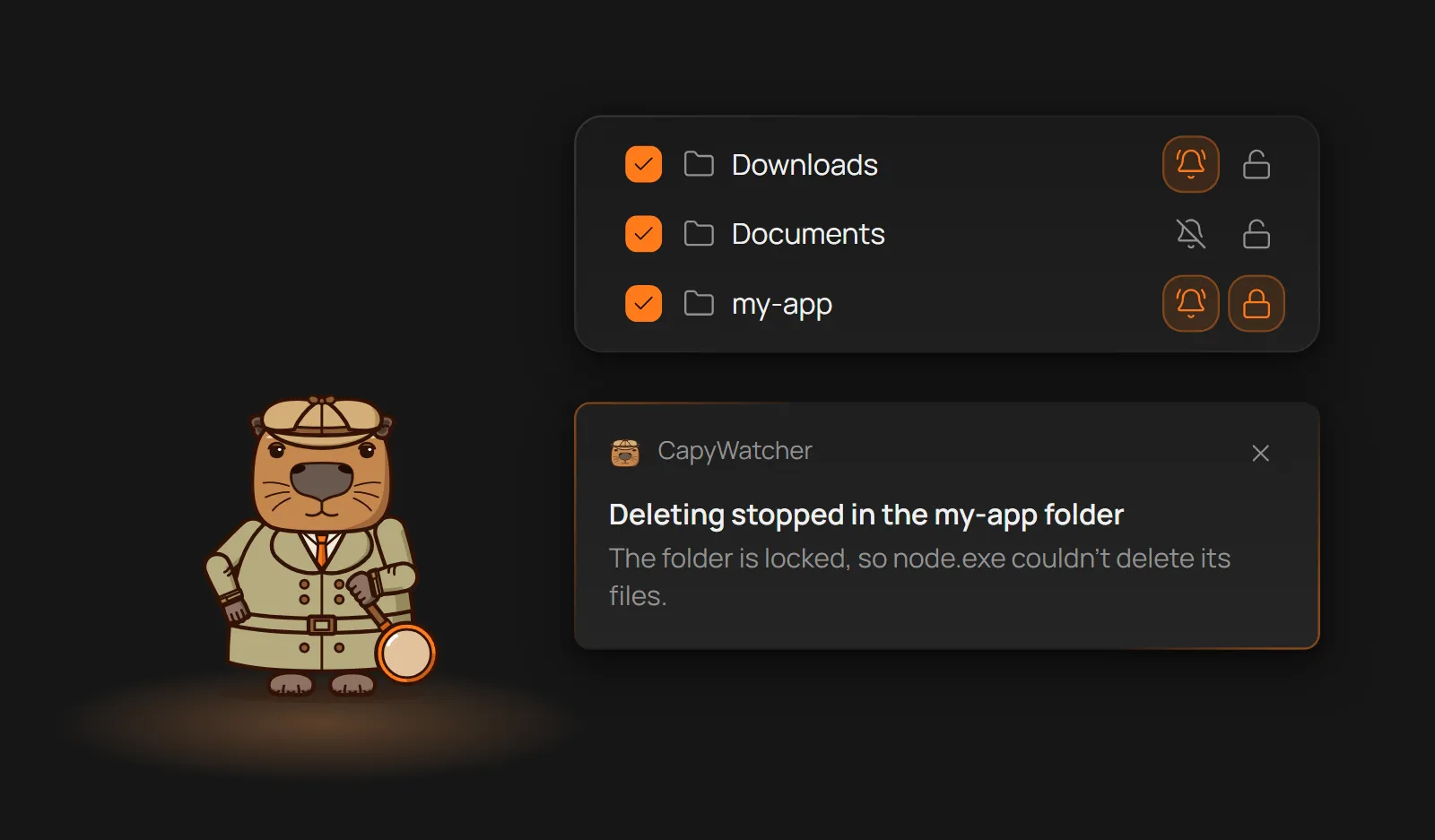
Adesso ci sono due funzioni che puoi attivare per ogni cartella, separatamente o insieme. In una cartella bloccata nessun programma può eliminare, spostare o rinominare i file, nemmeno tu, finché non la sblocchi. Un programma avviato come amministratore può togliere il blocco, ma l’app lo rimette. Gli avvisi di eliminazione invece non fermano nulla: una notifica di Windows ti dice quale programma ha eliminato i file e quanti erano.
Per gli agenti di programmazione è un limite chiaro. Se un agente esegue il comando sbagliato, i file nella cartella bloccata restano al loro posto, e agli agenti di IA capita spesso di sbagliare comando. Un avviso ti fa sapere subito quando un agente elimina file dove non dovrebbe nemmeno lavorare.
Quale programma blocca il file, e a chi altro serve l’app
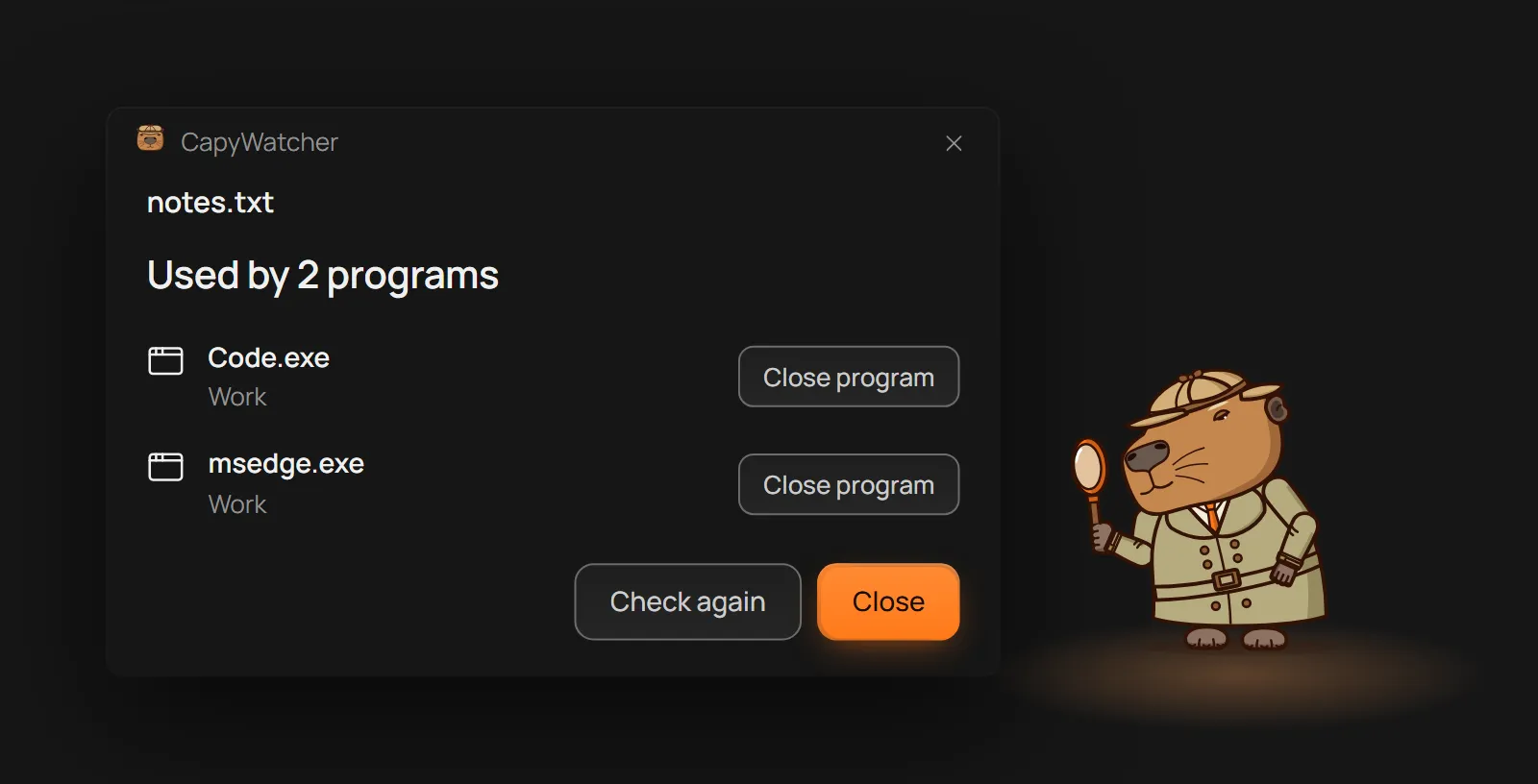
Dopo i blocchi mancava ancora un pezzo. Quando un file non si lascia eliminare perché è aperto in un altro programma, vuoi sapere in quale. Per questo «Quale programma usa questo file?» è entrato nel menu contestuale. Lì vedi i programmi che stanno usando il file e puoi chiuderne uno direttamente.
Quasi tutte le mie idee giravano ancora intorno allo sviluppo con agenti di IA in VS Code e Claude Code. Eppure, a ogni nuova funzione, vedevo altri usi. L’app può far emergere attività insolite su un disco. A chi si occupa di IT mostra quali file arrivano nelle cartelle monitorate dei computer aziendali, da quale programma e con quale utente di Windows. Scuole e altri posti con tanti computer hanno esattamente la stessa esigenza.
Così sono arrivati le unità di rete, le cartelle condivise e le chiavette USB. Una cartella su una chiavetta USB si monitora come qualsiasi altra. Su un’unità di rete o una cartella condivisa, l’app registra cosa ci fanno i programmi del tuo computer. Gli avvisi di eliminazione funzionano, il blocco delle cartelle no.
CapyWatcher oggi
Quella che era nata come una semplice finestra sul mio computer oggi è un’app per chiunque voglia sapere da dove arrivano i propri file. Monitora solo le cartelle che scegli tu, e la cronologia resta sul tuo computer. Puoi provare tutte le funzioni gratis per 7 giorni, senza carta e senza email. I piani li trovi nella pagina dei prezzi.
Fonti
- 1.
freedesktop.org, «xdg-user-dirs», freedesktop.org, consultato a novembre 2026. https://www.freedesktop.org/wiki/Software/xdg-user-dirs/ (si apre in una nuova scheda)
- 2.
Mark Russinovich, «Process Monitor», learn.microsoft.com, novembre 2026. https://learn.microsoft.com/en-us/sysinternals/downloads/procmon (si apre in una nuova scheda)
- 3.
Microsoft, «Audit File System», learn.microsoft.com, settembre 2021. https://learn.microsoft.com/en-us/previous-versions/windows/it-pro/windows-10/security/threat-protection/auditing/audit-file-system (si apre in una nuova scheda)
- 4.
Microsoft, «Microsoft PowerToys», learn.microsoft.com, ottobre 2026. https://learn.microsoft.com/en-us/windows/powertoys/ (si apre in una nuova scheda)
- 5.
Microsoft, «Service host grouping in Windows 10», learn.microsoft.com, luglio 2017. https://learn.microsoft.com/en-us/windows/application-management/svchost-service-refactoring (si apre in una nuova scheda)