





電腦裡突然多出一個檔案,卻看不出是哪個程式建立的、從哪裡來的?如果您也遇過,這篇就是我為此做出一個應用程式的經過。它一開始只是我自己 Windows 11 電腦上的小工具,當時完全沒打算做成產品。
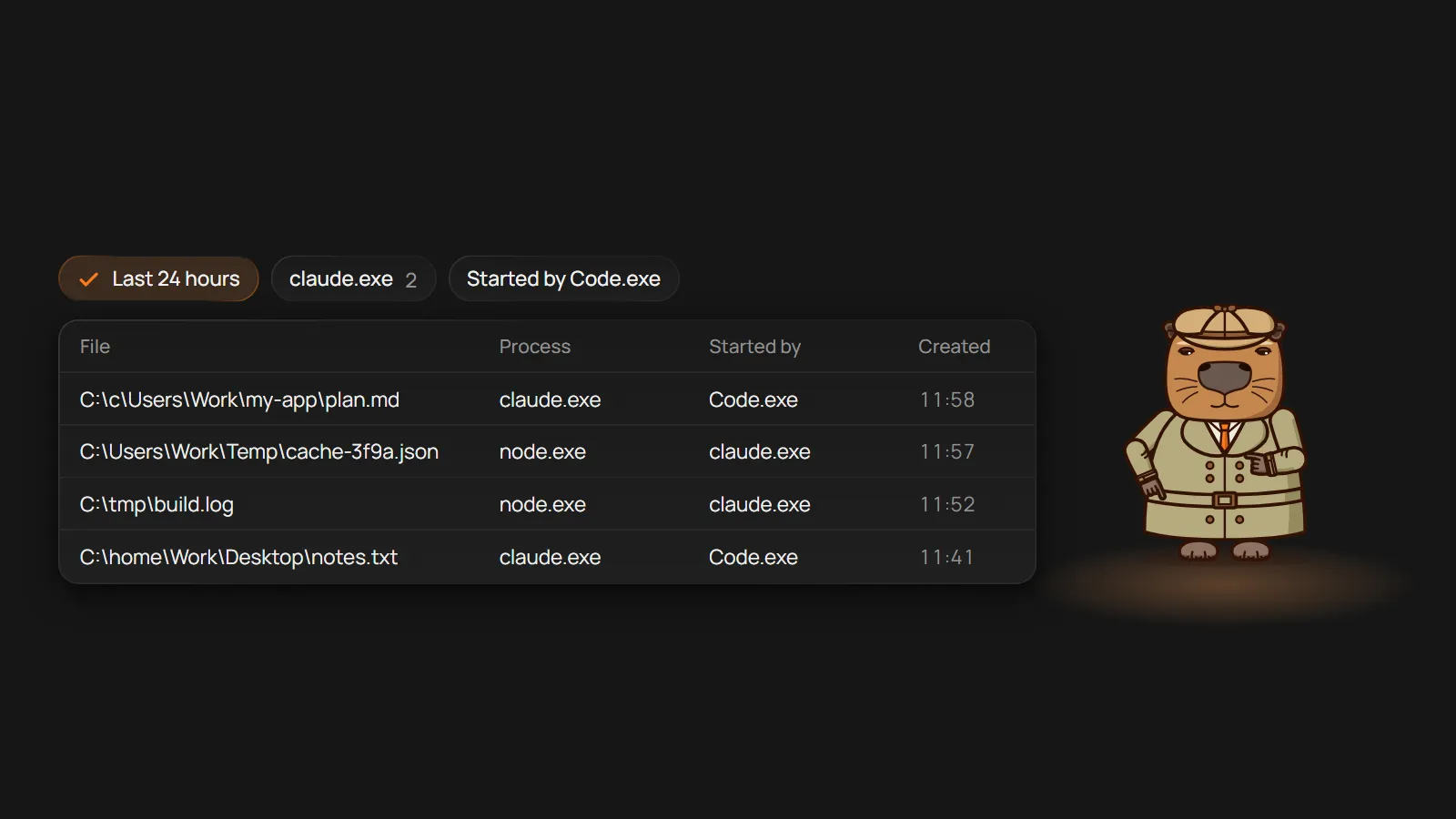
那天我正在為 CapyToolkit 開發一個新的免費工具,大部分的程式碼交給 VS Code 裡的 AI 代理來寫。結果 C 槽和桌面上開始冒出一些根本不該存在的資料夾。其中一個是 C:\c\Users\Work\...,整串路徑被當成資料夾,一層層建在 C 槽的根目錄下。另一個是 C:\home\<user>\Desktop,也就是 Ubuntu 的桌面資料夾,被原封不動搬到了 Windows 的磁碟上。1
這些 AI 代理不是把路徑寫錯,就是在我的 Windows 11 上照樣用 Linux 的路徑。接著,奇怪的 tmp 資料夾也在各個地方越冒越多。每看到一個,我心裡都是同一個問題:這到底是哪個程式建立的?
想查出檔案是哪個程式建立的
我在網路上找到的答案,大多指向 Microsoft 自己的工具:Process Monitor、2在事件檢視器中查看的檔案系統稽核,3還有 PowerToys。4就我要的用途來說,每一個都得花不少時間設定,而且很繁瑣,有些每次重新開機後還得再設定一次。同一輪搜尋中,我還讀到有人讓 Process Monitor 連續跑了好幾個小時,最後跳出警告,磁碟只剩幾 KB 的空間,電腦也跟著沒有回應。這些工具各自在哪裡幫不上忙,就留到之後的文章再說。
先做一個只給自己用的版本
所以我很快就替自己做了第一個版本。它就是 Windows 預設那種陽春的外觀,右鍵選單裡只有一個項目,會顯示最後建立這個檔案的處理程序名稱。可是這個名稱,常常沒什麼幫助。
檔案可能來自 svchost.exe,也就是 Windows 用來執行各種服務的程式,而它是由 services.exe 啟動的。5也可能來自 claude.exe,但我真正想知道的,是 VS Code 裡的 Claude Code 啟動了它。我在 VS Code 裡同時跑著 Claude Code、Kilo Code 和 Grok Build,各自負責不同的工作流程。光看處理程序的名稱,根本分不出是哪個 AI 代理闖的禍。
所以「啟動者」成了最關鍵的改變。現在這個應用程式會把建立檔案的程式,和啟動它的程式並排顯示,claude.exe 旁邊就是 Code.exe。看得出每個錯誤是哪個 AI 代理造成的之後,我就能回頭修正它背後的工作流程。
有這個困擾的,不只我一個
後來我想到,早在 AI 代理開始寫程式之前,就有很多人需要這種工具。有人想知道惡意程式在電腦上留下了什麼,也有人只是想弄清楚電腦裡有哪些東西、它們從哪裡來。
於是我繼續找資料,結果找不到任何一個既好上手、介面又友善的工具。就在那時,我決定試試看,把它做成給大家用的應用程式,而不只是給我自己用。
從監控資料夾,到鎖住資料夾
開發期間,我在 X 上看到一則貼文,有人分享自己的 AI 代理把 C 槽上的資料刪掉了。這讓我有了下一個點子。我的應用程式只會記錄新檔案,裡面沒有任何東西能防止資料夾裡的檔案被刪除。
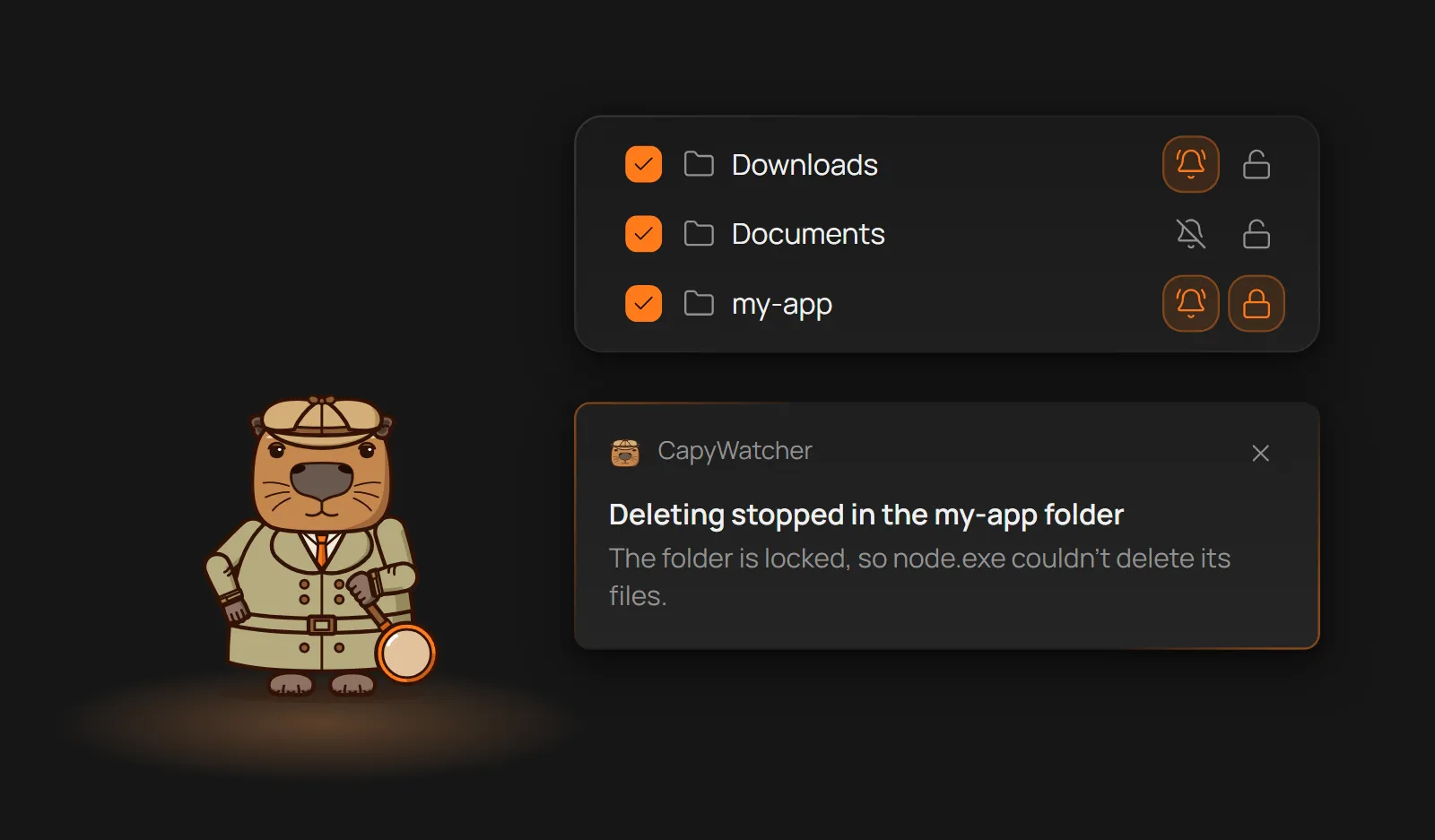
所以我加了兩種保護資料夾的方式,可以只開其中一種,也可以兩種都開。鎖定的資料夾在您解除鎖定之前,會拒絕任何程式刪除、移動或重新命名其中的檔案,連您自己也一樣。以系統管理員身分執行的程式可以移除鎖定,而應用程式會再把它鎖回去。刪除通知則不會攔住檔案,但 Windows 通知會告訴您是哪個程式刪了檔案、刪了幾個。
對寫程式的 AI 代理來說,這等於畫出了界線。AI 代理下錯指令的時候,鎖定的資料夾能保住裡面的檔案,而 AI 代理下錯指令,其實是很常發生的事。至於刪除通知,則會在 AI 代理到它根本不該碰的地方刪檔案時,第一時間告訴您。
哪個程式在使用這個檔案,以及還有誰用得到
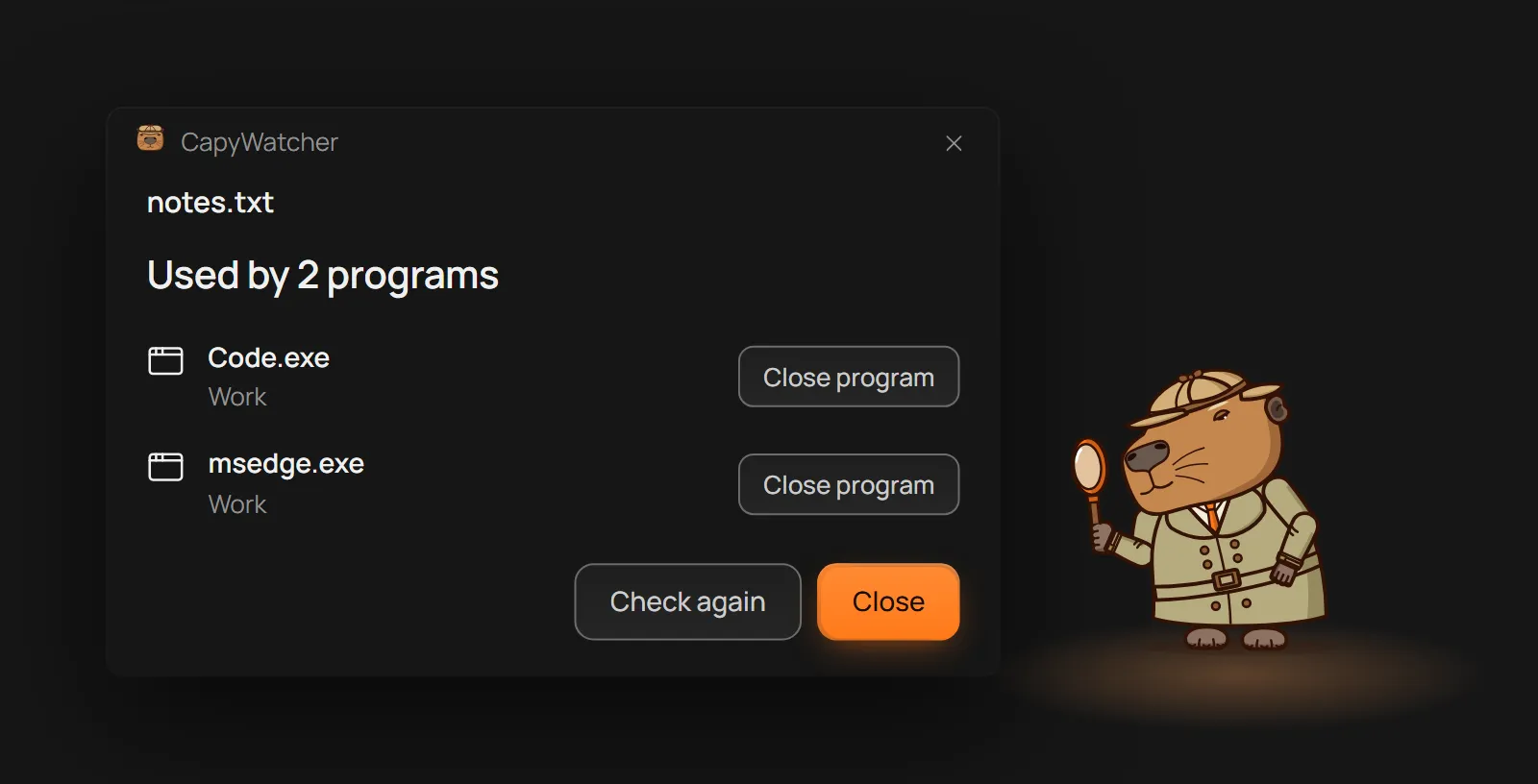
做完鎖定之後,還剩一個缺口。檔案刪不掉的時候,到底是哪個程式在占用它?所以右鍵選單多了「哪個程式在使用這個檔案?」。它會列出正在使用這個檔案的程式,您也可以直接從那裡關掉其中一個。
我的心思大多還是圍繞著用 VS Code 和 Claude Code 搭配 AI 代理寫程式。不過每加一個新功能,我就看到更多用途。它可以揪出磁碟上不尋常的動靜。對 IT 人員來說,它能看出公司電腦上監控的資料夾裡出現了哪些檔案、是哪個程式建立的、在哪個 Windows 使用者底下。學校和其他電腦很多的地方,也有一樣的需求。
網路磁碟機、共用資料夾和 USB 隨身碟的支援,就是這樣來的。USB 隨身碟上的資料夾,監控方式和其他資料夾一樣。在網路磁碟機或共用資料夾上,應用程式會記錄您電腦上的程式在那裡做了什麼;刪除通知可以使用,資料夾鎖定則不行。
CapyWatcher 現在的樣子
當初只是我自己電腦上一個陽春的視窗,現在成了一個應用程式,給每個想知道檔案從哪裡來的人用。它只監控您選擇的資料夾,歷程記錄也只留在您的電腦上。您可以免費試用每項功能 7 天,不需信用卡,也不需電子郵件,方案都列在價格頁面上。
參考資料
- 1.
freedesktop.org,〈xdg-user-dirs〉,freedesktop.org,2026年11月瀏覽。https://www.freedesktop.org/wiki/Software/xdg-user-dirs/ (在新分頁中開啟)
- 2.
Mark Russinovich,〈Process Monitor〉,learn.microsoft.com,2026年11月。https://learn.microsoft.com/en-us/sysinternals/downloads/procmon (在新分頁中開啟)
- 3.
Microsoft,〈Audit File System〉,learn.microsoft.com,2021年9月。https://learn.microsoft.com/en-us/previous-versions/windows/it-pro/windows-10/security/threat-protection/auditing/audit-file-system (在新分頁中開啟)
- 4.
Microsoft,〈Microsoft PowerToys〉,learn.microsoft.com,2026年10月。https://learn.microsoft.com/en-us/windows/powertoys/ (在新分頁中開啟)
- 5.
Microsoft,〈Service host grouping in Windows 10〉,learn.microsoft.com,2017年7月。https://learn.microsoft.com/en-us/windows/application-management/svchost-service-refactoring (在新分頁中開啟)