





覚えのないファイルがいつの間にかコンピューターにあって、どこから来たのか、どのプログラムが作ったのか分からなかったことがあるなら、CapyWatcher を作るきっかけになった問題はもうご存じだと思います。最初は自分の Windows 11 のコンピューターで使うための小さなツールで、製品にするつもりはまったくありませんでした。
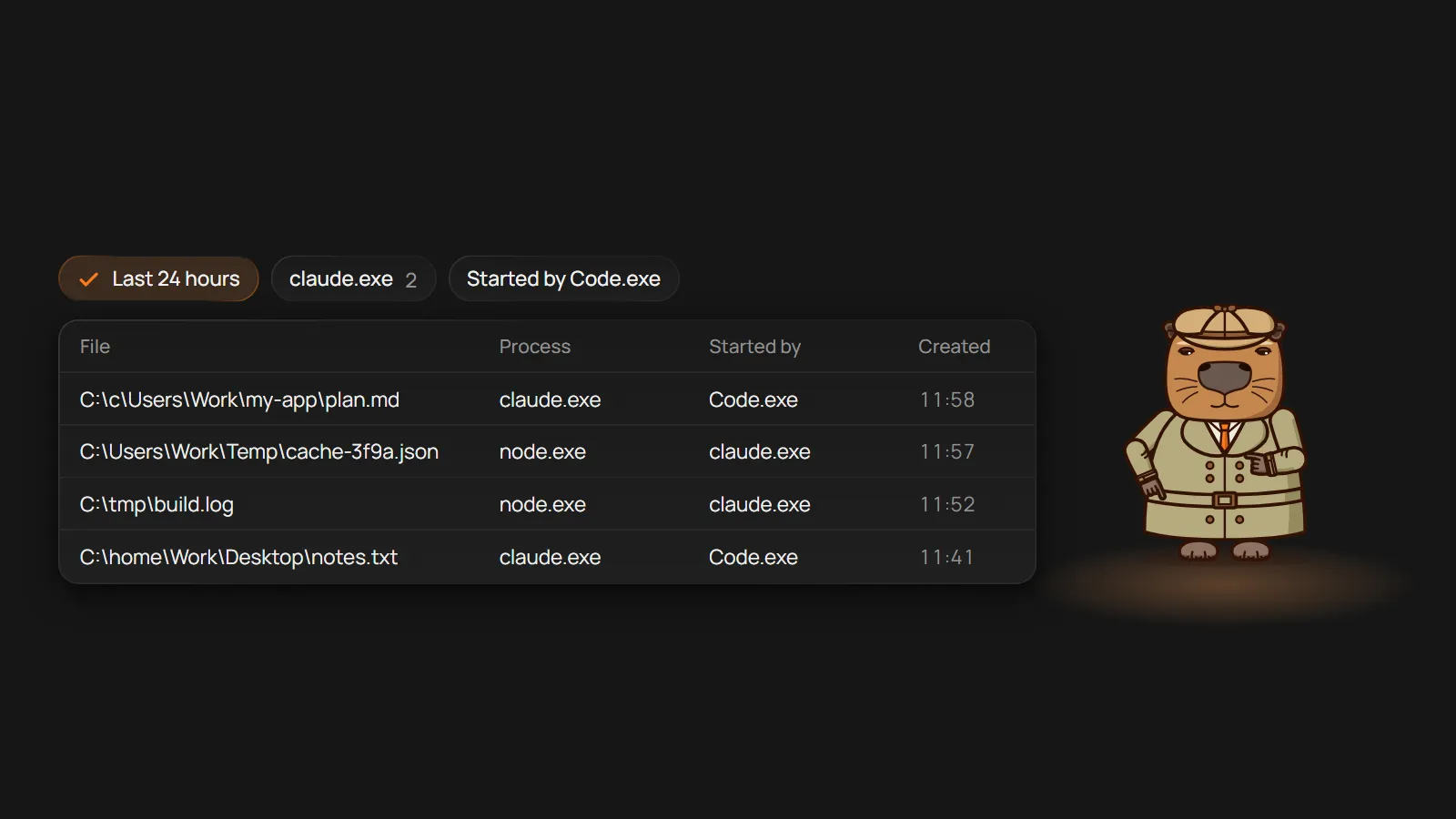
ある日、CapyToolkit 向けに新しい無料ツールを作っていました。コードのほとんどは、VS Code の中で AI エージェントに書かせていました。すると、C ドライブとデスクトップに覚えのないフォルダーが勝手に作られ始めました。そのひとつが C:\c\Users\Work\... で、エージェントがパス全体を C ドライブ直下にフォルダーとして作り直していました。もうひとつは C:\home\<user>\Desktop で、Ubuntu のデスクトップのパスがそのまま Windows のドライブにできていました。1
エージェントがパスを間違えたり、Linux でよく使うパスを Windows 11 でそのまま使ったりしていたわけです。そのうち、tmp という名前の変なフォルダーがあちこちに次々と作られるようになりました。見つけるたびに、同じ疑問がわきます。いったい、どのプログラムが作ったのか。
どのプログラムがファイルを作ったのかを調べる
ネットで調べると、答えの多くは Microsoft 自身のツールを勧めていました。Process Monitor、2 イベント ビューアーで確認するファイル システムの監査、3 そして PowerToys です。4 ただ、私の用途ではどれも設定に手間がかかり、再起動のたびに設定し直さなければならないものもありました。調べているうちに、Process Monitor を何時間も動かしっぱなしにした人の話も見つけました。最後には空き容量が数キロバイトしか残らず、システムが応答しなくなったそうです。どのツールも私には合わなかった理由は、別の記事で書くつもりです。
最初は自分のためだけのバージョン
そこで、まずは自分用に最初のバージョンを手早く作りました。見た目は Windows の標準のままのそっけないウィンドウで、右クリック メニューに、ファイルを作成したプロセスの名前を表示する項目がひとつあるだけでした。ところが、その名前だけではあまり役に立たないことがよくありました。
たとえば svchost.exe と表示されることがあります。これは Windows がサービスを動かすためのプロセスで、それ自体は services.exe から起動されています。5 claude.exe と表示されることもありましたが、私が知りたかったのは、それを起動したのが何かでした。VS Code では Claude Code、Kilo Code、Grok Build を同時に動かし、エージェントごとに別の作業を任せていました。プロセス名だけでは、どのエージェントが散らかしたのか見分けがつきません。
そこでいちばん大きな変更になったのが、[起動元] の列です。今のアプリは、ファイルを作成したプログラムの横に、そのプログラムを起動したプログラムも表示します。つまり claude.exe の横に Code.exe が並びます。どのエージェントがどんな間違いをしているのかが見えるようになって、それぞれの作業の進め方を直せるようになりました。
困っていたのは私だけではなかった
あるとき、AI がコードを書くようになるずっと前から、同じことを知りたい人はたくさんいたのだと気づきました。マルウェアがコンピューターに何を残したのか知りたい人もいれば、単にディスクに何が入っていて、それがどこから来たのかを知りたい人もいます。
さらに探しても、使いやすくて親しみやすい画面のツールは見つかりませんでした。それなら自分で作ってみようと決め、自分のためだけでなく、みんなが使えるものにすることにしました。
フォルダーを見守るだけでなく、ロックもできるように
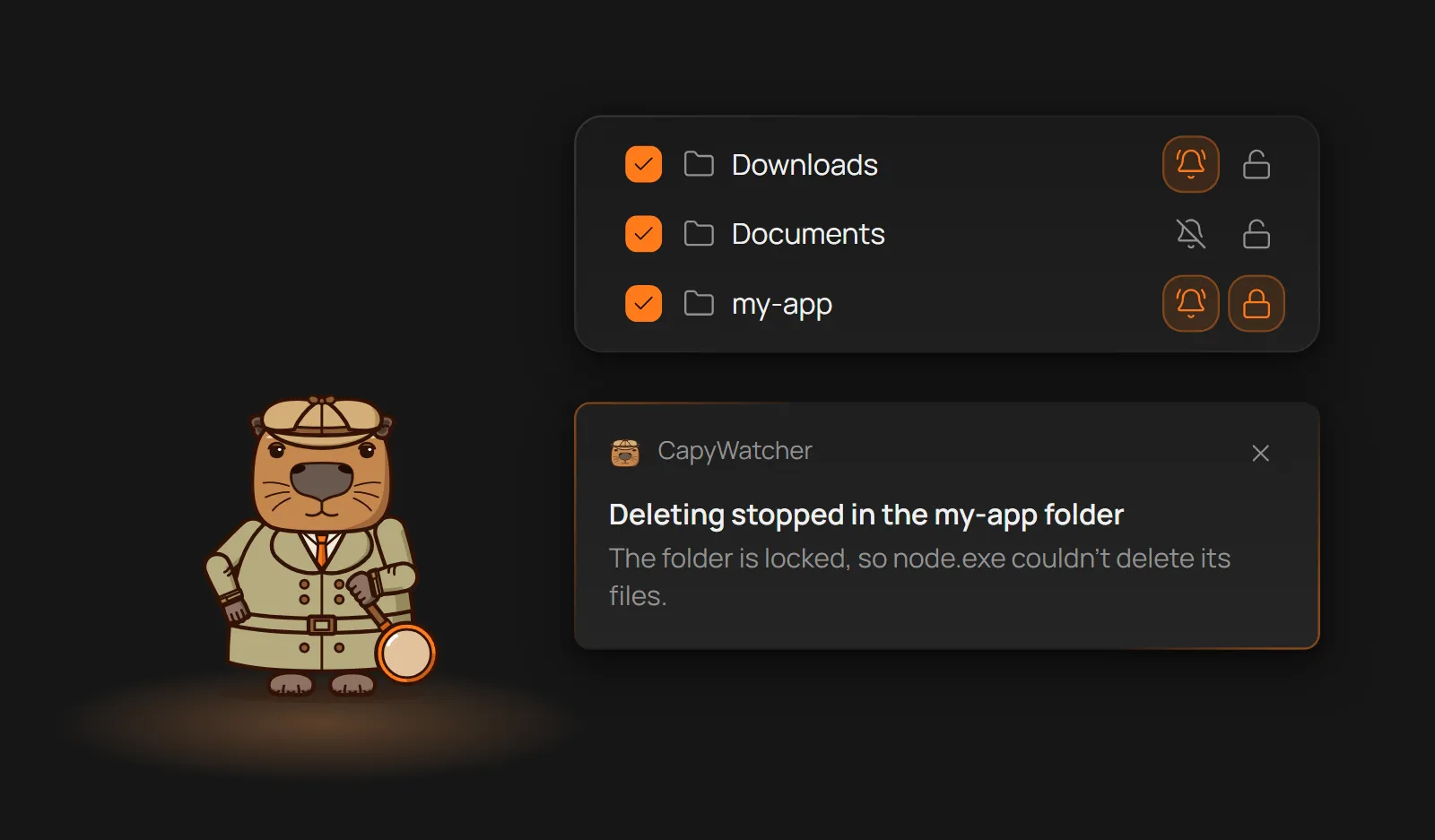
開発を進めていたころ、X で、AI エージェントに C ドライブのデータをすべて消されたという投稿を見かけました。これが次のアイデアにつながりました。それまでのアプリは新しいファイルを記録するだけで、何かを止めることはできなかったからです。
そこで、フォルダーごとにオンにできる機能を 2 つ加えました。片方だけでも、両方でも使えます。ロックしたフォルダーでは、ロックを解除するまで、どのプログラムもファイルの削除、移動、名前の変更ができません。自分自身の操作でも同じです。管理者として実行されているプログラムはロックを外せますが、アプリがかけ直します。削除通知のほうは何も止めず、どのプログラムが何個のファイルを削除したかを Windows の通知で知らせます。
コーディング エージェントにとっては、これがはっきりした境界線になります。エージェントが間違ったコマンドを実行しても、ロックしたフォルダーのファイルはそのまま残ります。AI エージェントがコマンドを間違えるのは、珍しいことではありません。削除通知があれば、作業するはずのない場所でエージェントがファイルを削除したとき、すぐに気づけます。
ファイルをつかんでいるプログラムと、ほかに役立つ場面
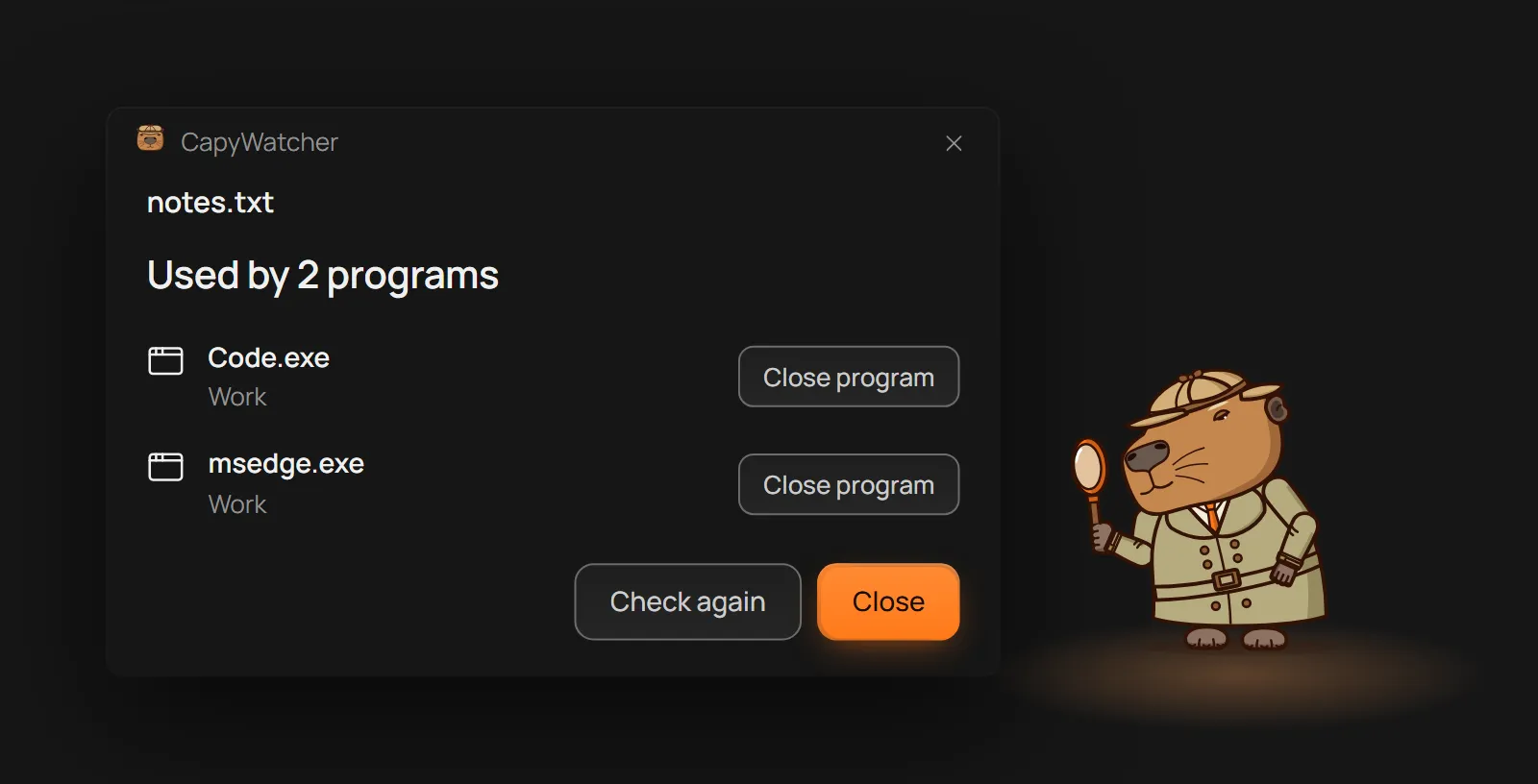
ロックの次に、足りないものがもうひとつありました。ファイルが別のプログラムで開かれていて削除できないとき、それがどのプログラムなのかを知りたくなります。そこで右クリック メニューに [このファイルを使っているのは?] を加えました。ファイルを使っているプログラムが一覧で表示され、その場で閉じることもできます。
考えていたことの大半は、相変わらず VS Code と Claude Code で AI エージェントと開発することでした。それでも、機能を加えるたびにほかの使い道が見えてきました。アプリは、ドライブ上のいつもと違う動きに気づくきっかけになります。IT 担当者には、会社のコンピューターの監視フォルダーにどんなファイルが、どのプログラムから、どの Windows ユーザーで作られたのかを示します。学校など、コンピューターがたくさんある場所でも同じことが求められます。
こうして、ネットワーク ドライブ、共有フォルダー、USB メモリにも対応しました。USB メモリのフォルダーも、ほかのフォルダーと同じように監視できます。ネットワーク ドライブや共有フォルダーでは、自分のコンピューターのプログラムがそこで行ったことを記録します。削除通知は使えますが、フォルダーのロックは使えません。
CapyWatcher の今
自分のコンピューターの小さなウィンドウから始まったものが、今では、ファイルがどこから来たのかを知りたいすべての人のためのアプリになりました。監視するのは選んだフォルダーだけで、履歴はそのコンピューターの中に残ります。すべての機能を 7 日間無料で試せて、カードもメール アドレスも不要です。プランは料金ページで確認できます。
出典
- 1.
freedesktop.org「xdg-user-dirs」freedesktop.org、2026年11月閲覧。https://www.freedesktop.org/wiki/Software/xdg-user-dirs/ (新しいタブで開きます)
- 2.
Mark Russinovich「Process Monitor」learn.microsoft.com、2026年11月。https://learn.microsoft.com/en-us/sysinternals/downloads/procmon (新しいタブで開きます)
- 3.
Microsoft「Audit File System」learn.microsoft.com、2021年9月。https://learn.microsoft.com/en-us/previous-versions/windows/it-pro/windows-10/security/threat-protection/auditing/audit-file-system (新しいタブで開きます)
- 4.
Microsoft「Microsoft PowerToys」learn.microsoft.com、2026年10月。https://learn.microsoft.com/en-us/windows/powertoys/ (新しいタブで開きます)
- 5.
Microsoft「Service host grouping in Windows 10」learn.microsoft.com、2017年7月。https://learn.microsoft.com/en-us/windows/application-management/svchost-service-refactoring (新しいタブで開きます)