





Si un fichier est déjà apparu sur votre ordinateur sans que vous sachiez d’où il venait ni quel programme l’avait créé, vous connaissez le problème qui m’a poussé à faire CapyWatcher. Au départ, ce n’était qu’un petit outil pour mon propre ordinateur sous Windows 11, et je n’avais aucune intention d’en faire un produit.
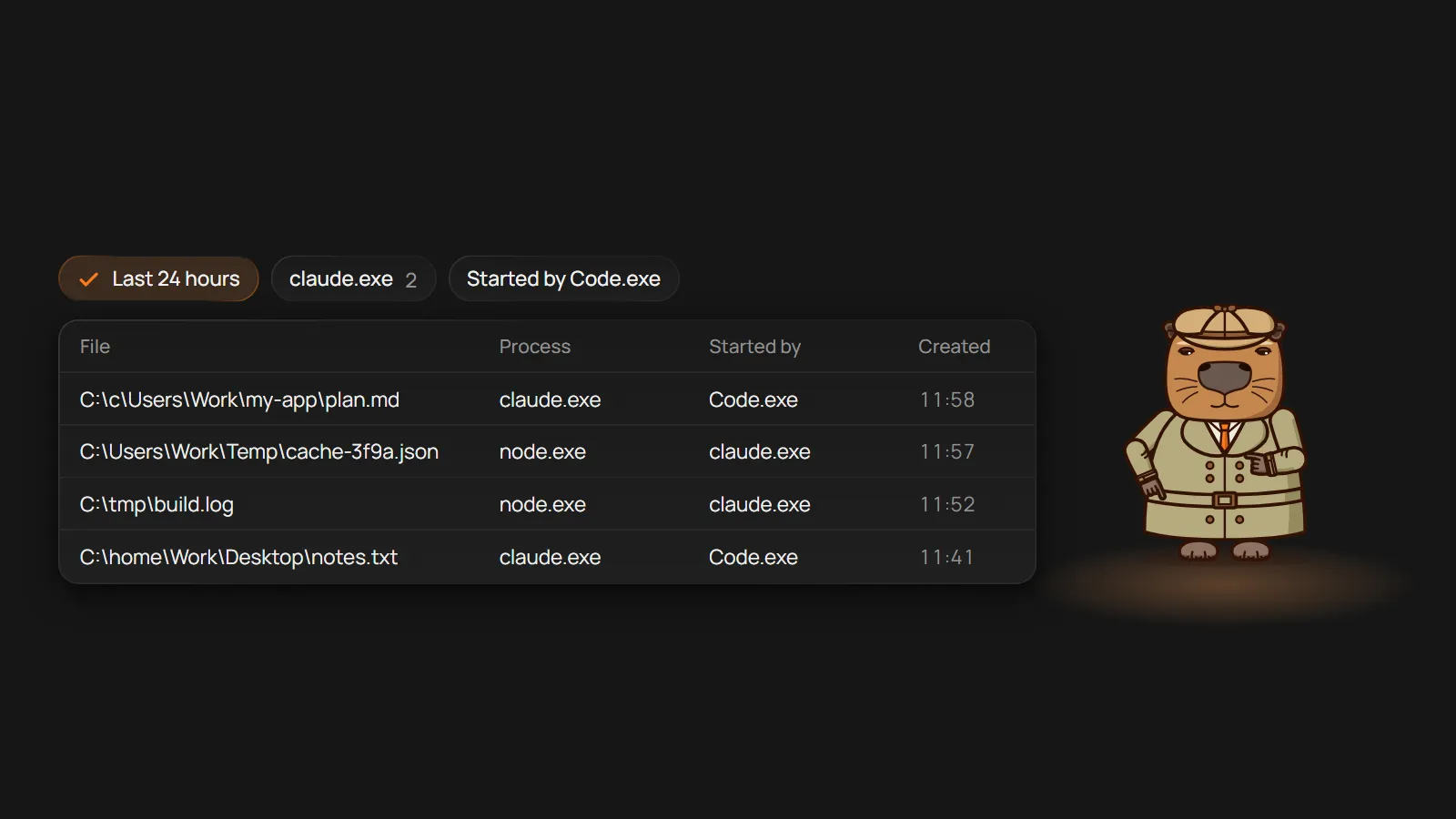
Un jour, je développais un nouvel outil gratuit pour CapyToolkit, et des agents d’IA écrivaient l’essentiel du code dans VS Code. Tout à coup, des dossiers qui n’avaient rien à faire là sont apparus sur mon disque C: et sur le bureau. L’un d’eux était C:\c\Users\Work\... : un agent avait recréé tout un chemin sous forme de dossiers à la racine de C:. Un autre était C:\home\<user>\Desktop, le chemin du bureau d’Ubuntu, mais sur un disque Windows.1
Les agents se trompaient tout simplement de chemin, ou utilisaient des chemins typiques de Linux sur mon Windows 11. Ensuite, des dossiers tmp bizarres ont commencé à fleurir un peu partout. Et à chaque fois, la même question revenait : quel programme a créé ça ?
À la recherche du programme qui crée les fichiers
En ligne, la plupart des réponses renvoyaient vers les outils de Microsoft : Process Monitor,2 l’audit du système de fichiers, dont on lit les entrées dans l’Observateur d’événements,3 et PowerToys.4 Pour ce que je voulais faire, chacun demandait une configuration longue et fastidieuse, et certains étaient à refaire après chaque redémarrage. Au fil de mes recherches, je suis aussi tombé sur l’histoire de quelqu’un qui avait laissé tourner Process Monitor pendant des heures. Résultat : il ne restait plus que quelques kilo-octets d’espace libre et le système ne répondait plus. Pourquoi aucun de ces outils ne m’a suffi, je le raconterai dans un autre article.
Une première version, juste pour moi
Je me suis donc vite fait une première version. Elle ressemblait à une fenêtre Windows par défaut, pas très jolie, et n’avait qu’une seule commande dans le menu contextuel, qui affichait le processus ayant créé le fichier. Seulement voilà, ce nom n’apprenait souvent pas grand-chose.
Parfois, c’était svchost.exe, le processus dans lequel Windows fait tourner ses services, lui-même lancé par services.exe.5 D’autres fois, c’était claude.exe, alors que ce que je voulais savoir, c’était qui l’avait lancé. Dans VS Code, je faisais tourner Claude Code, Kilo Code et Grok Build en parallèle, chaque agent sur sa propre tâche. Avec le seul nom du processus, impossible de savoir lequel avait semé le désordre.
C’est pour ça que la colonne « Lancé par » a tout changé. L’application affiche maintenant, à côté du programme qui a créé un fichier, le programme qui l’a lancé : claude.exe à côté de Code.exe. Dès que j’ai pu voir quel agent faisait quelle erreur, j’ai pu corriger sa façon de travailler.
Je n’étais pas le seul
À un moment, j’ai compris que beaucoup de gens se posaient cette question bien avant que l’IA écrive du code. Certains veulent savoir ce qu’un logiciel malveillant a laissé sur leur ordinateur. D’autres veulent simplement savoir ce qu’il y a sur leur disque et d’où ça vient.
J’ai continué à chercher, sans trouver un seul outil simple à utiliser avec une interface agréable. Alors j’ai décidé de m’y mettre, et de le faire pour tout le monde, pas seulement pour moi.
De la surveillance des dossiers à leur verrouillage
Pendant que j’y travaillais, j’ai vu passer sur X le message de quelqu’un dont l’agent d’IA avait effacé toutes les données du disque C:. Ça m’a donné l’idée suivante. Jusque-là, mon application enregistrait seulement les nouveaux fichiers et ne pouvait rien empêcher.
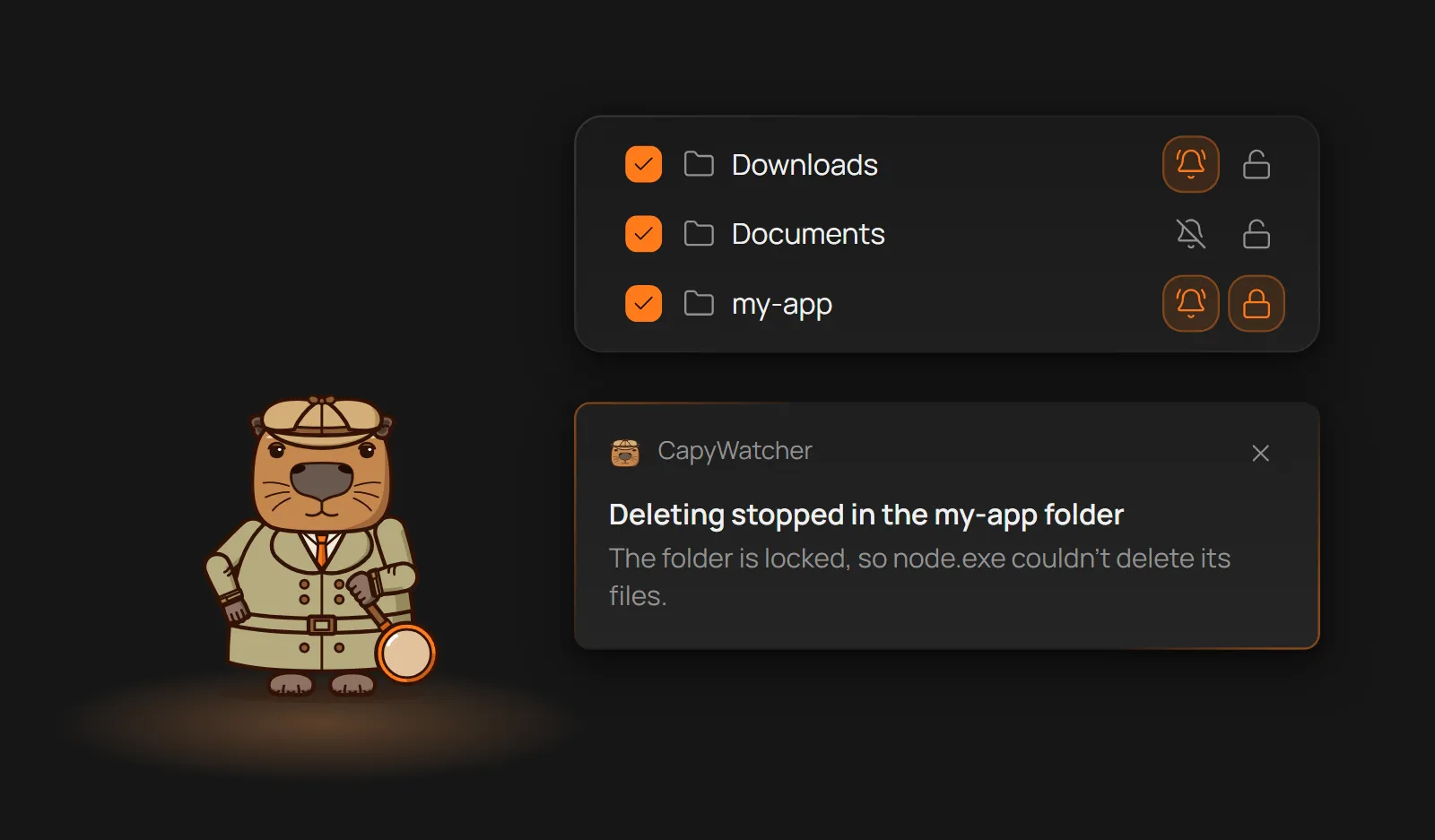
Il y a donc maintenant deux fonctions, à activer pour chaque dossier, séparément ou ensemble. Dans un dossier verrouillé, aucun programme ne peut supprimer, déplacer ou renommer les fichiers, vous non plus, tant que vous ne l’avez pas déverrouillé. Un programme lancé en administrateur peut retirer le verrou, mais l’application le remet. Les alertes de suppression, elles, ne bloquent rien : une notification Windows vous indique quel programme a supprimé des fichiers, et combien.
Pour les agents de code, ça pose une limite claire. Si un agent lance la mauvaise commande, les fichiers du dossier verrouillé restent en place, et les agents d’IA se trompent de commande plus souvent qu’on ne le croit. Une alerte vous prévient tout de suite quand un agent supprime des fichiers là où il n’a rien à faire.
Quel programme bloque le fichier, et à qui d’autre l’application sert
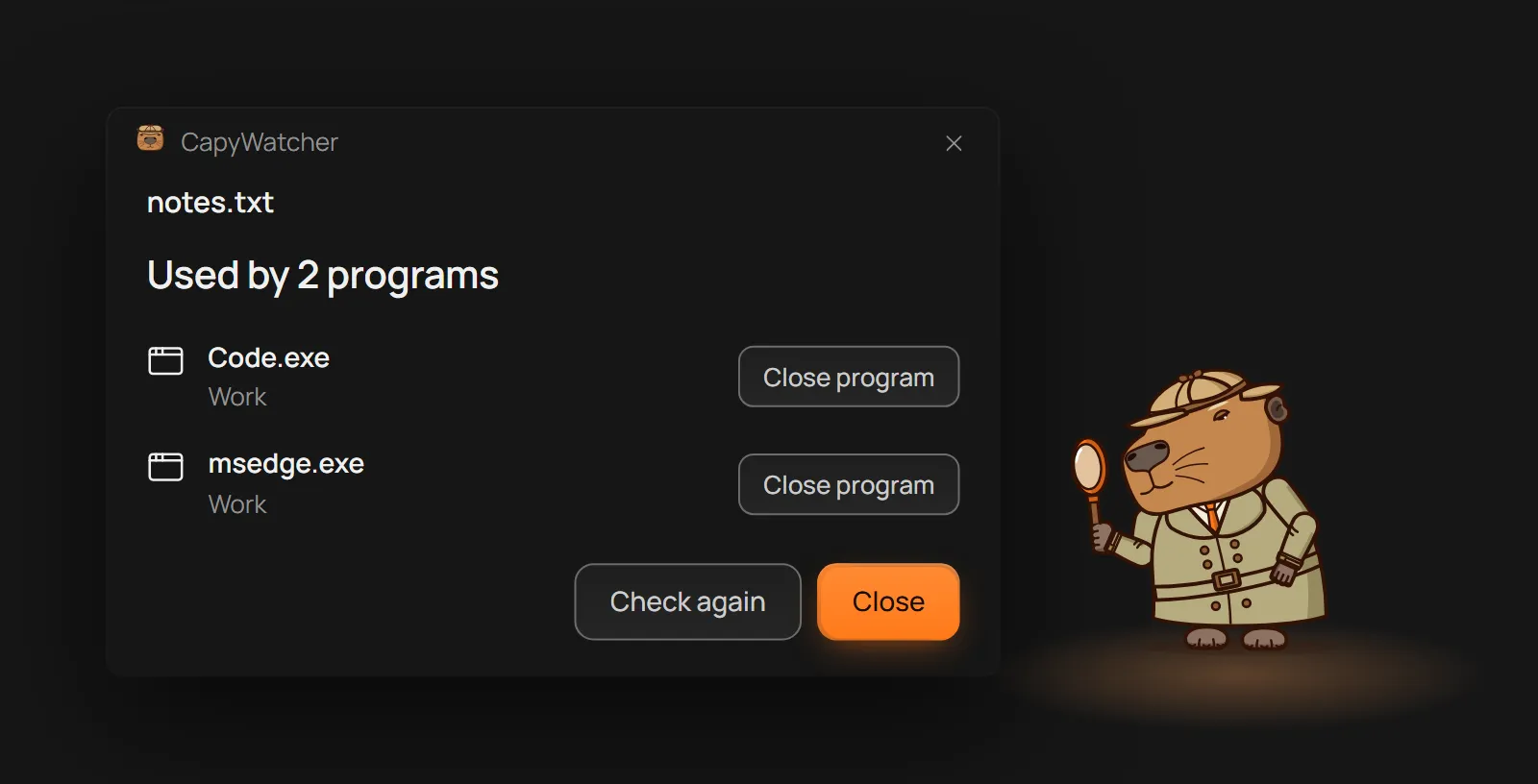
Après les verrous, il manquait encore une pièce. Quand un fichier refuse de se supprimer parce qu’il est ouvert dans un autre programme, on veut savoir lequel. C’est ainsi que « Quel programme utilise ce fichier ? » a rejoint le menu contextuel. Vous y voyez les programmes qui utilisent le fichier, et vous pouvez en fermer un directement.
L’essentiel de mes idées tournait encore autour du développement avec des agents d’IA dans VS Code et Claude Code. Mais à chaque nouvelle fonction, je voyais d’autres usages. L’application peut faire ressortir une activité inhabituelle sur un disque. Au service informatique, elle montre quels fichiers arrivent dans les dossiers suivis des ordinateurs de l’entreprise, par quel programme et sous quel utilisateur Windows. Les écoles et les autres lieux équipés de nombreux ordinateurs ont exactement le même besoin.
C’est comme ça que sont arrivés les lecteurs réseau, les dossiers partagés et les clés USB. Un dossier sur une clé USB se suit comme n’importe quel autre. Sur un lecteur réseau ou un partage, l’application enregistre ce que les programmes de votre ordinateur y font. Les alertes de suppression fonctionnent, mais pas le verrouillage des dossiers.
CapyWatcher aujourd’hui
Ce qui a commencé par une simple fenêtre sur mon propre ordinateur est aujourd’hui une application pour tous ceux qui veulent savoir d’où viennent leurs fichiers. Elle ne suit que les dossiers que vous choisissez, et l’historique reste sur votre ordinateur. Vous pouvez essayer toutes les fonctions gratuitement pendant 7 jours, sans carte et sans e-mail. Les formules sont sur la page des tarifs.
Sources
- 1.
freedesktop.org, « xdg-user-dirs », freedesktop.org, consulté en novembre 2026. https://www.freedesktop.org/wiki/Software/xdg-user-dirs/ (s’ouvre dans un nouvel onglet)
- 2.
Mark Russinovich, « Process Monitor », learn.microsoft.com, novembre 2026. https://learn.microsoft.com/en-us/sysinternals/downloads/procmon (s’ouvre dans un nouvel onglet)
- 3.
Microsoft, « Audit File System », learn.microsoft.com, septembre 2021. https://learn.microsoft.com/en-us/previous-versions/windows/it-pro/windows-10/security/threat-protection/auditing/audit-file-system (s’ouvre dans un nouvel onglet)
- 4.
Microsoft, « Microsoft PowerToys », learn.microsoft.com, octobre 2026. https://learn.microsoft.com/en-us/windows/powertoys/ (s’ouvre dans un nouvel onglet)
- 5.
Microsoft, « Service host grouping in Windows 10 », learn.microsoft.com, juillet 2017. https://learn.microsoft.com/en-us/windows/application-management/svchost-service-refactoring (s’ouvre dans un nouvel onglet)